Vectorizar en CorelDRAW: Guía Paso a Paso para Principiantes
¿Alguna vez has intentado ampliar el logotipo de un cliente y has notado que se pixela por completo perdiendo toda su calidad profesional? Este problema ocurre porque estás trabajando con un mapa de bits, un formato compuesto por píxeles finitos que no tolera los cambios drásticos de escala. Por fortuna, la solución definitiva consiste en vectorizar en CorelDRAW, un proceso técnico que transforma esos píxeles en fórmulas matemáticas escalables a cualquier tamaño sin perder un solo ápice de nitidez.
En este tutorial educativo aprenderás a dominar la potente ventana de PowerTrace integrada en la versión 2026. Si todavía no cuentas con este software de diseño, te recuerdo que puedes acceder a una prueba oficial de 15 días totalmente gratuita para que repliques cada ejercicio práctico de mi curso de CorelDRAW
. A continuación, te guiaré con argumentos técnicos sólidos a través de un paso a paso estructurado para que dejes atrás los dolores de cabeza gráficos y aprendas a convertir imagen a vector como todo un profesional, si no cuentas con el programa, dale Clic aquí para obtener el mejor precio y un CorelDRAW vitalicio.
Descargar Material de Apoyo
¿Listo para poner en práctica el tutorial? Descarga el «material de apoyo» y trabaja con el mismo archivo que usamos en el video.
El arte de la vectorización automática: Línea centrada frente a contorno
CorelDRAW divide su motor de vectorización automática en dos grandes vertientes operativas: la línea centrada y el contorno. Comprender la diferencia conceptual entre ambas es un requisito indispensable, dado que elegir el camino equivocado arruinará las curvas de tus diseños desde el primer instante.
Selección y diagnóstico del mapa de bits
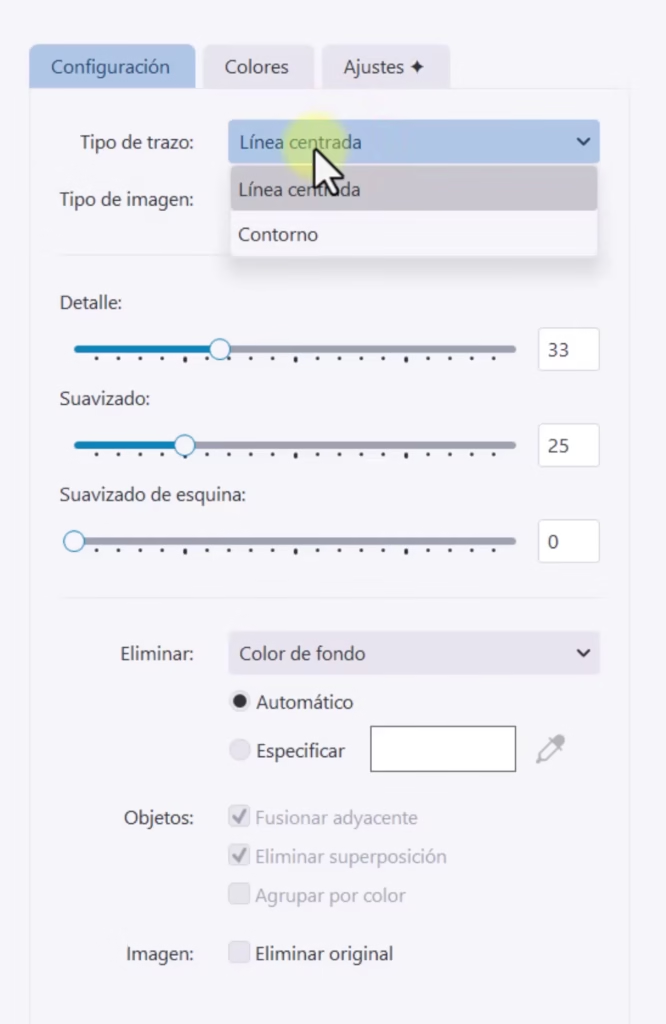
Antes de ejecutar cualquier comando, debes importar tu imagen al lienzo de trabajo. El software habilitará de inmediato la opción Vectorizar mapa de bits en la barra de propiedades superior.
- Línea centrada: Esta modalidad se utiliza de forma estricta para planos arquitectónicos técnicos o firmas con trazos excesivamente delgados. El programa calcula una única línea central para estructurar el gráfico.
- Contorno: Es la opción idónea para logotipos, ilustraciones comerciales y caligrafías complejas. En lugar de trazar un eje central, el algoritmo rodea los límites de cada forma para generar un objeto cerrado rellenable.
Si intentas aplicar una línea centrada a una firma manuscrita fluida, notarás imperfecciones severas en las uniones de las letras debido a que el algoritmo no interpreta los grosores variables. Por lo tanto, para la mayoría de proyectos corporativos usaremos la vectorización por contorno en la modalidad de dibujo lineal.
Vectorización de logotipos con colores limitados y optimización con IA
Una vez dentro de la ventana PowerTrace, el verdadero secreto de un acabado impecable reside en la pestaña de ajustes y la correcta gestión de la paleta cromática. La versión 2026 incorpora inteligencia artificial avanzada, permitiéndote mitigar el ruido visual antes de procesar los vectores finales.
Eliminación de imperfecciones JPG y muestreo
Si tu mapa de bits original proviene de fuentes de baja calidad o fue enviado por plataformas de mensajería que comprimen el archivo, es altamente probable que contenga artefactos extraños en sus bordes. Para solucionar esto, activa la casilla Quitar imperfecciones de JPG. Esta función suaviza las distorsiones de compresión de manera inteligente. Sin embargo, debes moderar el nivel de filtrado; un exceso de suavizado podría desdibujar detalles cruciales y restarle fidelidad a la estructura original de la ilustración.
Paso 3: Limpieza y fusión en la pestaña de colores
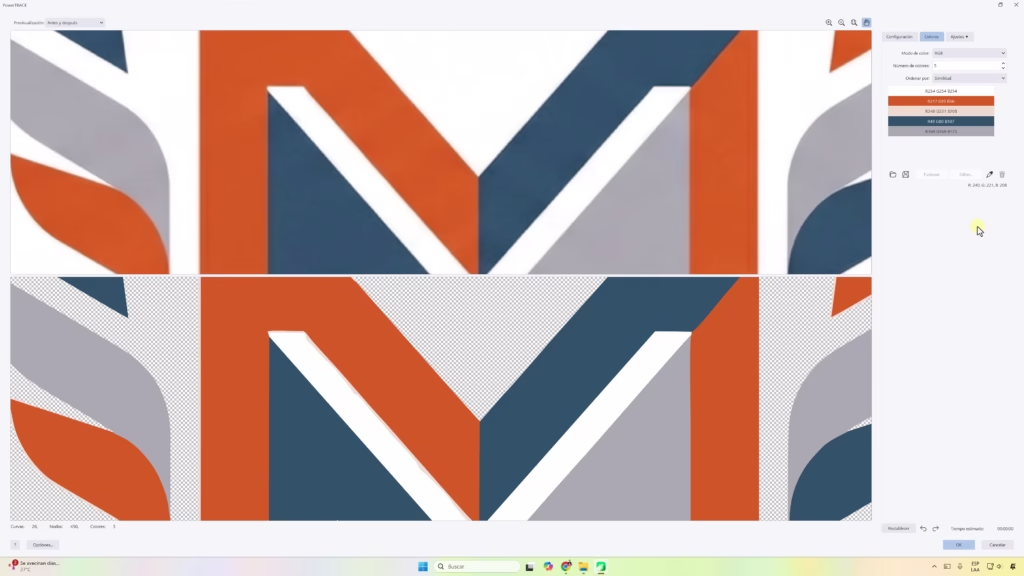
Al procesar un logotipo de tres colores, la inteligencia artificial suele interpretar falsos tonos intermedios y sombras inexistentes, generando una paleta sobrecargada (por ejemplo, mostrando siete colores en lugar de tres). Para corregir esto de raíz, sigue este procedimiento reflexivo:
- Dirígete a la pestaña Colores dentro del panel de PowerTrace para auditar los tonos detectados.
- Mantén presionada la tecla
Ctrly haz clic sobre los colores duplicados o innecesarios. - Utiliza la función Fusionar para unificar esos tonos falsos con el color predominante del diseño.
- Si un color corresponde estrictamente al fondo blanco y deseas transparencia, puedes seleccionarlo y presionar Eliminar. El sistema rellenará de manera lógica el espacio colindante para salvaguardar la integridad de la silueta.
Al finalizar, haz clic en Aceptar. Para continuar manipulando tu nuevo diseño vectorizado, recuerda dar clic derecho y seleccionar Desagrupar, ya que CorelDRAW siempre entrega los resultados en un solo bloque cerrado. Si deseas profundizar en la administración de objetos, te invito a repasar los capítulos anteriores de CorelDRAW.
El gran desafío técnico: ¿Por qué fallan los degradados automáticos?
Existe una regla de oro inquebrantable en el diseño vectorial: los motores de vectorización automática no procesan degradados de color. Si intentas aplicar PowerTrace a un isotipo con transiciones suaves, el software fragmentará el degradado en decenas de bandas de color plano concéntricas rellenas de miles de nodos inútiles.
Minimizar detalles para rescatar la forma geométrica
Cuando te enfrentes a este escenario técnico, el enfoque correcto es totalmente opuesto al convencional. En lugar de buscar el máximo detalle, debes arrastrar el control deslizante de Detalle al mínimo (valor cercano a 1). Con esto lograrás que CorelDRAW ignore la transición cromática y se enfoque puramente en la silueta estructural del logotipo, reduciendo drásticamente las curvas imperfectas. Incrementa el Suavizado para eliminar las molestas «espinas» o picos vectoriales en los bordes curvos de la figura.
Reconstrucción manual del degradado
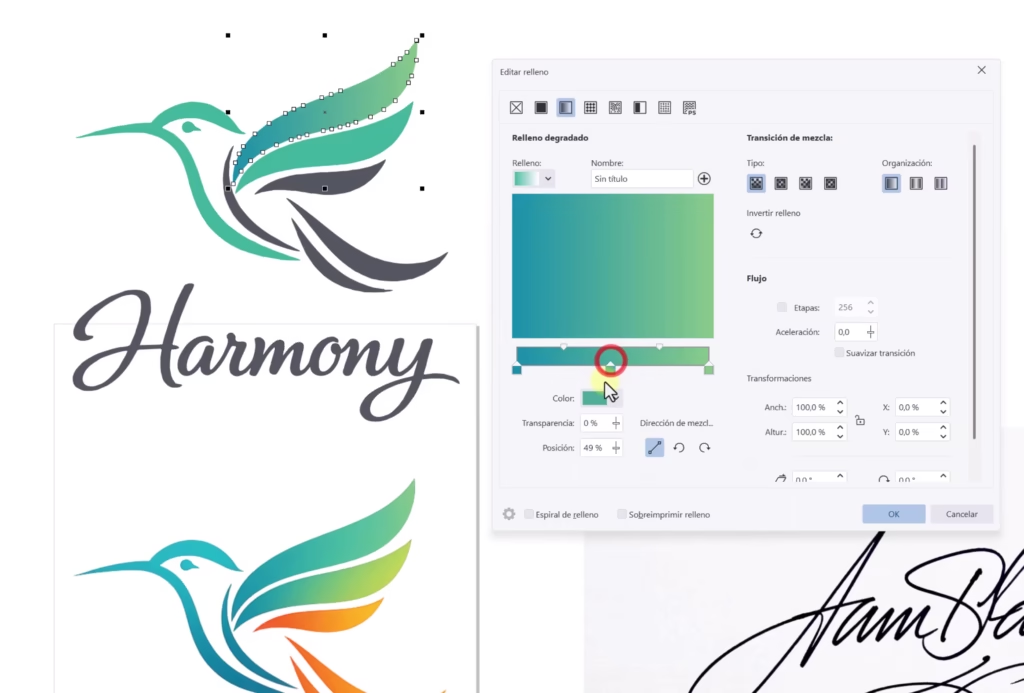
Una vez obtenida la silueta limpia en un color plano, el flujo de trabajo lógico nos obliga a aplicar el acabado de forma manual para garantizar un resultado estético óptimo:
- Desagrupa el objeto y selecciona la superficie limpia obtenida en el paso anterior.
- Activa la herramienta de Relleno interactivo (o presiona la tecla
G). - Configura un relleno de tipo Degradado trazando una línea guía desde el punto A inicial hasta el punto B final.
- Asigna los colores correctos a cada nodo extremo utilizando el cuentagotas para igualar el diseño original.
Este método garantiza un degradado limpio, editable y perfectamente fluido, libre de la pesada carga de nodos basura que genera el rastreo automatizado.
Formatos gigantes: La necesidad imperiosa del trazado manual con Pluma
A pesar de las maravillas de la automatización y las nuevas herramientas de inteligencia artificial, la vectorización automática tiene un límite físico claro: el tamaño de salida del proyecto. Si estás diseñando un volante pequeño, una tarjeta de presentación o un brochure digital, los sutiles piquetes y las imperfecciones de PowerTrace pasarán completamente desapercibidos. Sin embargo, si vas a imprimir un letrero comercial de cinco metros o una valla publicitaria a gran escala, cada curva defectuosa se magnificará de manera catastrófica.
El método profesional definitivo con la herramienta Pluma
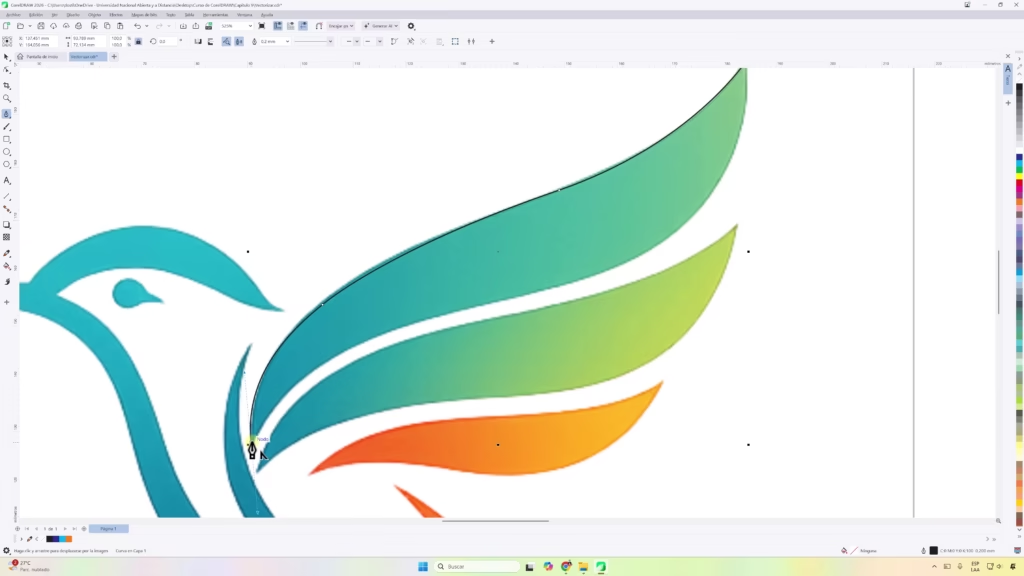
Cuando el control de calidad requiera una precisión absoluta, reparar los miles de puntos de una vectorización automática te tomará más tiempo que dibujar el logotipo desde cero. En este contexto, la alternativa correcta es el calco manual utilizando la herramienta Pluma:
- Bloquea el mapa de bits de fondo para evitar movimientos accidentales.
- Selecciona la herramienta Pluma en el panel lateral izquierdo.
- Comienza a realizar clics sostenidos para generar nodos y arrastra los manejadores para calcar con exactitud matemática las curvas del logotipo.
- Cierra los segmentos de recta presionando la tecla
Altsi requieres cambiar la dirección del vector de manera abrupta en esquinas pronunciadas.
Dominar este método manual es lo que distingue a un diseñador amateur de un profesional. Si deseas explorar herramientas vectoriales complementarias, te sugiero echar un vistazo a los conceptos iniciales expuestos en nuestro curso de Illustrator, lo cual expandirá tu criterio técnico sobre el manejo de nodos y curvas Bézier.
Descargar Material de Apoyo
¿Listo para poner en práctica el tutorial? Descarga el «material de apoyo» y trabaja con el mismo archivo que usamos en el video.
Conclusión
Vectorizar en CorelDRAW combinando de manera inteligente las funciones automáticas de PowerTrace y el rigor del calco manual con Pluma te dotará de un control creativo total sobre tus archivos gráficos. Ya no dependerás de si un cliente te envía un logotipo en baja resolución por plataformas de mensajería; ahora posees las facultades argumentativas y técnicas para resolver cualquier desafío digital.
Para tus futuros proyectos, te recomiendo encarecidamente aprender a descargar imágenes gratis para uso comercial con excelente resolución base, minimizando así el tiempo de limpieza en el lienzo. Práctica constantemente, experimenta con el suavizado de esquinas y recuerda que el vector final debe lucir limpio, armónico y libre de nodos redundantes. ¡El conocimiento es para todos y tu camino hacia el dominio del diseño gráfico profesional apenas comienza!