



Cómo convertir datos tabulares de imágenes a Excel

Los estudiantes y los profesionales suelen trabajar con datos tabulares. Muchas veces reciben imágenes de datos tabulares, como informes, hojas impresas y capturas de pantalla.
Sin embargo, el problema surge al editar los datos, ya que las imágenes no permiten la edición. Para cambiar incluso un solo dígito, hay que volver a escribirlo todo en una hoja de Excel. Esto también aumenta las probabilidades de cometer errores.
Una solución sencilla a este problema consiste en convertir directamente las imágenes con datos tabulares a Excel. Esto elimina la necesidad de introducirlos manualmente y ahorra mucho tiempo y esfuerzo.
En este blog, hablaremos de dos de los mejores y más comunes métodos para convertir imágenes tabulares en hojas de cálculo de Excel, siendo el segundo aún más rápido y sencillo. Así que sigue leyendo hasta el final.
Métodos para convertir imágenes que contienen datos tabulares a Excel.
A continuación se describen dos de los métodos más utilizados para convertir datos de imagen a Excel.
Método 1: Uso de Microsoft 365 Excel
Quizás conozcas la versión de Microsoft 365. Ofrece aplicaciones web basadas en navegador que requieren conexión a internet. Dentro de estas aplicaciones, proporciona una versión en línea de Excel que permite convertir imágenes en una hoja de cálculo mediante una función llamada » Datos a partir de una imagen «.
Si utiliza Microsoft 365, la versión web de Excel incluye la función «Datos de imagen», que convierte imágenes en tablas editables. En Excel para Windows, esta función está disponible para los suscriptores de Microsoft 365 que ejecutan la versión 2210 (compilación 15723) o posterior; no está incluida en las versiones con licencia perpetua, como Excel 2021 o 2019.
Veamos los pasos que puedes seguir para convertir imágenes en hojas de cálculo de Excel usando Microsoft 365 Excel.
Paso 1: Abra Excel y vaya a la pestaña Datos.
Acceda a su navegador web, busque “Microsoft 365” y ábralo. Vaya a Excel y ábralo. En el menú superior, seleccione la pestaña “Datos” . Se abrirá un menú desplegable. Haga clic en el botón “Datos de la imagen” .
Paso 2 – Sube tu imagen
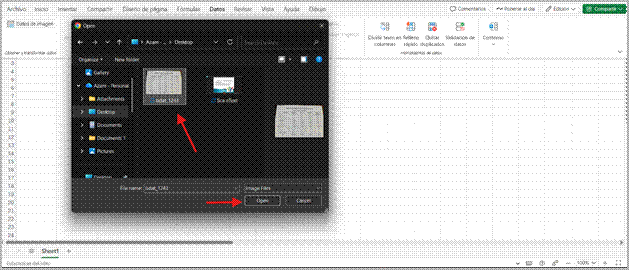
Tras hacer clic en «Datos de la imagen», tendrá la opción de subir su imagen. Seleccione la imagen que desee y haga clic en el botón «Abrir».
Paso 3 – Importar datos
Una vez que subas la imagen a la herramienta, esta tardará unos segundos en procesar los datos. A continuación, te dará la opción de previsualizarla.
Puedes visualizarlo y realizar las correcciones necesarias (si procede). Una vez que estés seguro de que los datos son correctos, haz clic en el botón «Insertar datos» para importarlos, como se muestra en la imagen a continuación.
Paso 4 – Revisar y finalizar los datos
Tras hacer clic en el botón «Insertar datos», la información de la imagen se insertará en la hoja de Excel. Sin embargo, conviene revisar los datos una vez extraídos. Estas herramientas pueden cometer pequeños errores dependiendo del formato o la calidad de la imagen. Cuando esté seguro de que los datos son correctos, puede guardar o compartir el archivo.
Cuándo utilizar este método
Este método suele funcionar bien cuando la calidad de la imagen es buena y se puede leer con claridad. Sin embargo, esta herramienta puede tener dificultades si la calidad de la imagen es deficiente o está borrosa. Por lo tanto, asegúrese de tomar la fotografía con buena iluminación y con los bordes completamente visibles.
Pero si recibes una imagen con datos tabulares manuscritos y quieres digitalizarla, esta herramienta podría no ofrecer un resultado nítido. Para ello, necesitas una tecnología más especializada como el OCR (Reconocimiento Óptico de Caracteres). Hablaremos de esto en el segundo método.
Método 2: Convertir imagen a Excel con una herramienta OCR.
La tecnología OCR está fácilmente disponible a través de numerosas herramientas en línea. Estas herramientas primero detectan los caracteres de las imágenes y luego los organizan en datos estructurados. Finalmente, generan el resultado en forma de hoja de cálculo de Excel.
La buena noticia es que existen muchas herramientas de OCR gratuitas en línea. Simplemente abre tu navegador, busca un convertidor de imagen a Excel en línea y elige una de los resultados. Sin embargo, es importante seleccionar una herramienta confiable, ya que algunas no cumplen con lo que prometen. Veamos los pasos para usar una de estas herramientas.
Paso 1 – Abra la herramienta
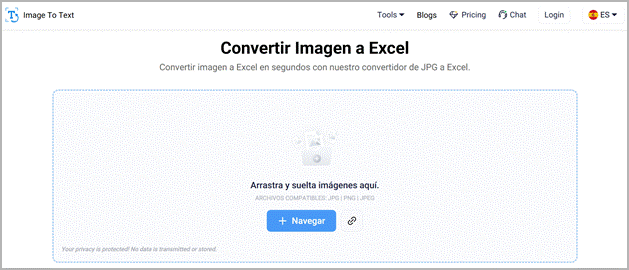
Abre la herramienta OCR que hayas seleccionado y ve a la opción de carga. Para mostrarte cómo usarla, hemos elegido una herramienta OCR en línea que, durante nuestras pruebas, resultó rápida y fiable. Así es como luce su interfaz:
Enlace a la herramienta – https://www.imagetotext.io/es/imagen-a-excel
Paso 2 – Sube tu imagen
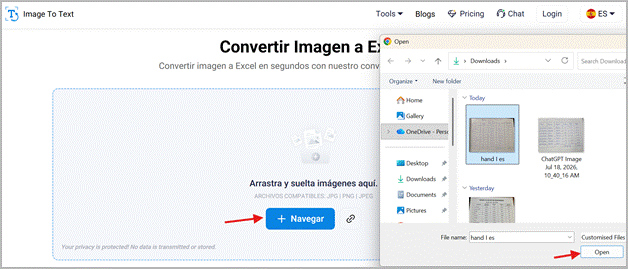
Sube tu imagen a la herramienta haciendo clic en el botón “Nevegar”.
Paso 3 – Iniciar la conversión
Después de subir la imagen a la herramienta, solo tienes que hacer clic en el botón «Convert» .
La función de conversión de imagen a Excel tardará unos segundos en transformar la imagen en datos tabulares editables y le permitirá previsualizar los datos.
Paso 4 – Revisar y descargar
Una vez en el modo de vista previa, puede echar un vistazo rápido a los datos y realizar correcciones (si es necesario). Sin embargo, las herramientas OCR suelen ser precisas a la hora de extraer texto editable de las imágenes y rara vez cometen errores.
Cuando el resultado esté listo, puede copiar o descargar el archivo de Excel como se muestra en la imagen a continuación.
¿Por qué usar un convertidor de imágenes a Excel?
Este es un método sencillo y directo que no requiere un largo proceso de registro. Resulta especialmente útil si recibes muchas imágenes tabulares manuscritas o si eres estudiante y tomas fotos de las ilustraciones de la pizarra durante la clase. Las herramientas OCR funcionan incluso con imágenes borrosas, ya que están especializadas en la detección eficaz de caracteres.
¿Qué método utilizar?
Trabajar con imágenes tabulares forma parte del flujo de trabajo diario de muchas personas. A menudo, necesitan editar o utilizar la información de estas imágenes. Sin embargo, las imágenes no permiten la edición manual. Para evitar la introducción manual de datos, puede convertir las imágenes tabulares en hojas de cálculo de Excel.
Hemos explicado dos métodos para realizar esta conversión. Uno consiste en usar Microsoft 365 Excel y el otro en usar una herramienta OCR. Ambos métodos funcionan bien para convertir datos tabulares basados en imágenes a Excel. Sin embargo, existen algunas diferencias sutiles entre ellos.
Las personas que trabajan mucho con Excel y están acostumbradas a su interfaz suelen preferir la función «Datos de imagen» para convertir imágenes. Sin embargo, existen algunos inconvenientes que pueden resultarles un poco incómodos. Excel puede utilizarse para tareas sencillas de conversión de imágenes. Sin embargo, para aquellas tareas que requieren alta precisión, es mejor usar un convertidor de imagen a Excel especializado. Estas herramientas incluso pueden extraer datos de imágenes manuscritas o borrosas. El mejor método dependerá de sus necesidades y preferencias específicas.