Contornos y degradados CorelDRAW
Dominar las herramientas visuales es el primer paso para dejar de hacer dibujos simples y empezar a crear piezas gráficas con profundidad. En este tutorial, nos enfocaremos en tres pilares fundamentales: el manejo técnico de los contornos y degradados CorelDRAW, la aplicación correcta de transparencias y una introducción al volumen con rellenos de malla.
Si eres principiante, este capítulo es vital. Aprenderás no solo a usar las herramientas, sino la lógica detrás de cada ajuste para evitar errores comunes de impresión o redimensionamiento. Para complementar tu formación en diseño vectorial, te recomiendo explorar el curso completo, si no cuentas con el programa, dale Clic aquí para obtener el mejor precio y un CorelDRAW vitalicio.
Descargar Material de Apoyo
¿Listo para poner en práctica el tutorial? Descarga el «material de apoyo» y trabaja con el mismo archivo que usamos en el video.
Configuración avanzada de contornos en líneas y texto
El contorno es mucho más que una simple línea exterior; es la estructura que define la legibilidad de un objeto. Muchos diseñadores cometen el error de no configurar correctamente sus propiedades, lo que resulta en puntas deformes o textos ilegibles.
Personalización de líneas
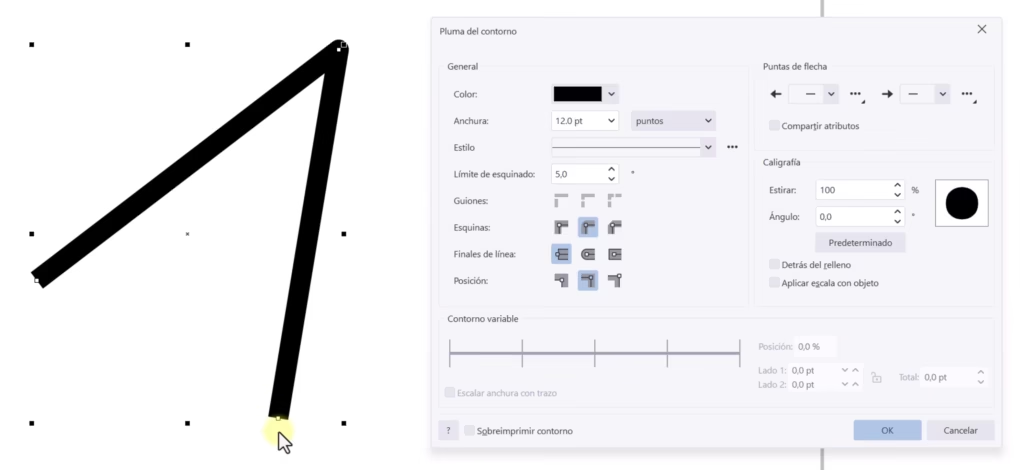
Para abrir las opciones de contorno, el comando rápido es F12, o puedes dar doble clic en el icono de la pluma en la parte inferior derecha.
- Esquinas y finales: Es fundamental seleccionar «Esquinas redondeadas» y «Final de línea redondeado». Esto evita que las puntas se vean excesivamente rígidas o con errores de unión cuando el grosor es elevado.
- Argumento técnico: Usar esquinas redondeadas garantiza que el vector mantenga una estética fluida, independientemente del ángulo de la línea.
Contorno en textos (El truco maestro)
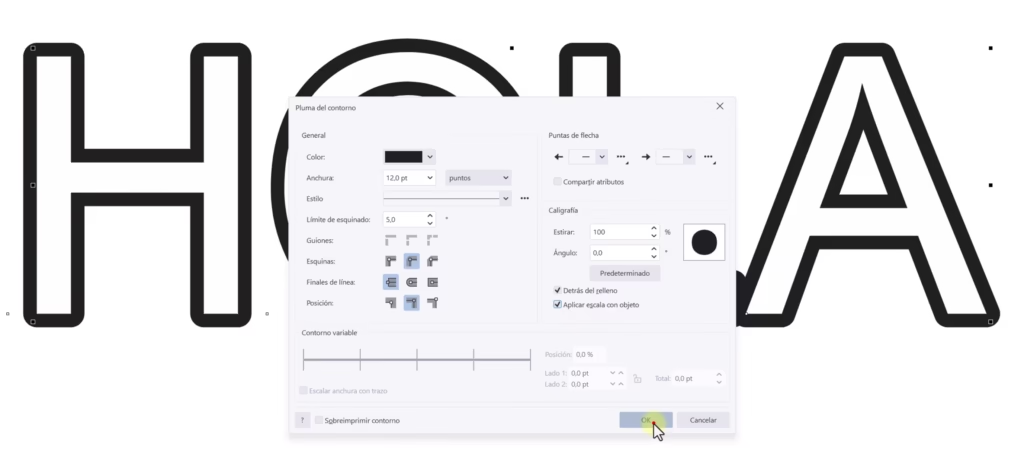
Al aplicar contorno a un texto, este suele «comerse» el relleno. Para solucionarlo:
- Activa la opción «Detrás del relleno». Esto desplaza el borde hacia atrás, permitiendo que el color original del texto sea el protagonista.
- Activa «Aplicar escala con objeto».
- ¿Por qué es importante? Si no activas esta casilla, al reducir el tamaño de tu diseño, el contorno mantendrá su grosor original (por ejemplo, 12 puntos), volviendo el texto una mancha negra ilegible. Al escalarlo, el grosor se ajusta proporcionalmente.
Creación de degradados perfectos y armónicos
Los contornos y degradados CorelDRAW trabajan en conjunto para dar realismo. Un degradado mal ejecutado puede verse «sucio» o anticuado. Para lograr un acabado profesional, la clave está en la derivación de colores.
El degradado derivado
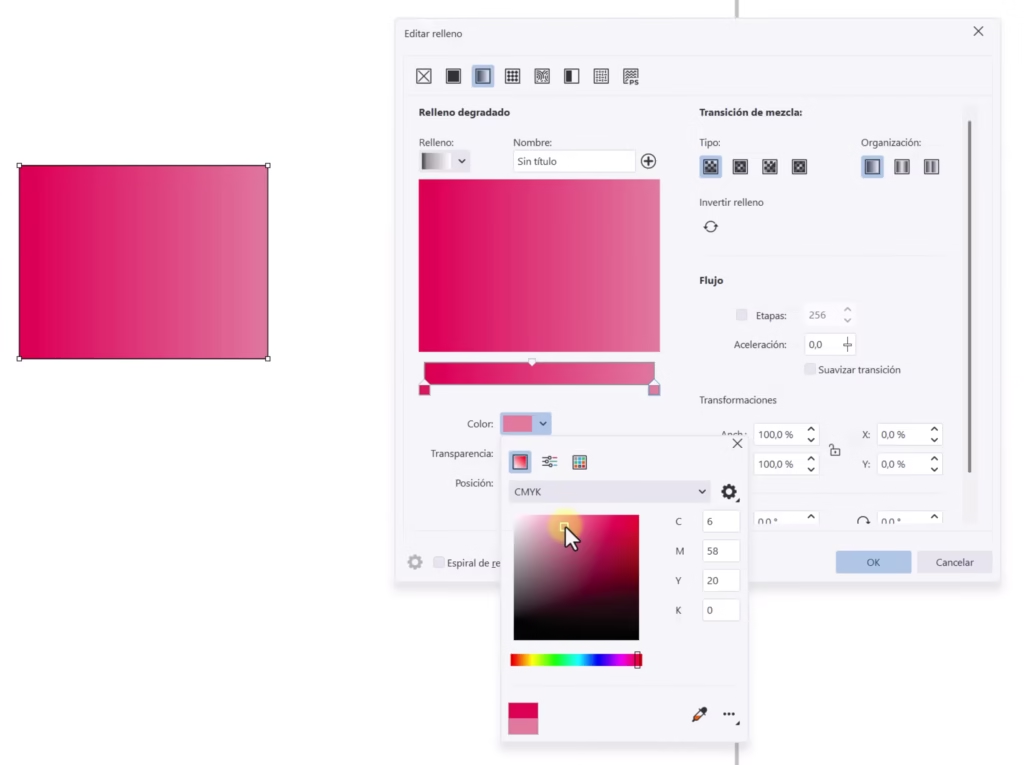
Usa el atajo G (Relleno interactivo) o Shift + F11.
- Técnica: No elijas dos colores al azar. Elige un color base y, para el segundo punto del degradado, usa ese mismo color pero ajustando su oscuridad o claridad (usa el cuentagotas para mayor precisión).
- Argumento técnico: El uso de colores derivados crea una transición natural que simula el comportamiento de la luz, a diferencia de mezclar colores opuestos que pueden generar tonos grisáceos en el medio.
Transparencias: Realismo vs. Simulación
La transparencia es una herramienta de flexibilidad. En el tutorial aprendemos que es un error simular transparencia usando colores fijos más claros.
Aplicación de transparencia uniforme y degradada
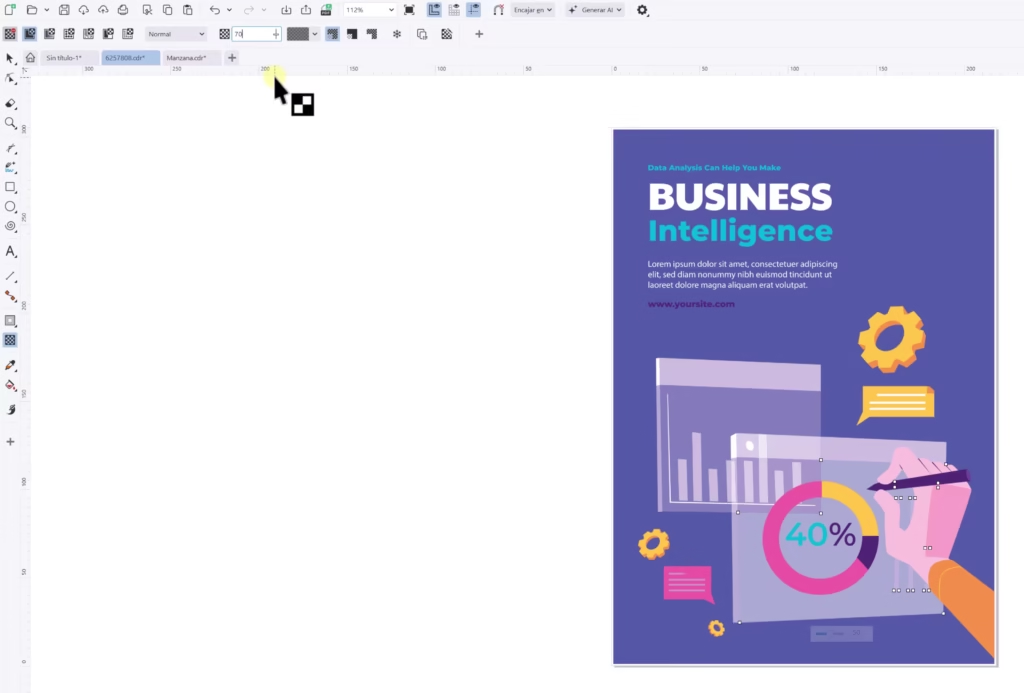
Si aplicas una transparencia real (Herramienta Transparencia en la barra izquierda), el objeto se acoplará automáticamente a cualquier color de fondo que decidas usar después.
- Argumento: Esto facilita enormemente las correcciones del cliente. Si cambias el fondo de azul a verde, el objeto transparente se adaptará sin que tengas que cambiar su color manualmente.
Relleno de malla para volumen localizado
Finalmente, el relleno de malla es la herramienta definitiva para ilustraciones avanzadas. A diferencia de los contornos y degradados CorelDRAW tradicionales que son lineales o radiales, la malla permite iluminar puntos específicos.
Creación de volumen con malla
- Selecciona la herramienta «Relleno de malla».
- Haz doble clic sobre las líneas para crear nuevos nodos.
- Selecciona un nodo individual y aplícale un color distinto.
- Uso práctico: Es ideal para resaltar textos o crear efectos de iluminación en zonas específicas de un diseño publicitario.
Para gestionar tus archivos y diseños de manera eficiente, te invio a revisar mis cursos, ideales para organizar tus proyectos de diseño. Si estás comenzando en el mundo digital, no olvides consultar mi categorías de diseño web para llevar tus vectores a la web.
Descargar Material de Apoyo
¿Listo para poner en práctica el tutorial? Descarga el «material de apoyo» y trabaja con el mismo archivo que usamos en el video.
Conclusión
El manejo de contornos y degradados CorelDRAW define la calidad de un diseñador principiante. Entender que el contorno debe escalarse con el objeto y que los degradados se ven mejor cuando son derivados, te ahorrará horas de trabajo y correcciones técnicas. La transparencia y la malla son el «toque final» que aporta volumen y realismo a tus creaciones. ¡La clave es la práctica constante!