Convertir videos gratis sin perder calidad con Shutter Encoder
¿Alguna vez te has topado con un archivo audiovisual demasiado pesado o en un formato que tu computadora no reconoce? Seguramente sí. La buena noticia es que convertir videos gratis sin perder calidad y, sobre todo, aprender cómo convertir videos gratis sin marca de agua e ilimitado, es totalmente posible. En este artículo, te enseñaré a dominar Shutter Encoder, una herramienta increíblemente poderosa.
En primer lugar, olvidémonos de los programas costosos o engañosos. Hoy nos enfocaremos en una solución definitiva si buscas la mejor herramienta para cambiar el formato de tus videos (MOV a MP4, MKV, AVI, o WEBM) en segundos. Si tu archivo pesa mucho y necesitas reducir el peso de tus archivos 4K y 8K sin perder calidad, este tutorial en español te ahorrará dolores de cabeza. Además, aprenderás a optimizar tus archivos para enviarlos por correo o subirlos a la web de forma 100% gratuita y libre de publicidad engañosa.
¿Qué herramienta usar para convertir videos gratis sin perder calidad?
Para lograr este objetivo de forma profesional, utilizaremos Shutter Encoder. el software definitivo para creadores de contenido. Esta joya oculta en internet te permite comprimir videos y trabajar con archivos del tamaño que quieras, siendo la solución ideal tanto para PC como para Mac. Puedes descargarlo de forma segura desde su página oficial. Aunque el programa pide donaciones voluntarias, su uso es libre; sin embargo, te sugiero apoyar al autor para garantizar futuras actualizaciones.
Cómo cambiar el formato de video a MP4 instantáneamente
Existen conceptos clave que debes dominar para entender la diferencia real entre cambiar el contenedor de un video y hacer una conversión completa. A continuación, te explico el método para hacer un Rewrap rápido e instantáneo sin renderizar, ideal cuando tu archivo base ya tiene una resolución perfecta y solo quieres hacerlo compatible.
Utiliza la función Rewrap para modificar el contenedor
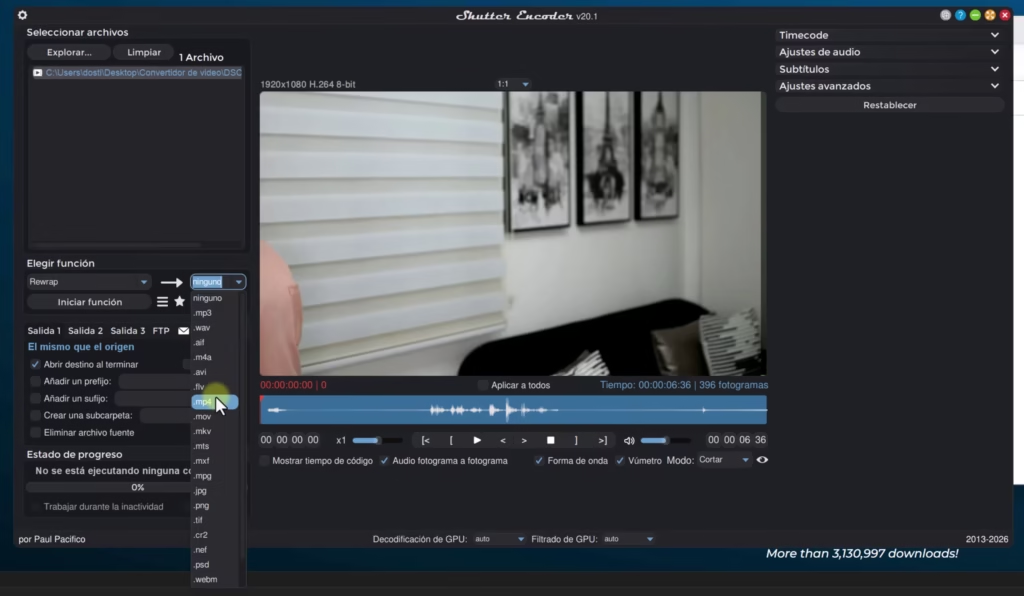
A veces, grabas con una cámara profesional y obtienes un formato .MOV, pero necesitas ese mismo archivo en MP4 para reproducirlo en PowerPoint, o editarlos sin lag en Premiere o DaVinci Resolve. Para lograrlo, no es necesario renderizar todo de nuevo. Simplemente arrastra tu video al programa y elige la función Rewrap. Al seleccionar MP4 y presionar «iniciar función», el proceso es instantáneo. Con este paso, habrás logrado cambiar el contenedor de un video manteniendo la misma tasa de bits y fotogramas.
Nota rápida para estudiantes: Hablando de programas como PowerPoint, si buscas trabajar cómodamente sin pagar mensualidades, te recomiendo aprender cómo comprar, descargar y activar Office 2021 con licencias vitalicias de Microsoft Office 100% legales.
Reducir el peso de un video drásticamente
Ahora, supongamos que tienes un clip en resolución 4K que pesa más de 90 MB y solo dura 7 segundos. Evidentemente, es un archivo demasiado masivo y necesitas saber cómo bajar de peso un video sin perder calidad. Aquí es donde aplicamos la conversión completa para comprimir videos modificando el códec de salida y optimizando tus archivos para redes sociales.
Selecciona el Codec Universal H.264
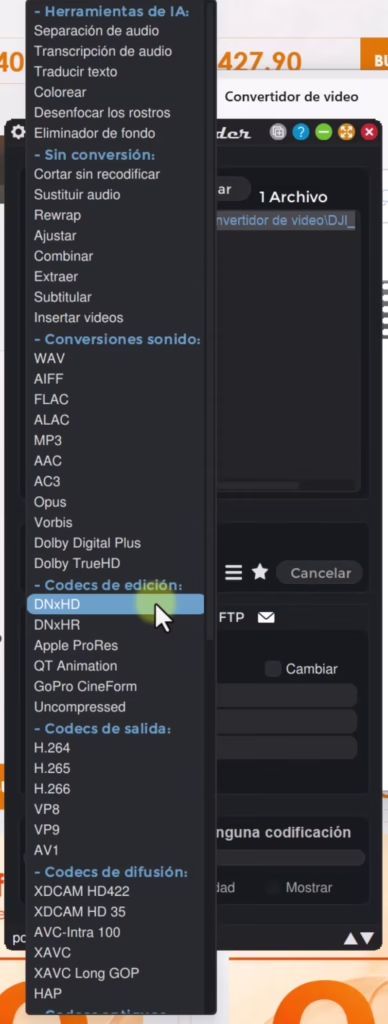
Para garantizar que tu archivo funcione en cualquier dispositivo actual, debes elegir el códec adecuado. En este software puedes dominar desde los estándares universales como H264 y H265 (HEVC), hasta el nuevo y ultraeficiente H266 (VVC), pasando por códecs profesionales de edición como Apple ProRes o DNxHR. Seleccionaremos el de mayor compatibilidad, el H.264, que es ideal para convertir videos gratis sin marca de agua. Al seleccionarlo, se abrirá un panel con ajustes avanzados fundamentales.
Ajusta el Bitrate según tu necesidad de tamaño
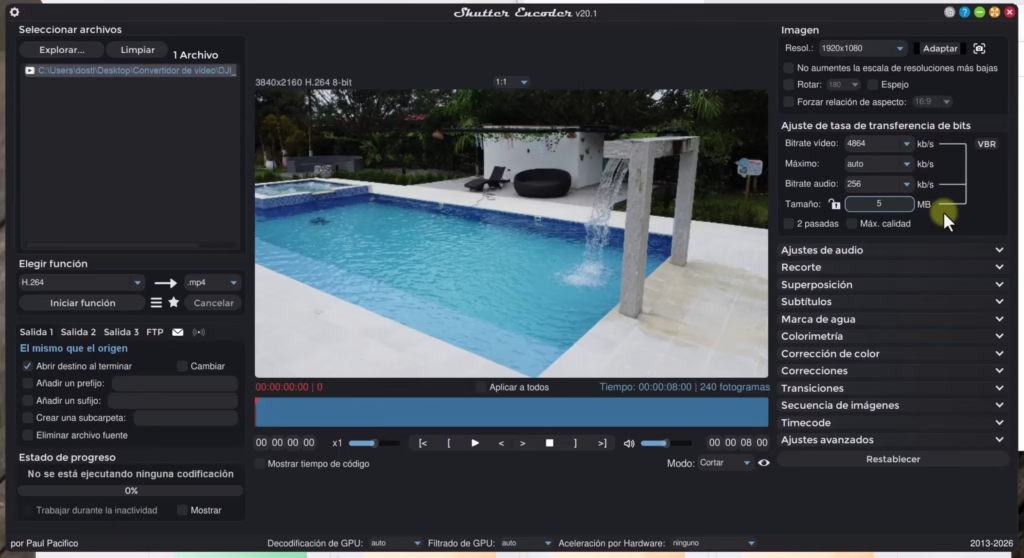
En la sección de transferencia de bits (Bitrate), el programa te permite priorizar el tamaño final del archivo. Si escribes manualmente que deseas un video de «5 megas», la herramienta calculará automáticamente el bitrate necesario. Es la técnica perfecta para reducir el peso de tus archivos 4K y 8K sin perder calidad. ¡Así de fácil lograrás bajar de peso un video sin perder calidad!
Si te apasiona crear contenido visual y buscas más recursos, te sugiero explorar mi categoría completa de edición de imagen y video. Allí encontrarás desde bancos de videos de alta calidad hasta tutoriales para grabar la pantalla y editar tus propias creaciones.
Conclusión
En resumen, no necesitas invertir dinero ni lidiar con programas complejos para gestionar tus archivos multimedia. Gracias a Shutter Encoder, tienes el control absoluto para convertir videos gratis sin marca de agua. Ya sea que requieras hacer un Rewrap rápido para cambiar el formato de tus videos (MOV a MP4, MKV, AVI, o WEBM), o utilizar códecs como H264 y H265 (HEVC) y Apple ProRes para comprimir videos, la solución está a tu alcance. Anímate a convertir videos gratis sin perder calidad y optimiza tus archivos para la web. Recuerda siempre: ¡El conocimiento es para todos!