



Simulador de préstamos en Excel
Comprender cómo funcionan los créditos financieros puede parecer un dolor de cabeza, pero construir tu propio simulador de préstamos en Excel te dará el control absoluto sobre tus finanzas. En este artículo, vamos a desglosar paso a paso cómo crear una herramienta automática que te permitirá conocer exactamente cuánto pagarás de cuota mensual, qué porcentaje se lleva el banco como ganancia y cómo estructurar la deuda desde el día uno hasta quedar en cero.
Por lo tanto, si alguna vez te has preguntado cómo funciona realmente el interés en tus tarjetas o créditos hipotecarios, dominar estas funciones básicas transformará tu perspectiva financiera por completo. Si aún no cuentas con un Office 100% legal, te recomiendo darle Clic aquí.
Descargar Material de Apoyo
¿Listo para poner en práctica el tutorial? Descarga el «material de apoyo» y trabaja con el mismo archivo que usamos en el video.
El corazón de la calculadora: La función PAGO

Para dar vida a nuestro simulador de préstamos en Excel, necesitamos un motor principal. Ese motor es la poderosa función PAGO. Esencialmente, esta fórmula hace todo el trabajo pesado al pedirnos tres datos clave: la tasa de interés, el número de cuotas (el plazo) y el valor total prestado.
Al ingresar estos valores, Excel arrojará un resultado contable que, por defecto, se muestra en negativo. Esto ocurre porque representa un dinero que saldrá de tu bolsillo (un egreso). Para que la lectura sea mucho más amigable en nuestra calculadora de préstamos, el truco consiste en colocar el valor prestado inicial con un signo negativo dentro de la fórmula; de este modo, obtendremos una cuota positiva fácil de interpretar. Además, este cálculo es la base perfecta si también te interesa aprender a calcular porcentajes en Excel para proyectar el costo total de tus deudas a largo plazo.
Entendiendo la tasa de interés: De efectivo anual a mensual
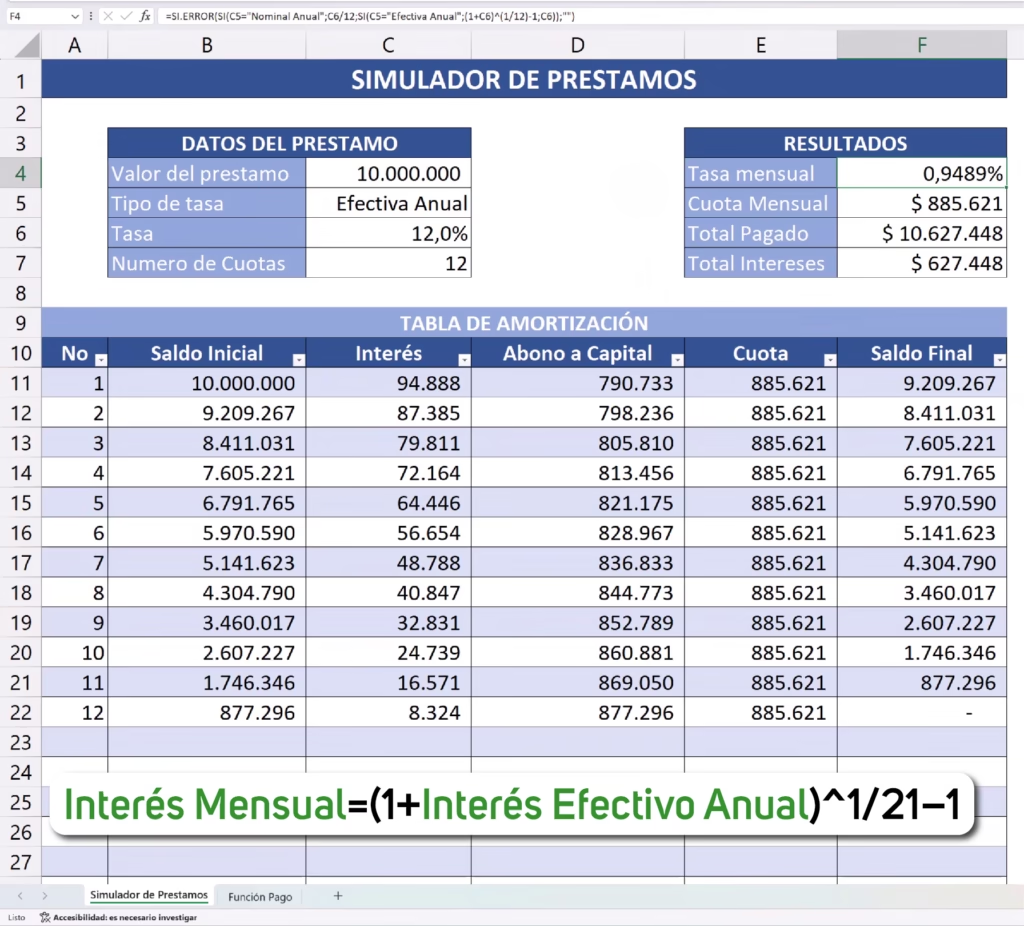
A menudo, las entidades bancarias complican la información ofreciendo tasas «efectivas anuales» o «nominales». En nuestro simulador, necesitamos trabajar con tasas mensuales para que el cálculo de la cuota sea exacto.
Si te dan una tasa nominal anual, la solución es bastante sencilla: simplemente divides el porcentaje entre 12. Sin embargo, cuando nos enfrentamos a la famosa «tasa efectiva anual» (muy común en créditos hipotecarios), se requiere una conversión matemática un poco más estructurada. Afortunadamente, nuestra plantilla automatiza este paso por ti, garantizando que el interés mensual aplicado al saldo pendiente sea matemáticamente impecable. Si deseas profundizar en cómo las fórmulas operan internamente, la documentación oficial de Microsoft sobre funciones financieras es un recurso externo excelente para consultar.
Creando la tabla de amortización en Excel
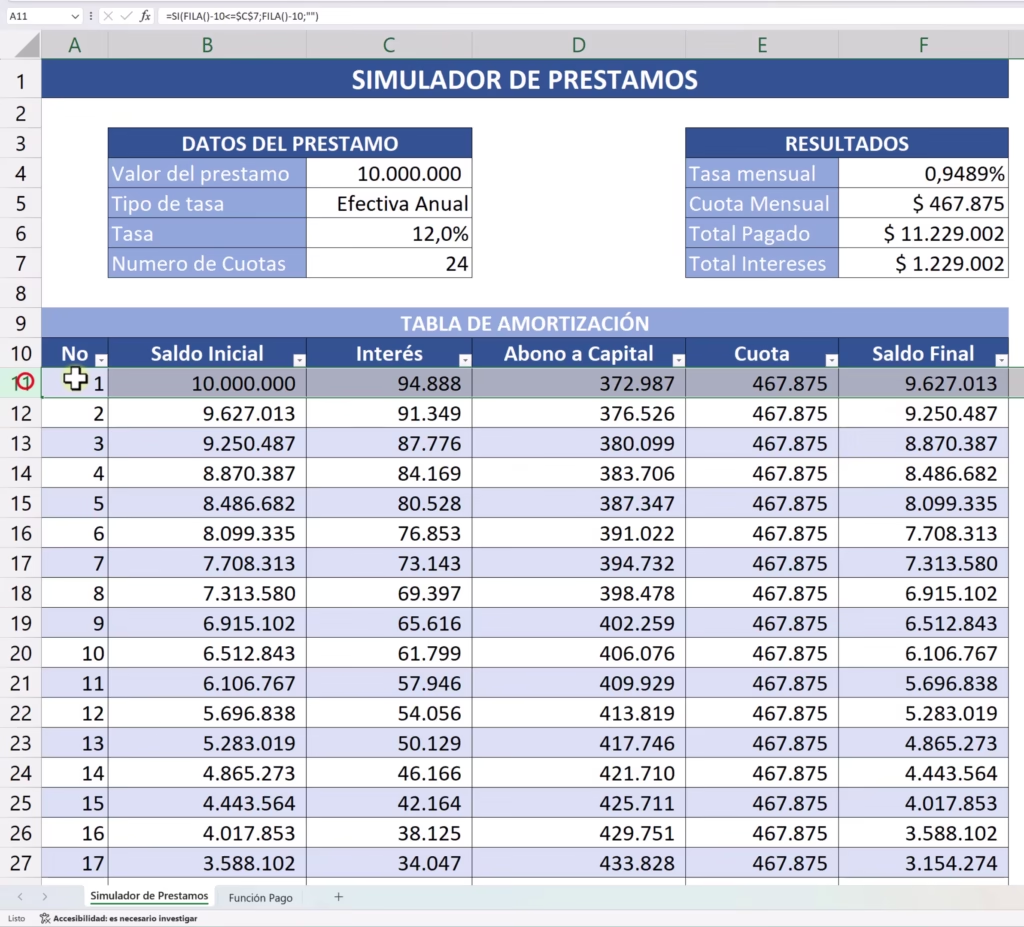
Una vez que tenemos la cuota clara, el siguiente nivel es estructurar una tabla de amortización en Excel. Este cuadro es un mapa detallado que te mostrará mes a mes el comportamiento de tu deuda.
La estructura de esta tabla consta de cuatro columnas principales:
- Saldo Inicial: Es el dinero que le debes al banco al inicio de ese mes.
- Interés: Se calcula multiplicando el saldo inicial por la tasa mensual. Ojo aquí, el interés se cobra sobre lo que debes, no sobre el valor de la cuota.
- Abono a Capital: Es la parte de tu cuota mensual que realmente disminuye tu deuda. Se obtiene restando el interés al valor total de la cuota.
- Saldo Final: El resultado de restar el abono a capital del saldo inicial.
Mantener este registro organizado es sumamente útil, especialmente si estás utilizando Excel para gestionar las finanzas de tu hogar o emprendimiento, de forma similar a como lo harías en un formato de control de ingresos y gastos en Excel.
El impacto del tiempo en los créditos hipotecarios
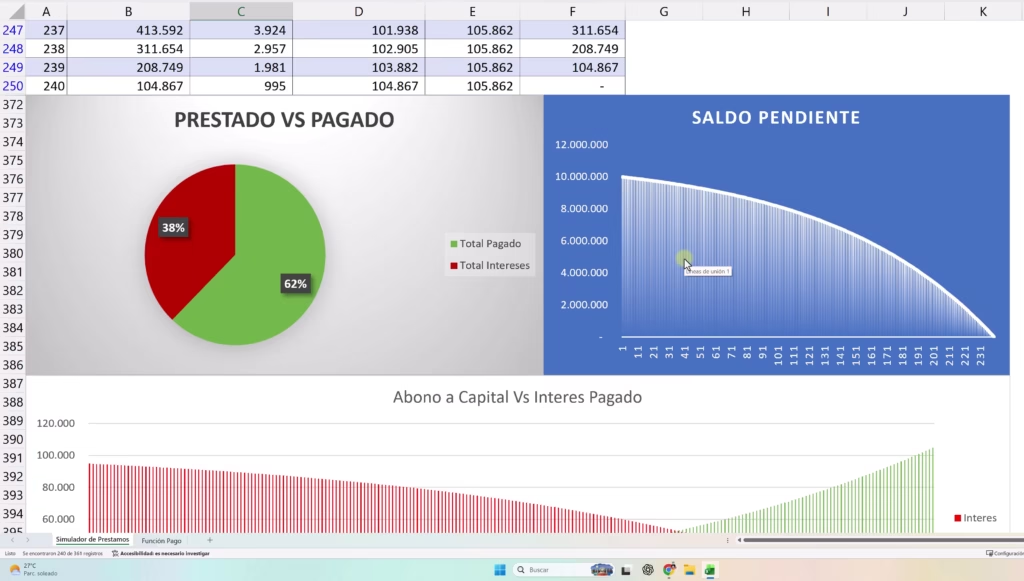
El tiempo es dinero, y en el mundo de los créditos, esto es literalmente cierto. Un error muy común al calcular cuota de préstamo en Excel es pensar que, al diferir el crédito a más meses, el alivio en la cuota compensa el costo del crédito.
De hecho, al graficar un préstamo a corto plazo (por ejemplo, 12 meses), notamos que la proporción de intereses frente al total pagado es bastante pequeña. Por otro lado, si llevamos ese mismo crédito a un escenario hipotecario de 360 meses (30 años), la gráfica nos revelará una realidad impactante: durante los primeros años, estarás pagando casi exclusivamente el «sueldo del banco» (intereses), mientras que el abono a capital será minúsculo. Aprender a leer estos datos es fundamental, y si quieres dominar por completo las herramientas visuales del programa, te recomiendo explorar nuestro curso de Excel básico e intermedio.
Descargar Material de Apoyo
¿Listo para poner en práctica el tutorial? Descarga el «material de apoyo» y trabaja con el mismo archivo que usamos en el video.
Conclusión sobre tu calculadora financiera
Crear un simulador de préstamos en Excel no solo te ahorra tiempo de cálculo, sino que te brinda educación financiera pura. Al entender cómo interactúan la función PAGO, las tasas mensuales y el plazo de la deuda, tomas decisiones mucho más inteligentes y blindas tu economía. No olvides que puedes descargar plantillas gratis de Excel, incluyendo el archivo base de esta lección, directamente desde la descripción. ¡Sigue explorando nuestra sección de tutoriales de Excel para continuar optimizando tus habilidades y convertirte en un experto ofimático!