¿Cómo recuperar archivos de Excel y Word eliminados en Windows?
A todos nos ha pasado: estás limpiando una carpeta, todo parece normal, y de pronto notas que falta un archivo importante. Ahí aparece la duda: ¿lo eliminaste sin darte cuenta? ¿Y ahora qué? En este artículo, explicaremos cómo recuperar un archivo de Excel eliminado permanentemente o un documento de Word, y qué hacer primero para no perderlos definitivamente.
Archivos eliminados vs. archivos no guardados: por qué importa
Primero, conviene separar dos casos que suelen mezclarse: archivos no guardados y archivos eliminados. Suenan parecidos, pero requieren métodos de recuperación distintos.
Un archivo no guardado es un documento que nunca se guardó correctamente, o un archivo que perdió cambios recientes después de que Word, Excel o Windows fallaran. En ese caso, normalmente buscas archivos de Autorrecuperación, copias temporales o borradores no guardados.
Un archivo eliminado es distinto. Ya existía en tu ordenador como un archivo normal .docx, .doc, .xlsx o .xls, pero luego fue eliminado de su carpeta. En este artículo, cuando hablamos de cómo recuperar un archivo de Word o una hoja de cálculo de Excel, nos referimos a este caso concreto.
Y sí, los archivos eliminados pueden seguir siendo recuperables incluso si no tienes copias de seguridad. Cuando Windows elimina un archivo, a menudo borra primero el registro visible del archivo y marca ese espacio como libre. Los datos reales pueden permanecer en la unidad hasta que algo nuevo los sobrescriba. Esa pequeña ventana es justo de lo que depende la recuperación.
Qué hacer antes de intentar recuperar archivos borrados
Si el archivo se eliminó permanentemente y no tienes otra copia en ningún sitio, la recuperación se vuelve algo delicada. En este punto, lo importante es no empeorar la situación antes de empezar.
El software de recuperación puede encontrar muchas cosas, pero sigue dependiendo de lo que queda en la unidad. En HDDs y memorias USB, los datos eliminados pueden seguir siendo recuperables mientras nada los sobrescriba. En SSDs, la situación puede ser más estricta por TRIM. Cuando TRIM borra los bloques de datos eliminados, normalmente el software de recuperación ya no tiene nada útil que restaurar.
Así que, antes de probar métodos al azar, sigue una regla: no le des a Windows más oportunidades de escribir datos nuevos donde estaba tu archivo eliminado.
- Deja de usar la unidad. No sigas trabajando desde ella, porque incluso la actividad normal del sistema puede crear archivos temporales nuevos.
- No guardes archivos nuevos ahí. Descargas, capturas de pantalla, exportaciones y documentos copiados pueden sobrescribir datos eliminados.
- No instales software de recuperación en la misma unidad. Si el archivo eliminado estaba en la unidad C:, instala la herramienta en otra unidad cuando sea posible.
- No recuperes los archivos en la misma unidad. Guarda los documentos recuperados en otro disco, una memoria USB u otra ubicación segura.
Cómo recuperar archivos Excel borrados o archivos de Word
Ahora podemos pasar a los métodos de recuperación. Los hemos listado por prioridad, pero no tienes que seguirlos paso a paso si tu caso es evidente. Por ejemplo, una Papelera de reciclaje vacía y una copia disponible en OneDrive llevan a puntos de partida completamente distintos. Pero empecemos por la opción más simple.
Método 1. Deshacer la eliminación o restaurar archivos desde la Papelera de reciclaje
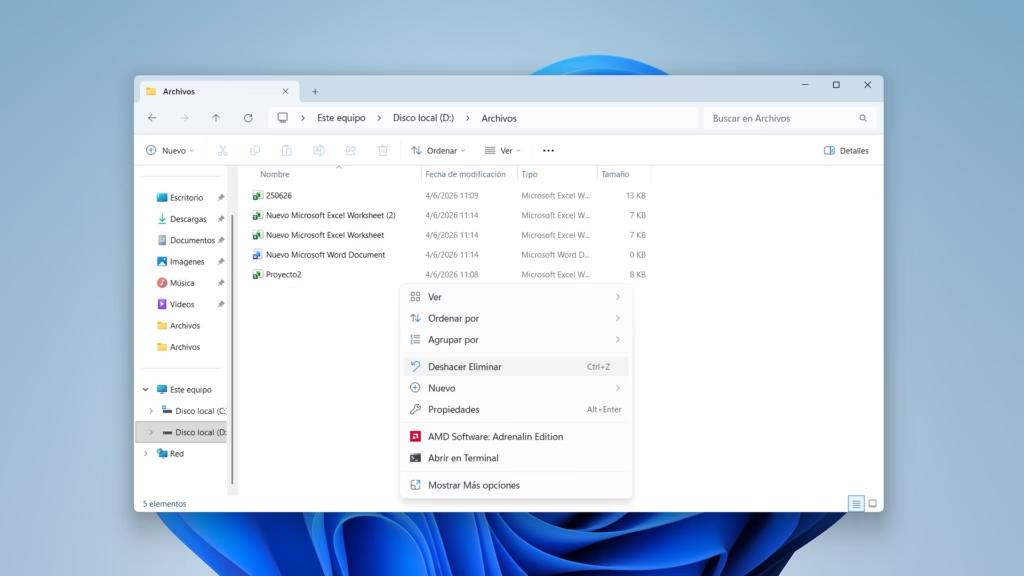
Si eliminaste el archivo hace un momento, la opción más rápida es pulsar Ctrl + Z en el Explorador de archivos. Esto puede deshacer la última acción, incluida la eliminación de un archivo, siempre que no hayas cambiado nada después. Úsalo solo si tienes claro que la eliminación fue lo último que hiciste.
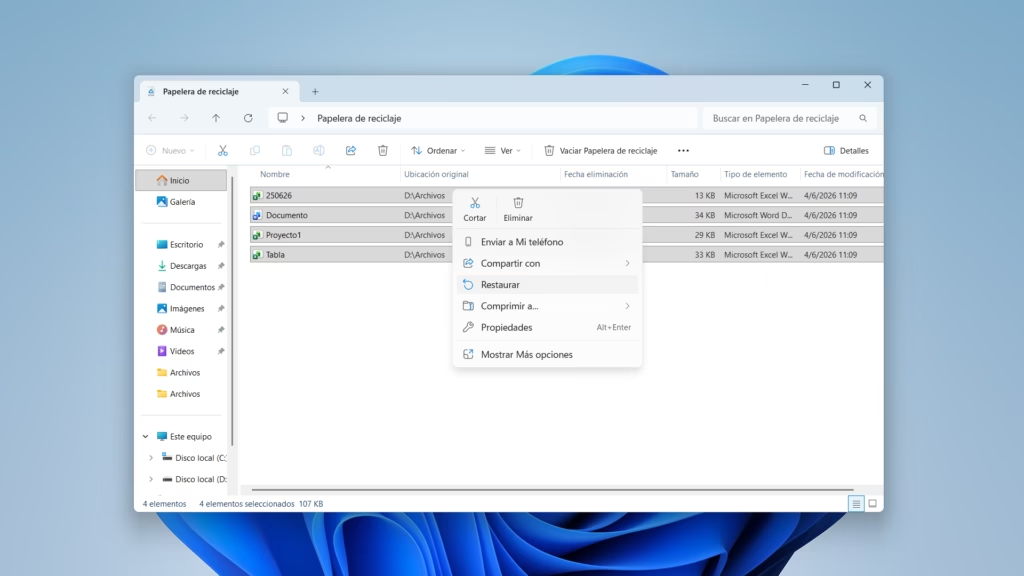
Si después moviste, copiaste o creaste otros archivos, ve directamente a la Papelera de reciclaje. Busca el archivo por nombre, tipo o fecha de eliminación, haz clic derecho sobre él y elige Restaurar. El archivo volverá a su ubicación original.
Es posible que el archivo no esté en la Papelera de reciclaje si usaste Shift + Supr, vaciaste la papelera, lo eliminaste desde una memoria USB o borraste un archivo demasiado grande para la papelera. En ese caso, pasa al siguiente método.
Método 2. Recuperar archivos de Word y Excel eliminados permanentemente con software de recuperación
Cuando la Papelera de reciclaje ya no sirve, el software de recuperación suele ser el siguiente paso práctico. Y como mencionamos antes, en esta parte es mejor no dejarlo para después.
Hay más de un programa gratuito para recuperar datos, pero aquí usaremos Disk Drill. Es una herramienta conocida y capaz, y el flujo de trabajo es bastante claro incluso si nunca has usado software de recuperación.
En este ejemplo, vamos a recuperar archivos de una memoria USB, pero los mismos pasos básicos también sirven para unidades internas y dispositivos de almacenamiento externos.
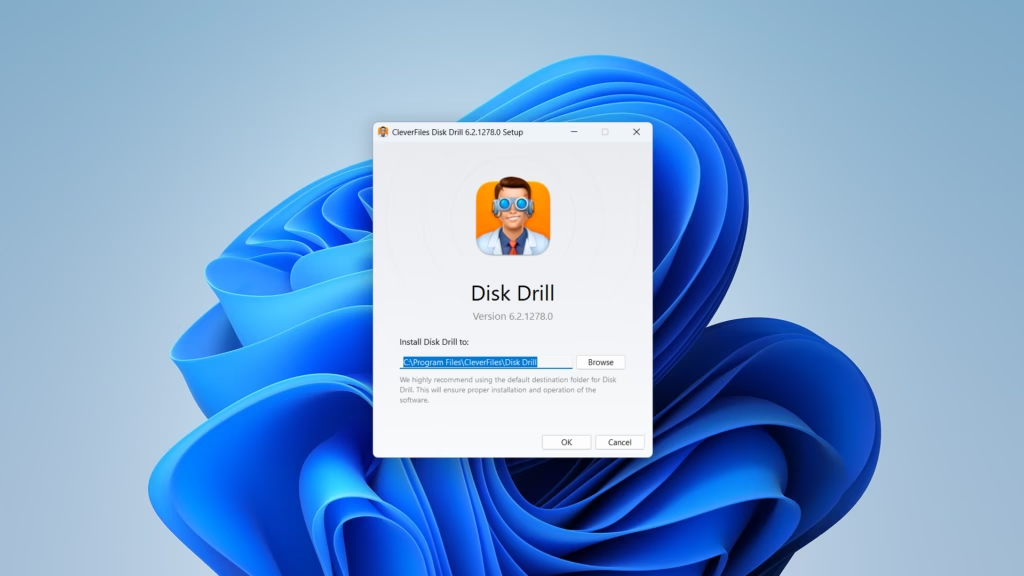
- Instala Disk Drill en una unidad distinta, no en aquella donde se eliminó el archivo.
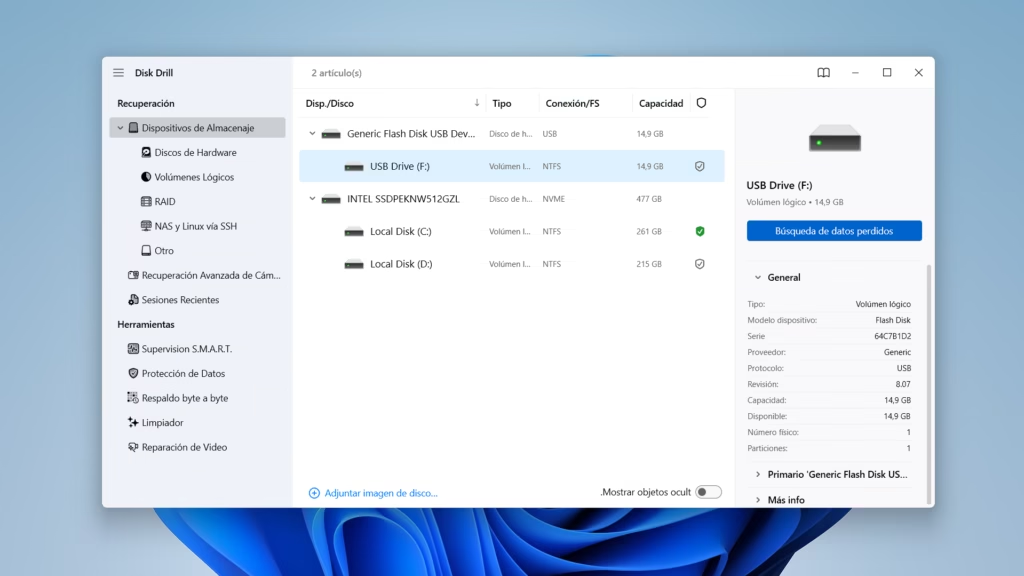
- Abre Disk Drill, conecta la unidad si aún no lo has hecho, selecciónala y haz clic en Buscar datos perdidos.
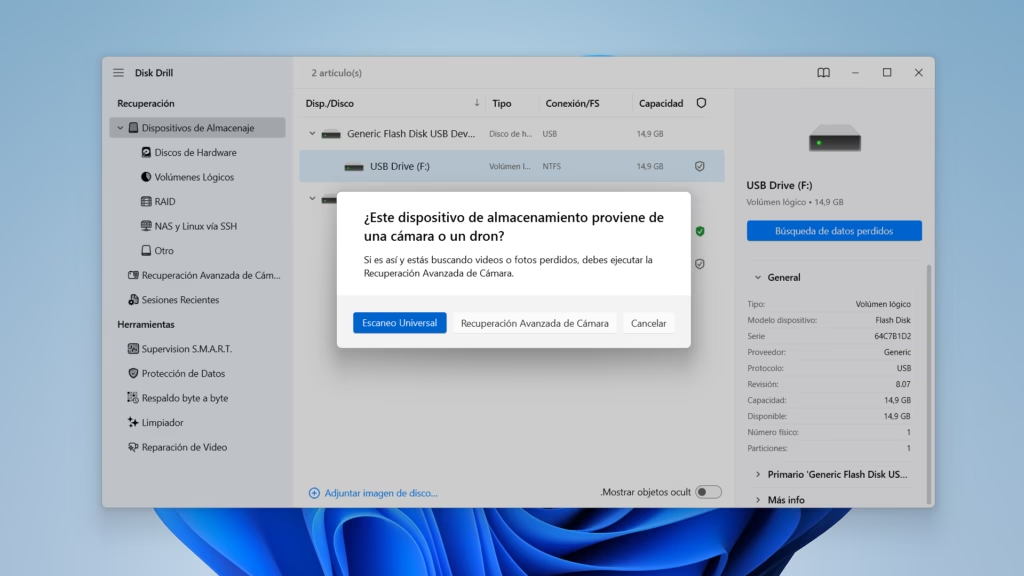
- Si Disk Drill te pide elegir un tipo de escaneo, selecciona Escaneo Universal.
- Los archivos empezarán a aparecer antes de que termine el escaneo, pero es mejor esperar hasta el final para no pasar nada por alto. Cuando termine, abre la categoría Documentos o busca extensiones como .docx, .doc, .xlsx o .xls. Previsualiza los archivos que necesitas.
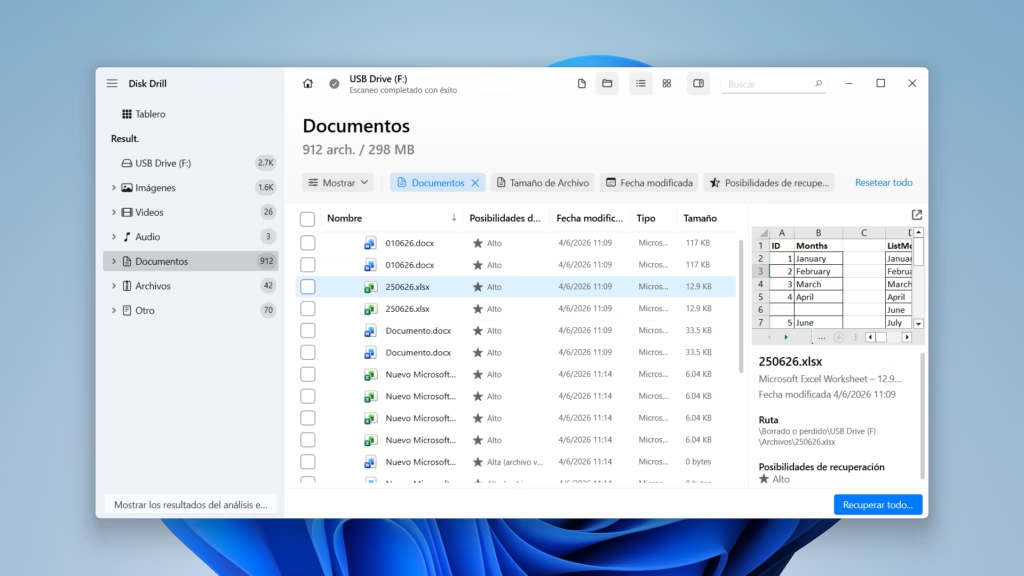
- Selecciona los archivos y haz clic en Recuperar.
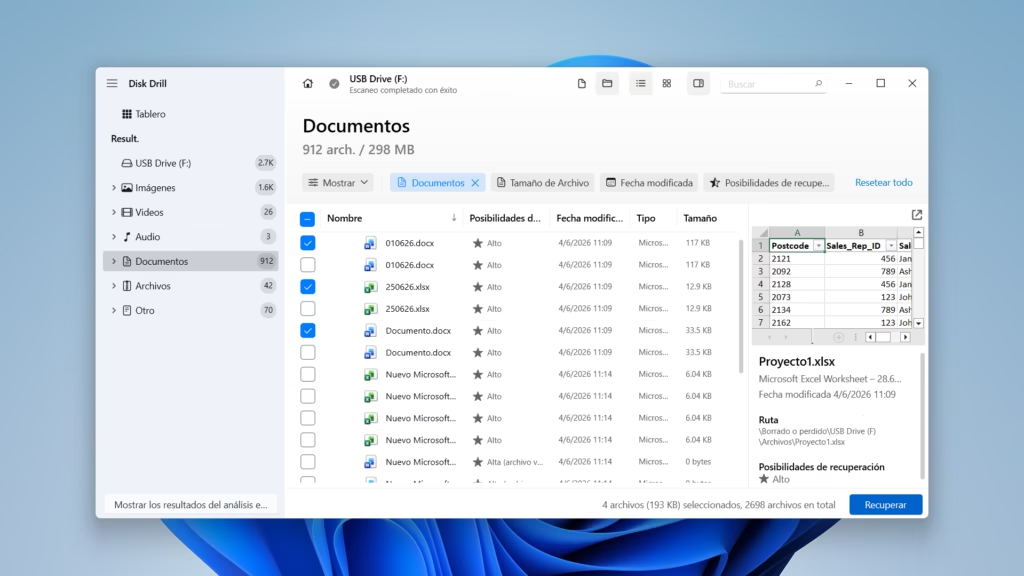
- Guárdalos en otra unidad. Después de la recuperación, los archivos deberían aparecer en la ubicación que elegiste.
Microsoft también tiene una herramienta oficial gratuita llamada Windows File Recovery. Para eliminaciones simples de documentos, puede ser suficiente. Pero usa una interfaz de línea de comandos, no muestra vistas previas de los archivos y resulta más difícil de manejar si solo quieres recuperar un archivo. Si quieres vistas previas, filtros y un proceso más claro, una herramienta de terceros como Disk Drill suele ser la opción más práctica.
Si los archivos no aparecen en la vista previa, o si se abren pero el contenido aparece dañado o ilegible, puede que ya hayan sido sobrescritos. En ese caso, los métodos de abajo son las opciones que quedan.
Método 3. Recuperar archivos eliminados desde OneDrive u otro servicio en la nube
Si el archivo estaba en una carpeta sincronizada, revisa la versión en la nube. Esto es bastante común en Windows 10 y 11, donde OneDrive puede hacer copias de seguridad de Escritorio, Documentos e Imágenes casi sin que lo notes.
- Abre onedrive.live.com en el navegador e inicia sesión.
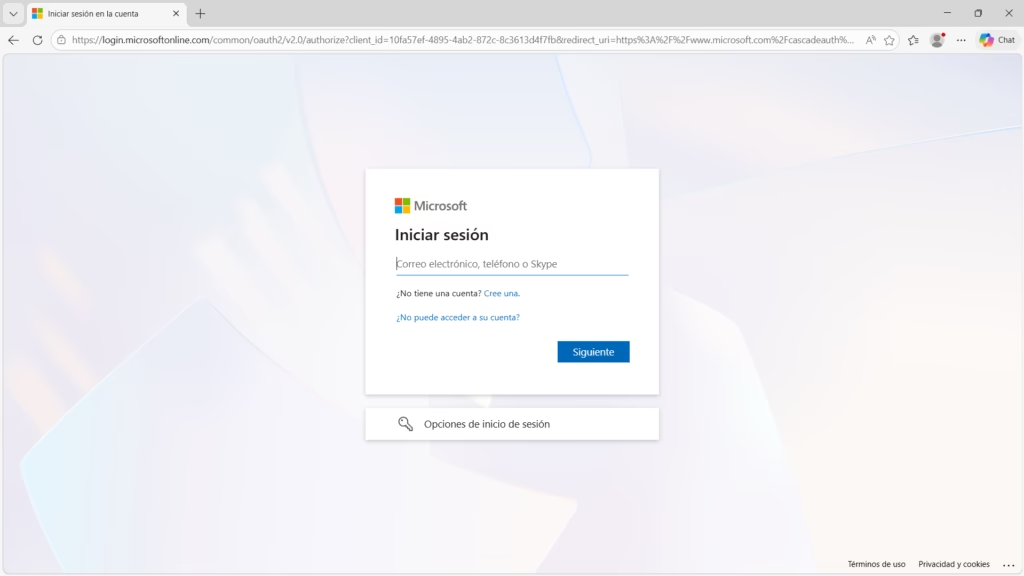
- Ve a la Papelera de reciclaje.
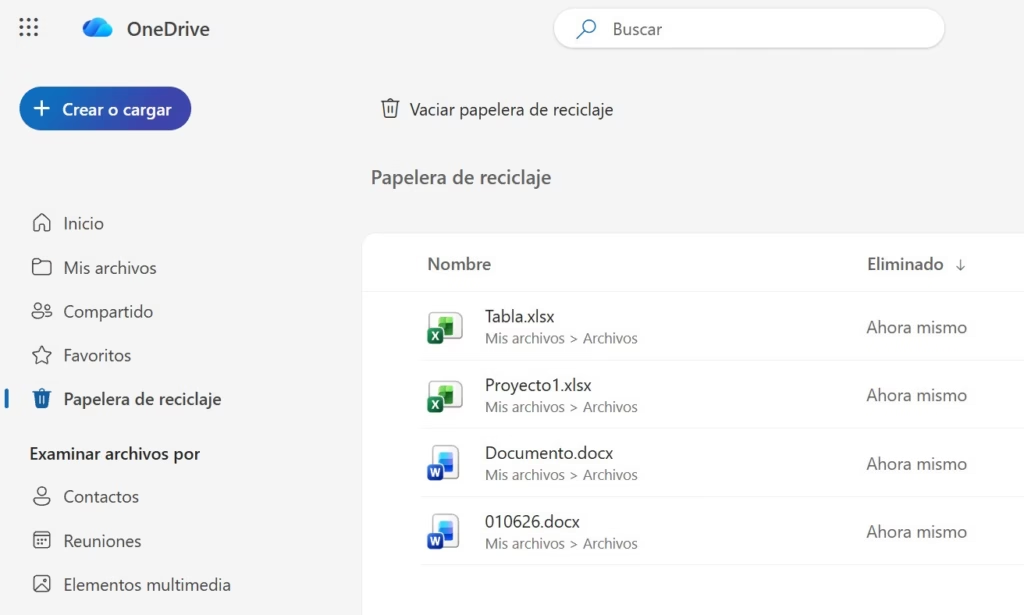
- Busca el archivo de Word o Excel eliminado, seleccionalo y haz clic en Restaurar.
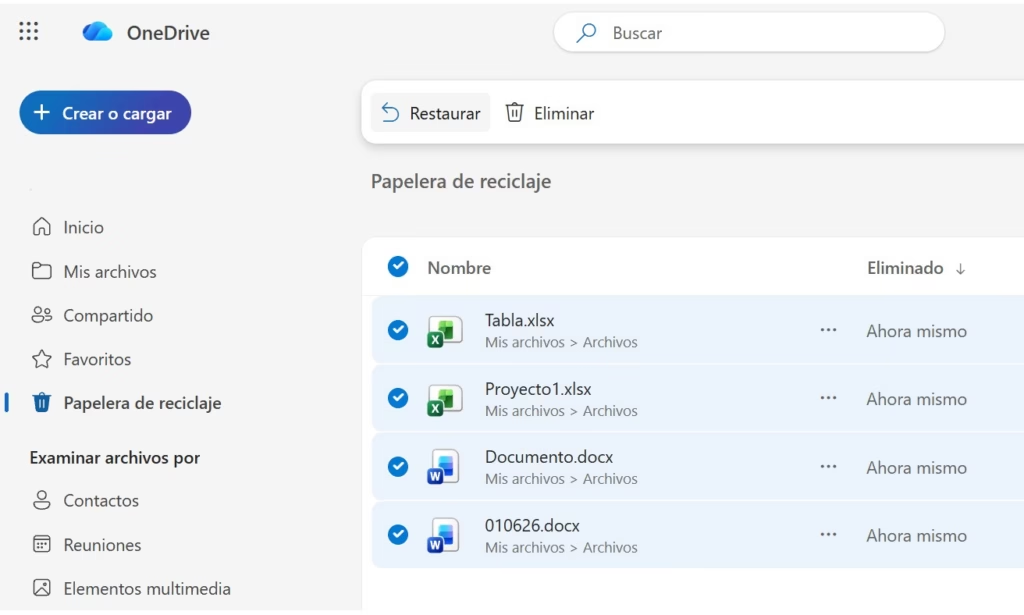
La misma lógica funciona con Google Drive, Dropbox y otros servicios en la nube. Abre el servicio en el navegador, revisa la Papelera o los archivos eliminados y restaura el documento si todavía está ahí.
Método 4. Restaurar archivos eliminados con Historial de archivos
Historial de archivos puede restaurar una versión anterior guardada de una carpeta, que puede incluir el archivo de Word o Excel eliminado. Pero este método solo funciona si habías activado Historial de archivos antes. De lo contrario, Windows no tendrá una copia anterior desde la que restaurar.
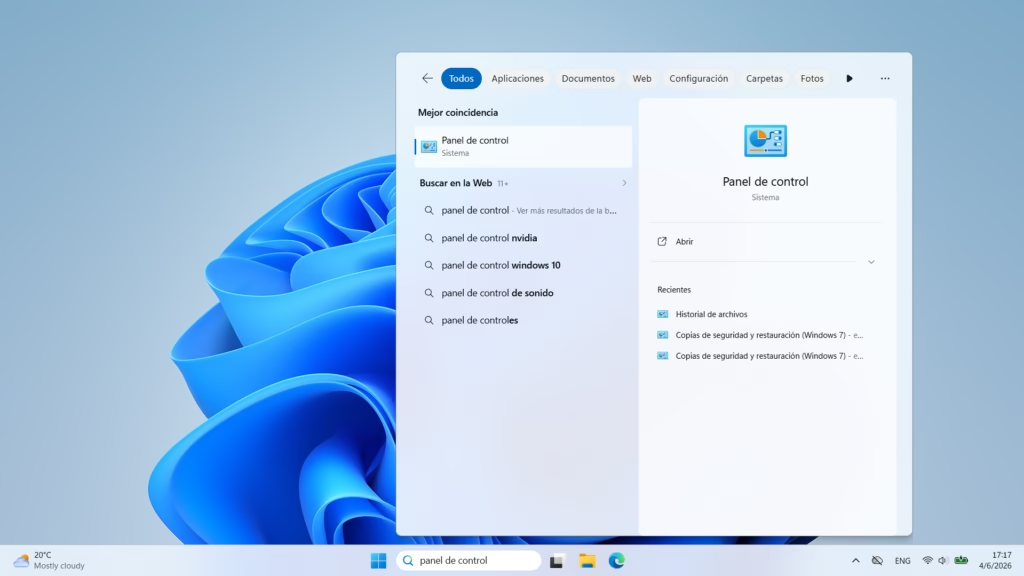
- Abre el Panel de control.
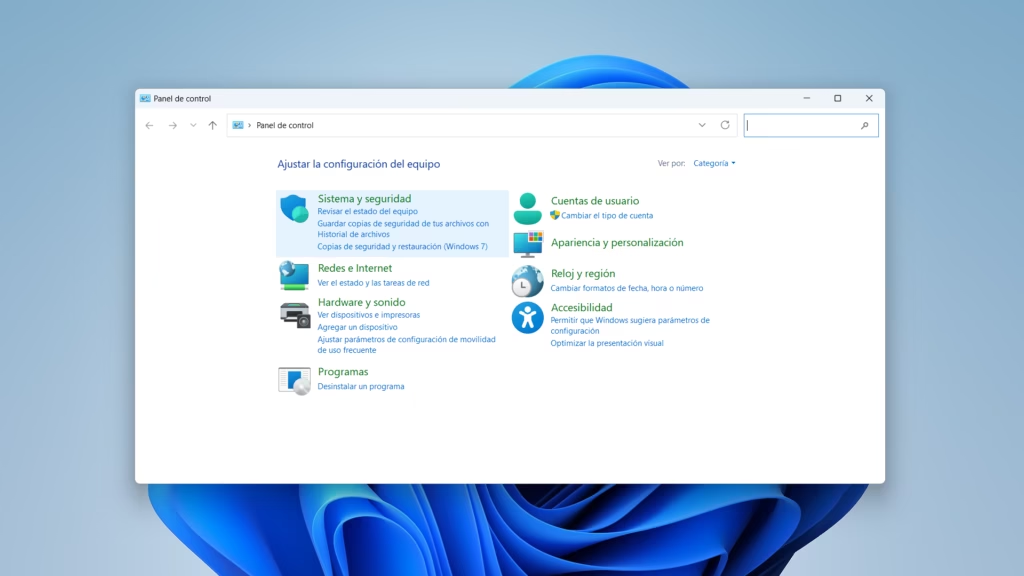
- Ve a Sistema y seguridad.
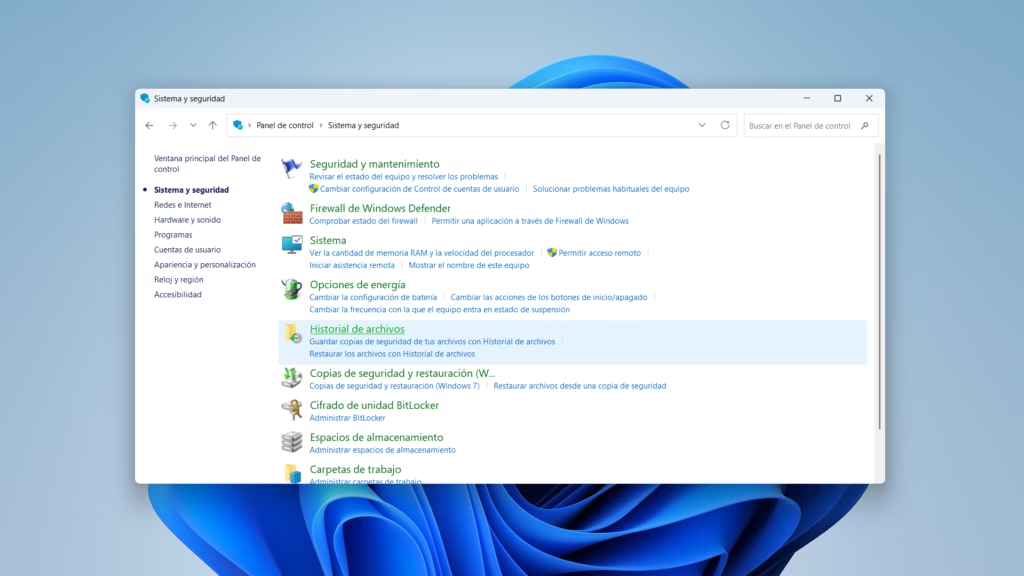
- Busca Historial de archivos.
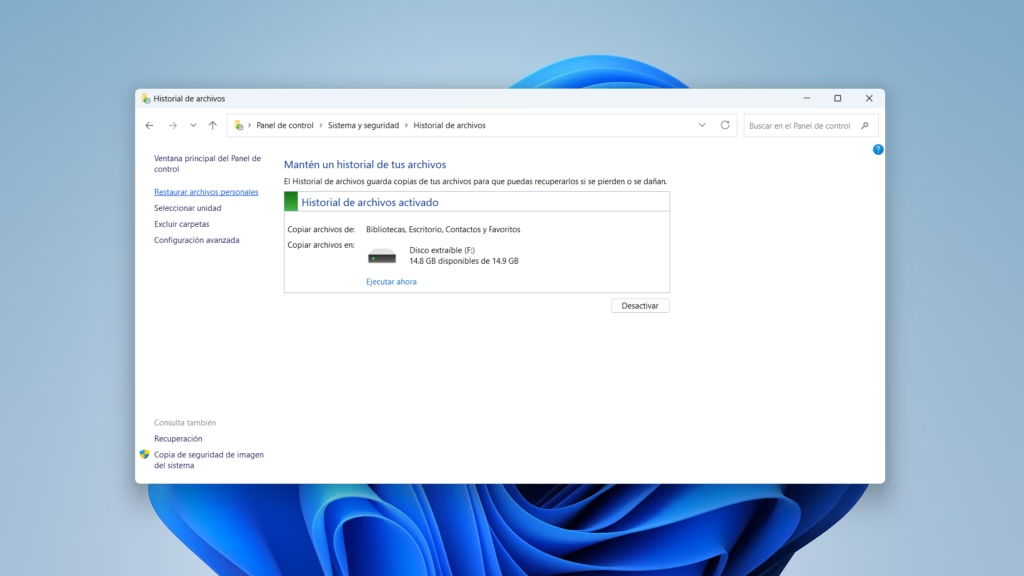
- Haz clic en Restaurar archivos personales.
- Usa las flechas para elegir una versión de copia de seguridad anterior a la eliminación.
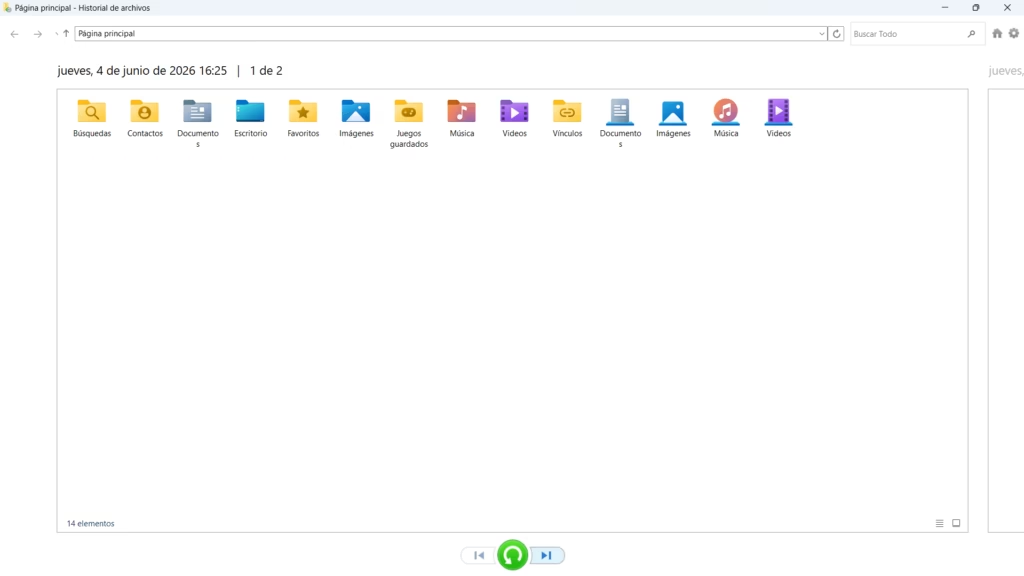
- Abre la carpeta donde estaba el archivo eliminado.
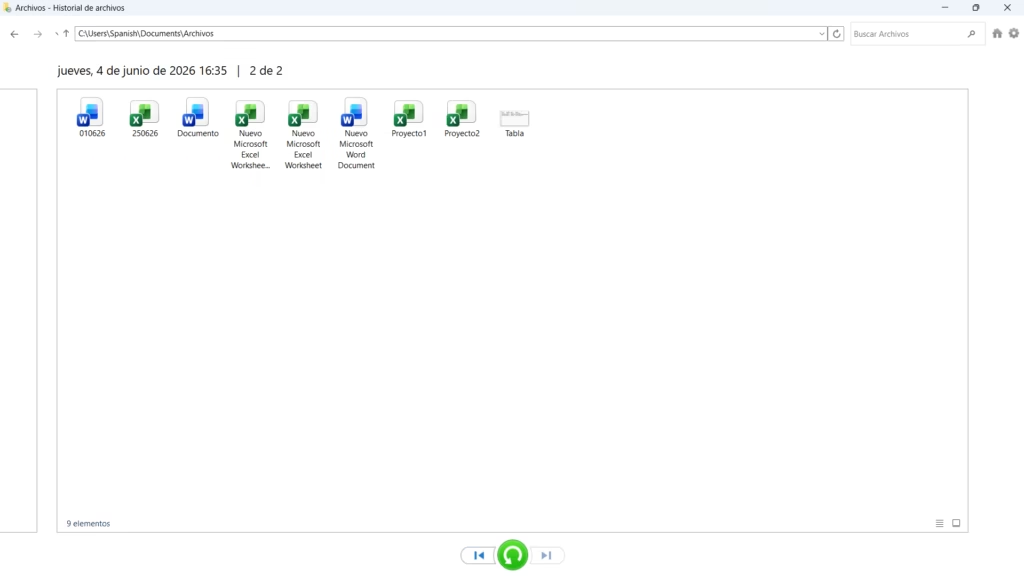
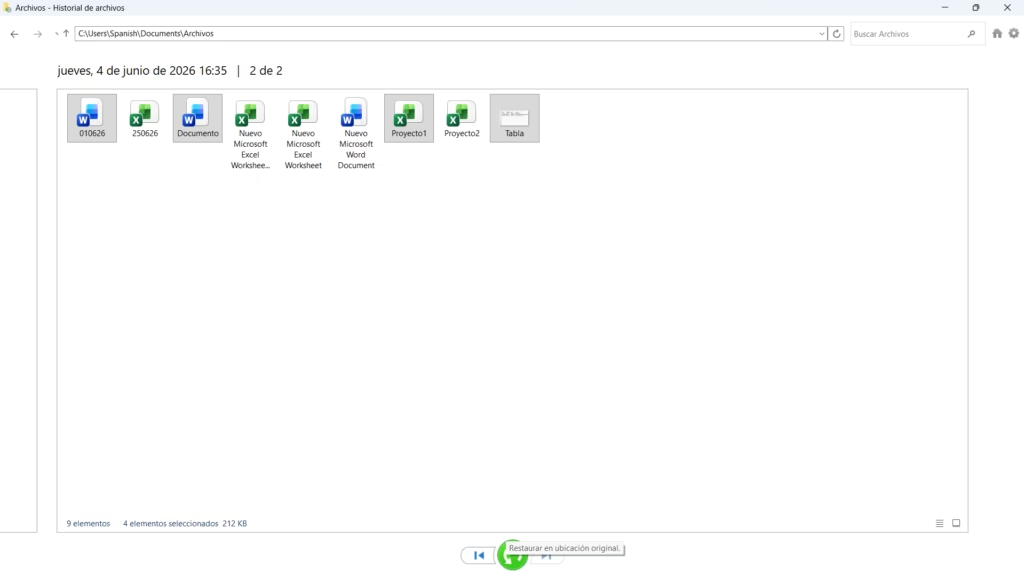
- Selecciona el archivo de Word o Excel y haz clic en el botón verde Restaurar.
Método 5. Restaurar archivos desde Copias de seguridad y restauración
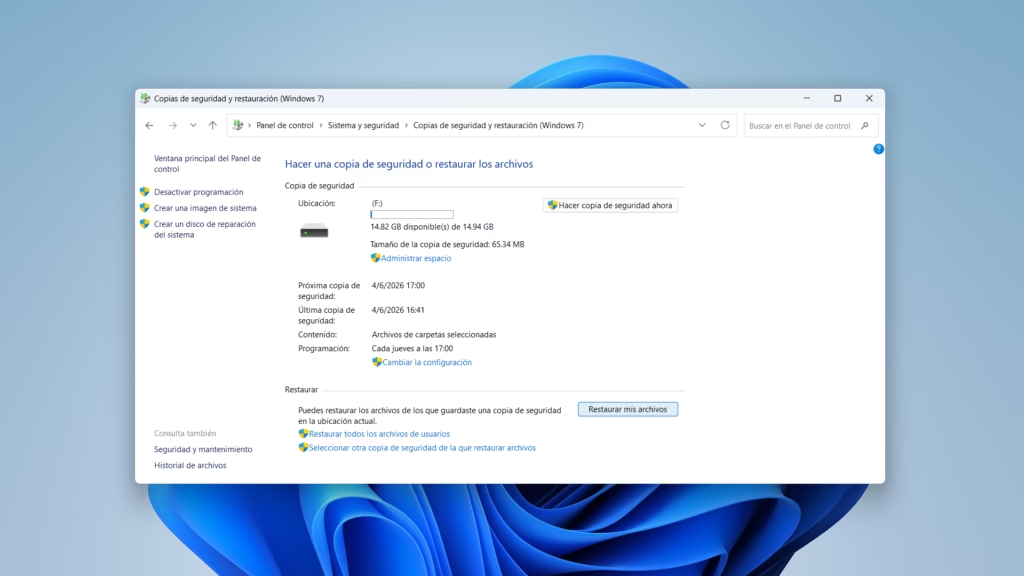
Copias de seguridad y restauración (Windows 7) es una herramienta de copia de seguridad antigua de Windows. Este método no funciona para todo el mundo, sobre todo porque ya no mucha gente la usa como opción principal de respaldo. Pero si la configuraste en algún momento, todavía puede ayudarte a recuperar un archivo de Word o Excel eliminado.
- Abre el Panel de control.
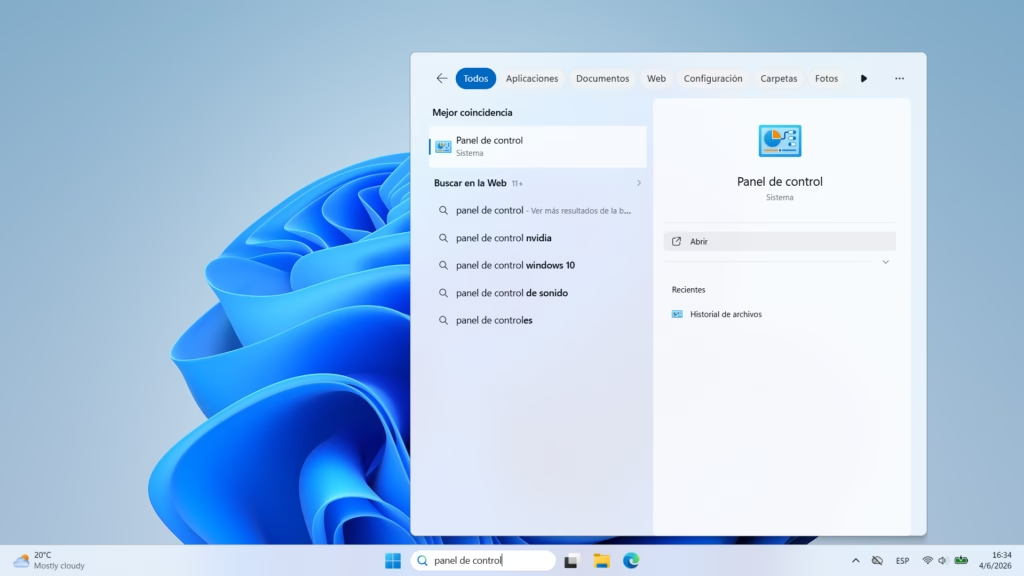
- Ve a Sistema y seguridad.
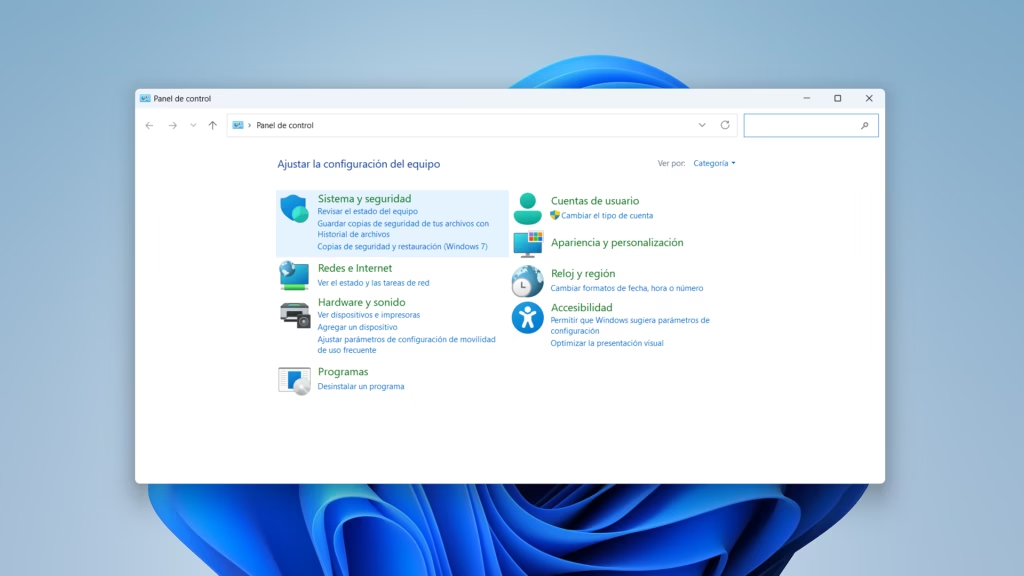
- Elige Copias de seguridad y restauración (Windows 7).
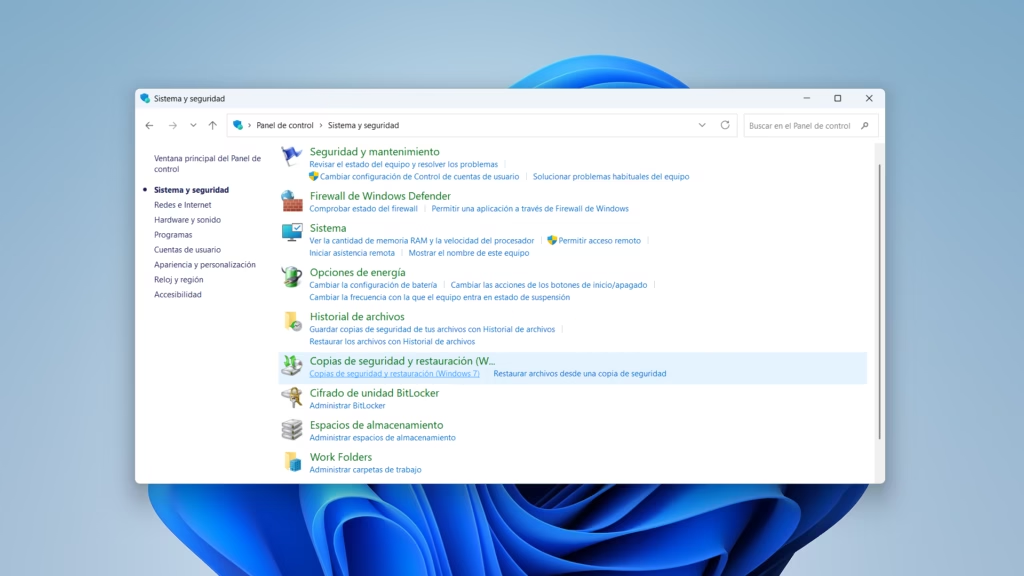
- Haz clic en Restaurar mis archivos.
- Busca el archivo eliminado y haz clic en Siguiente.
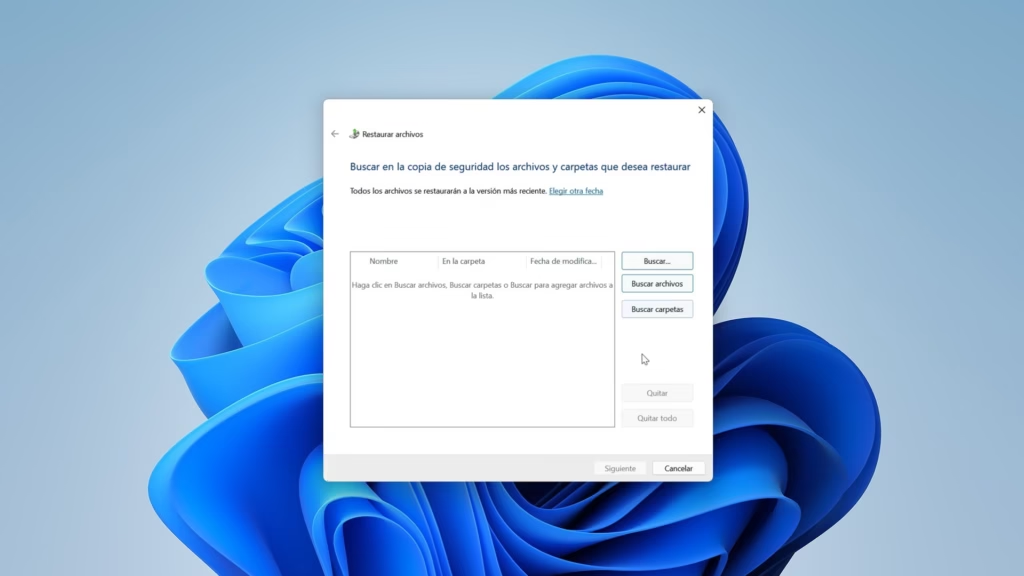
- Elige la ubicación y haz clic en Restaurar.
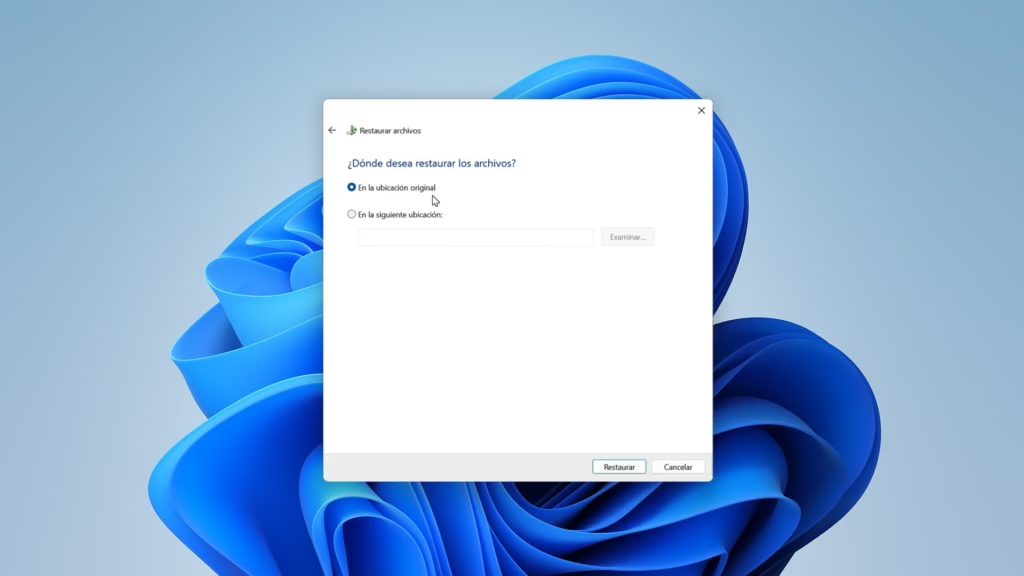
Si no hay ninguna copia de seguridad disponible, este método no tendrá nada desde lo que restaurar. En ese caso, el almacenamiento en la nube, Historial de archivos o el software de recuperación tendrán más sentido.
Qué hacer después de recuperar archivos de Word y Excel eliminados
Cuando recuperes el archivo, no des el trabajo por terminado de inmediato. Es un buen momento para hacer una comprobación rápida y proteger el archivo recuperado para que no vuelva a pasar lo mismo.
- Asegúrate de que el documento recuperado se abre y contiene los datos que necesitas. Un archivo recuperado solo sirve si Word o Excel puede leerlo correctamente.
- Guarda una copia en otra unidad o en una carpeta en la nube.
- No toques la carpeta de recuperación hasta confirmar que todo está bien.
- Configura Historial de archivos, la copia de seguridad de OneDrive u otra opción de respaldo para tus carpetas importantes.
Para documentos importantes, es mejor no depender de una sola copia en un solo lugar. Guárdalos al menos en dos ubicaciones distintas. Así, si una copia se elimina, se daña o se pierde, todavía tendrás otra versión a la que volver.