Exportar en CorelDRAW: Guía para Impresión y Digital
Terminar un diseño es una gran satisfacción, pero el proceso no acaba ahí. Saber exportar en CorelDRAW de manera correcta es un paso fundamental que garantiza que todo tu esfuerzo se vea exactamente como lo imaginaste, ya sea en un papel impreso o a través de la pantalla de un celular. Muchos principiantes cometen el error de guardar sus archivos con configuraciones estándar, lo que resulta en bordes blancos indeseados tras pasar por la guillotina de la imprenta, o imágenes excesivamente pesadas que lentifican una página web.
Afortunadamente, este es un programa muy intuitivo. De hecho, vale la pena recordar que Corel es una de las pocas empresas de diseño que sigue ofreciendo una licencia 100% vitalicia, permitiéndote comprar una vez y disfrutar del software toda la vida sin suscripciones mensuales. En este tutorial paso a paso, argumentaremos cada configuración para que entiendas el «por qué» detrás de las sangrías, los formatos y los perfiles de color al momento de preparar tus artes, si no cuentas con el programa, dale Clic aquí para obtener el mejor precio y un CorelDRAW vitalicio.
Descargar Material de Apoyo
¿Listo para poner en práctica el tutorial? Descarga el «material de apoyo» y trabaja con el mismo archivo que usamos en el video.
Preparar el Documento Antes de Exportar en CorelDRAW
Antes de presionar el atajo para guardar, debemos asegurarnos de que el documento está físicamente preparado para el mundo real. Si el destino de tu arte es una imprenta profesional, es obligatorio configurar un margen de error.
Configuración del Área de Sangrado (Sangría)
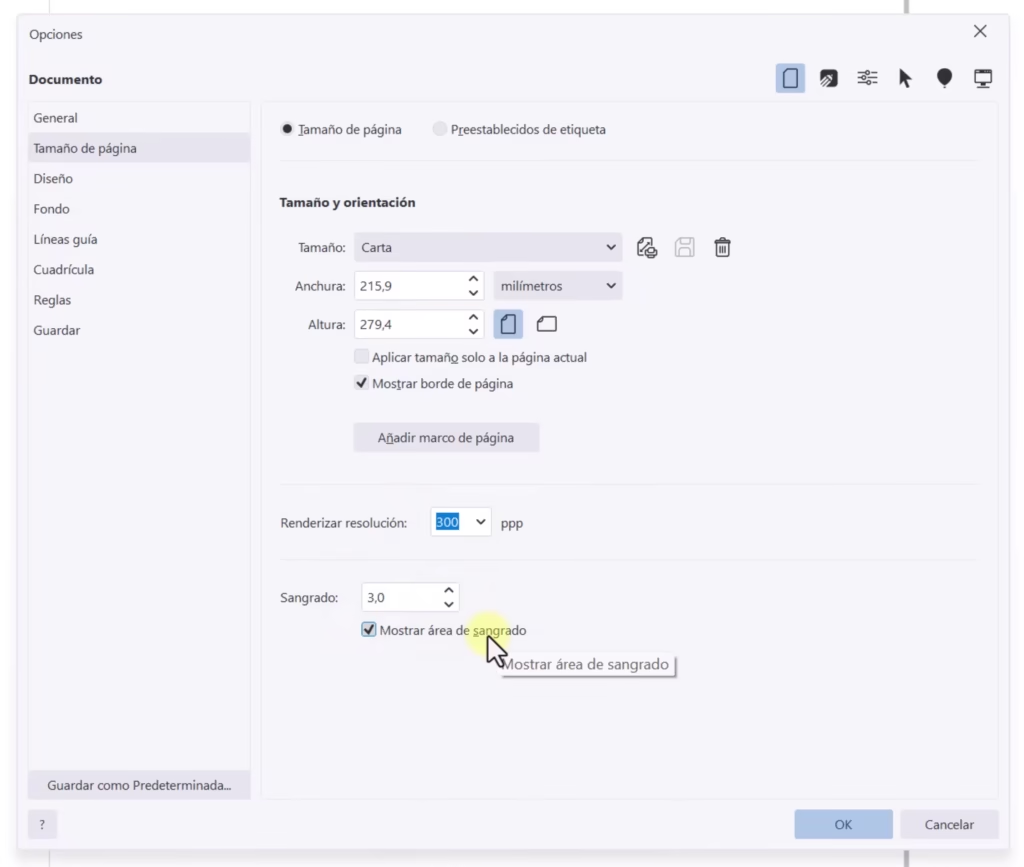
La sangría es un espacio extra (generalmente de 3 milímetros) que dejamos por fuera del límite de nuestro diseño. ¿Para qué sirve? Cuando el operario de la imprenta corta el papel con la guillotina, si hay un desfase de 1 o 2 milímetros, la cuchilla cortará sobre tu color de fondo y no sobre el papel en blanco. Esto evita márgenes blancos antiestéticos en los bordes.
Para activarlo automáticamente, ve al menú Diseño > Tamaño de página y habilita la opción de sangría ajustándola a 3 mm. Si prefieres un control total, puedes hacerlo manualmente creando un rectángulo del tamaño de tu hoja, sumándole 6 mm en total a sus dimensiones (3 mm por cada lado) y colocando líneas guía en esos nuevos límites.
Definir el Margen de Seguridad o Área de Impresión
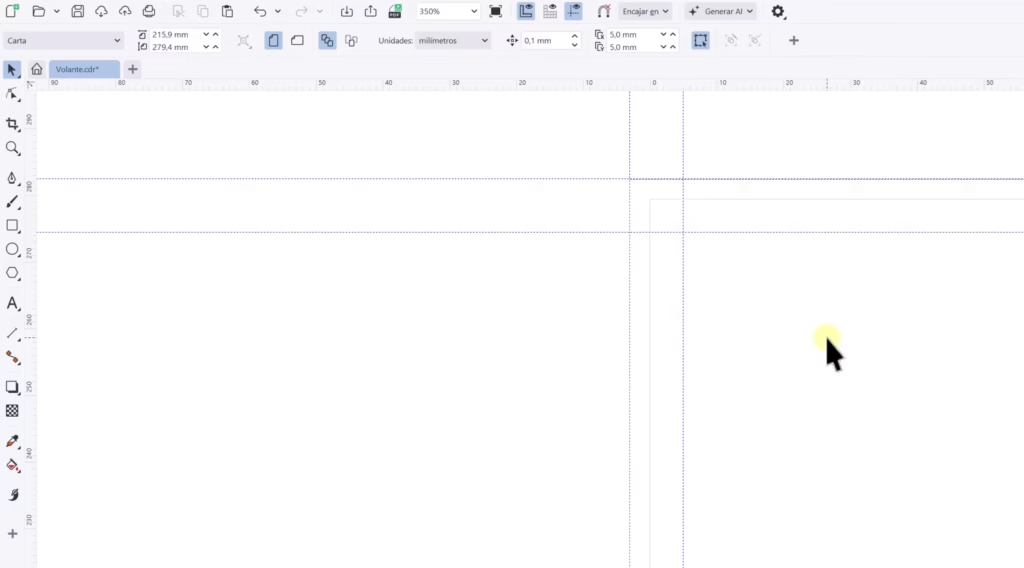
Así como protegemos el diseño por fuera, debemos proteger la información por dentro. El margen de seguridad es un espacio de al menos 5 milímetros desde el borde de la página hacia adentro. En esta área no debe ir ninguna información sensible como textos, números de teléfono o logotipos. Si aprendes a respetar estos límites desde tus primeros pasos en el programa, tus trabajos siempre tendrán un acabado impecable.
Cómo Exportar en CorelDRAW para Impresión Profesional (CMYK)
Una vez que el fondo de tu diseño llega hasta la línea de sangría y tus textos están a salvo dentro del margen interno, ha llegado el momento de exportar en CorelDRAW. Para la imprenta, el entorno de color siempre debe ser CMYK.
Presiona el atajo universal Ctrl + E para abrir la ventana de exportación.
Exportar a Formato PDF (El Estándar Profesional)
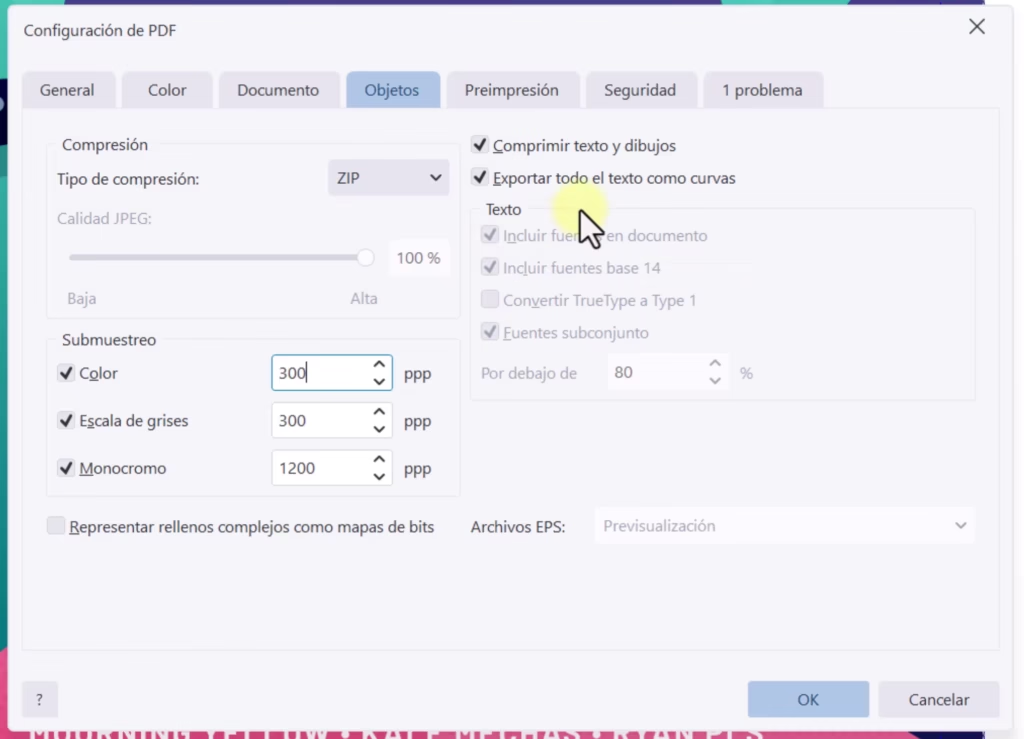
El PDF es el formato rey para las imprentas porque encapsula vectores, garantizando que el diseño no se pixele bajo ninguna circunstancia.
- Formato: Elige PDF y presiona Exportar.
- Compatibilidad: Se recomienda la opción PDF/X-4, ya que es la versión que mejor interpreta transparencias y degradados complejos.
- Objetos y Textos: Este paso es crítico. Ve a la pestaña de objetos y selecciona «Exportar todo el texto como curvas». Si no lo haces, y el de la imprenta no tiene tu tipografía instalada, el diseño se dañará por completo.
- Preimpresión: Activa el límite de sangrado (3 mm) y, si tu impresor lo requiere, activa las marcas de corte.
Exportar a JPG para Imprenta
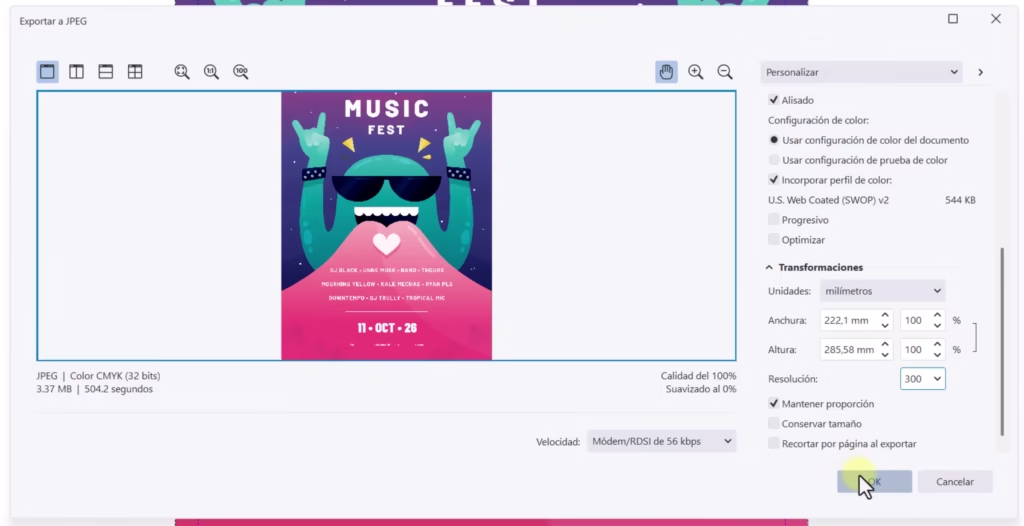
En ocasiones, las imprentas solicitan que no envíes un PDF para evitar problemas de compatibilidad o archivos muy pesados. En este caso, puedes exportar a JPG siguiendo estas reglas inquebrantables:
- Selecciona tu diseño, pulsa Ctrl + E y elige JPG. Marca la casilla «Solo lo seleccionado».
- En los ajustes, asegúrate de que el modo de color sea CMYK.
- En la sección de resolución, debes colocar 300 píxeles por pulgada (ppp). Esta es la resolución estándar para que los gráficos físicos mantengan una alta fidelidad y nitidez.
Si además te interesa aplicar filtros fotográficos complejos a tus recursos antes de llevarlos a este programa, puedes aplicar efectos a tus fotos o diseños para darle un toque único a tus impresos.
Guardar Imagen en CorelDRAW para Pantallas (Digital y Web)
Si el objetivo de tu volante no es el papel, sino publicarlo en redes sociales, enviarlo por WhatsApp o subirlo a una página de internet, la configuración cambia drásticamente.
Exportación en RGB para Redes Sociales
Selecciona tu arte y presiona Ctrl + E. Elige JPG (o PNG si tienes transparencias). Aquí, la eficiencia y el color visual son la prioridad:
- Modo de Color: Utiliza RGB. Es imperativo marcar la opción de incorporar el perfil de color sRGB. Esto argumenta por qué los colores de tu imagen se verán consistentes, ya sea que el usuario lo abra en un iPhone, un monitor de PC o una tablet.
- Resolución: Las pantallas no necesitan 300 ppp. El estándar actual de alta calidad para digital es de 96 píxeles por pulgada.
- Tamaño: En lugar de milímetros, piensa en píxeles. Ajusta el tamaño de la imagen (por ejemplo, a 2000 píxeles de ancho) para asegurar que se vea perfecta incluso en celulares con pantallas Full HD o 2K.
Exportación Optimizada para Web
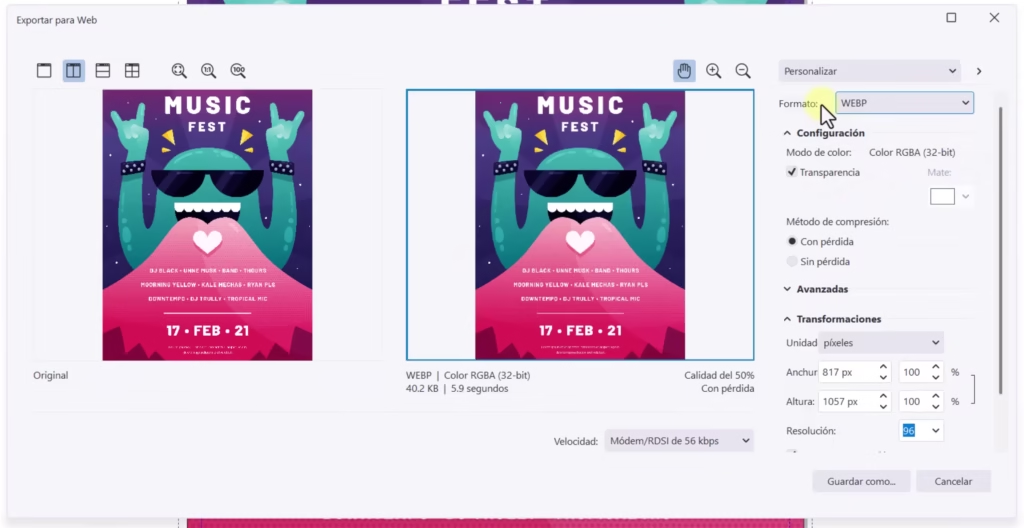
Cuando se diseña para sitios web, cada Kilobyte cuenta. Una imagen muy pesada ralentiza la carga del sitio y afecta el SEO. Para ello, ve al menú Archivo > Exportar para > Web.
Esta herramienta es sumamente eficiente. Manteniendo los mismos 96 ppp y 2000 píxeles de tamaño, el motor de compresión web de Corel puede reducir el peso de una imagen de 2 Megabytes a escasos 123 Kilobytes sin una pérdida de calidad perceptible a simple vista. Es una técnica similar a los procesos que se aplican al optimizar imágenes para la web mediante otros softwares de edición.
Descargar Material de Apoyo
¿Listo para poner en práctica el tutorial? Descarga el «material de apoyo» y trabaja con el mismo archivo que usamos en el video.
Conclusión
Saber cómo exportar en CorelDRAW te da la tranquilidad de que tu diseño mantendrá su fidelidad y profesionalismo en cualquier medio. Recuerda siempre la regla de oro: CMYK a 300 ppp con sangrías para la imprenta, y RGB a 96 ppp (idealmente sRGB) para los formatos digitales. Si has dominado estas técnicas básicas, estás más que listo para llevar tus habilidades al siguiente nivel, creando piezas reales y tangibles. Por ello, te invito a poner en práctica todo lo aprendido en el curso práctico de diseño publicitario, donde pasaremos de la teoría a la creación de tarjetas, brochures, mugs y volantes. ¡El conocimiento es para todos!