Dominar operaciones de objetos en CorelDRAW
Bienvenidos a un nuevo espacio de aprendizaje donde llevaremos nuestras habilidades gráficas al siguiente nivel. Hoy nos vamos a enfocar en dominar operaciones de objetos en CorelDRAW, un conjunto de técnicas absolutamente indispensables para cualquier diseñador. Si alguna vez te has preguntado cómo los profesionales crean logotipos complejos, marcos con transparencias o archivos perfectos para plotters de corte, la respuesta está aquí.
En este tutorial, desglosaremos cada función con ejemplos fáciles de digerir. No te me asustes que esto es muy sencillo; una vez entiendas la lógica detrás de cada botón, tu forma de diseñar cambiará para siempre. ¡Comencemos!
Si no cuentas con el programa, dale Clic aquí para obtener el mejor precio y un CorelDRAW vitalicio.
Descargar Material de Apoyo
¿Listo para poner en práctica el tutorial? Descarga el «material de apoyo» y trabaja con el mismo archivo que usamos en el video.
La lógica detrás de las herramientas de combinación en CorelDRAW
Antes de entrar en materia, debemos entender cómo piensa el programa. CorelDRAW es un software inteligente; si seleccionas un solo cuadrado, te mostrará las propiedades de ese cuadrado (color, tamaño, contorno). Pero, si seleccionas dos o más elementos al mismo tiempo, el programa asume que quieres hacer algo con ellos en conjunto. Es en ese momento cuando aparece mágicamente en la barra superior el panel de operaciones.
Si eres completamente nuevo en la plataforma y aún no dominas la selección múltiple, te sugiero dar un repaso rápido a mi curso de CorelDRAW capítulo 1 para que no te pierdas. Además, si deseas explorar la teoría más técnica de cómo el software calcula estos trazos, la documentación oficial de Corel sobre combinación de objetos ofrece lecturas excelentes que complementan lo que aprenderemos hoy.
A continuación, exploremos paso a paso las operaciones más importantes.
1. Soldar: Uniendo piezas como metal fundido
La función de Soldar es probablemente la más fácil de entender y la más utilizada. Su objetivo principal es fusionar todas las piezas que tengas seleccionadas para convertirlas en un único bloque sólido.
Imagina que tienes piezas de metal y les aplicas calor. Todo lo que esté en el interior de las figuras se derrite y desaparece, priorizando únicamente la silueta o el contorno exterior. No importa si tienes 2, 5 o 10 figuras; el resultado siempre será un solo objeto delimitado por los bordes externos de todo el conjunto.
Paso a paso para soldar:
- Dibuja varias formas, por ejemplo, tres círculos y un rectángulo, asegurándote de que se toquen o se superpongan entre sí.
- Sombrea todas las figuras para seleccionarlas al mismo tiempo.
- Busca en la barra de propiedades (arriba) el primer icono del grupo, que son dos cuadros unidos, y haz clic en Soldar.
2. Recortar: El efecto «molde de galletas»
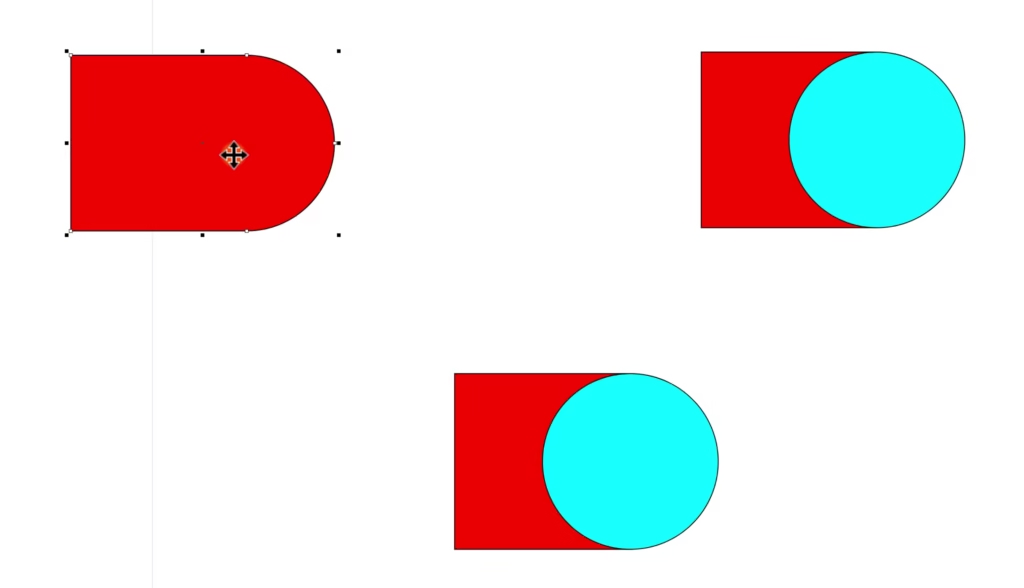
A diferencia de la soldadura, la herramienta Recortar es estrictamente sensible a la posición de las cosas. Aquí importa muchísimo qué figura está arriba y cuál está abajo.
Piensa en esto como si usaras un molde para galletas sobre una masa. La figura que está en la parte de arriba actuará como el «molde» que corta a la figura que está en la parte de abajo (la «masa»). Esta operación es fantástica para crear marcos huecos. Si guardas un marco hueco en formato PNG, el centro será totalmente transparente, ideal para diseño web o etiquetas.
Paso a paso para recortar:
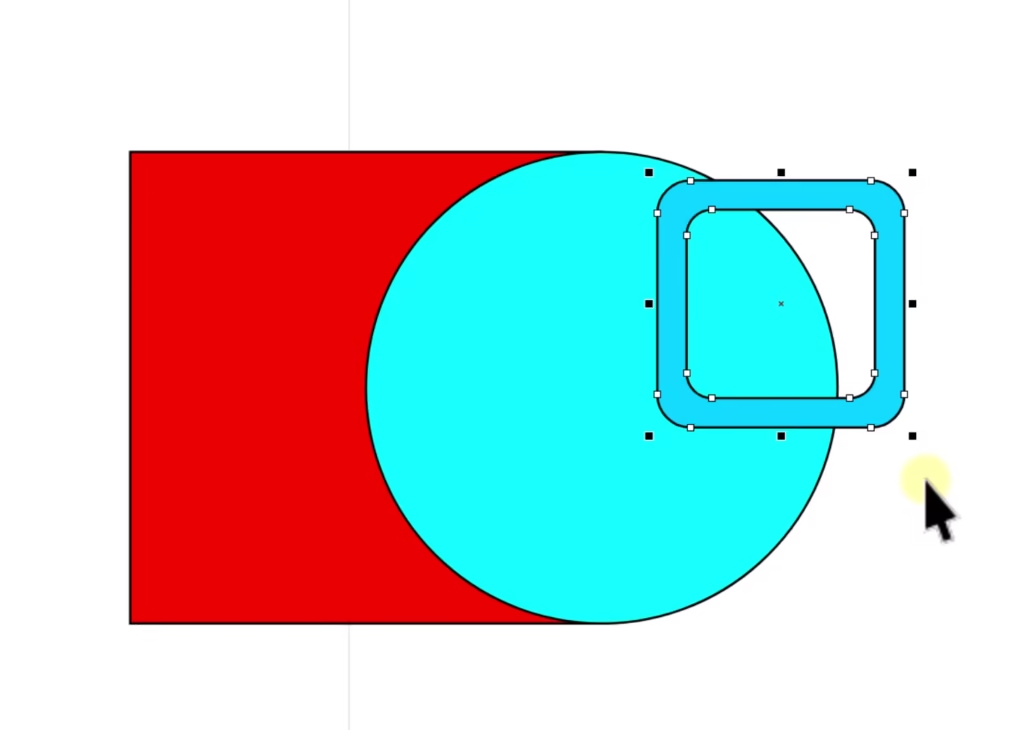
- Coloca una figura grande (ej. un cuadrado) de fondo.
- Dibuja una figura más pequeña (ej. un círculo) y ponla exactamente encima del cuadrado. (Puedes usar las teclas ‘C’ y ‘E’ para centrar todo).
- Selecciona ambas formas.
- Haz clic en el icono Recortar.
- Mueve el círculo original hacia un lado. Verás que el cuadrado ahora tiene un agujero perfecto en el centro.
Si combinas estos marcos transparentes con fotomontajes y efectos en Photoshop, lograrás composiciones visuales espectaculares.
3. Intersección: Copiando el área compartida
A veces nos encontramos con formas muy complejas (como la curvatura de una manzana) a las que queremos agregarles un detalle, como un brillo o una sombra. Dibujar ese brillo a mano alzada para que encaje perfecto con el borde de la manzana es muy difícil. Aquí es donde brilla la Intersección.
La intersección analiza dónde se cruzan dos figuras y genera un nuevo objeto exclusivamente con la forma de esa zona compartida (como la parte central de un diagrama de Venn).
Paso a paso para aplicar intersecciones:
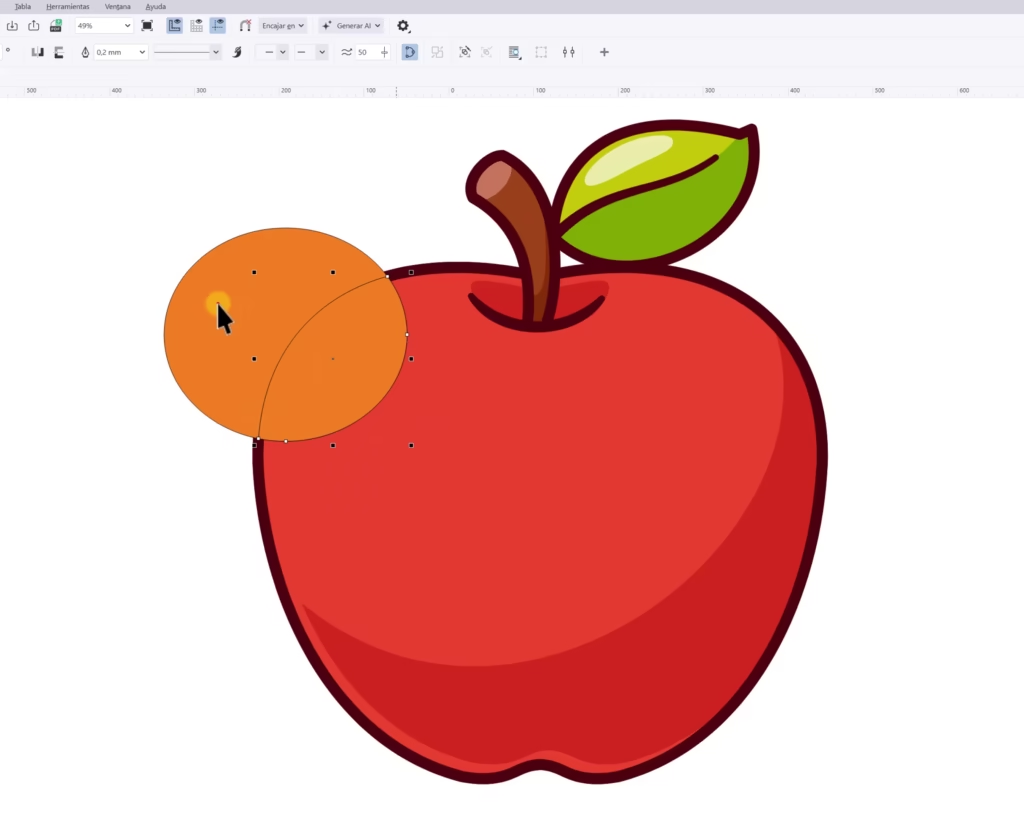
- Toma una figura base (tu manzana roja).
- Dibuja un círculo por encima, abarcando solo la curva donde quieres el reflejo de luz.
- Selecciona ambos elementos y presiona Intersección.
- CorelDRAW creará una pieza nueva exacta al área solapada. Puedes borrar tu círculo, pintar la pieza nueva de blanco y aplicarle una herramienta de transparencia. ¡Un brillo profesional en segundos!
Limpieza y preparación para corte
Para dominar operaciones de objetos en CorelDRAW de forma integral, no solo debemos saber crear formas, sino también optimizar nuestros archivos para que la computadora no se congele o para que las máquinas de impresión y corte no se equivoquen.
Simplificar: Haciendo tu archivo más ligero
Cuando diseñas un personaje o un logo con muchas piezas encimadas, a simple vista todo luce perfecto. Sin embargo, por debajo, CorelDRAW sigue calculando todas las líneas ocultas de las figuras que están detrás. Esto vuelve el archivo ineficiente.
Al seleccionar todo y aplicar Simplificar, el programa recorta y elimina automáticamente todos los trazos ocultos que no aportan nada visualmente. Aligerar tus vectores es fundamental, garantizas un rendimiento óptimo sin perder calidad visual.
Crear límites: El secreto de las pegatinas
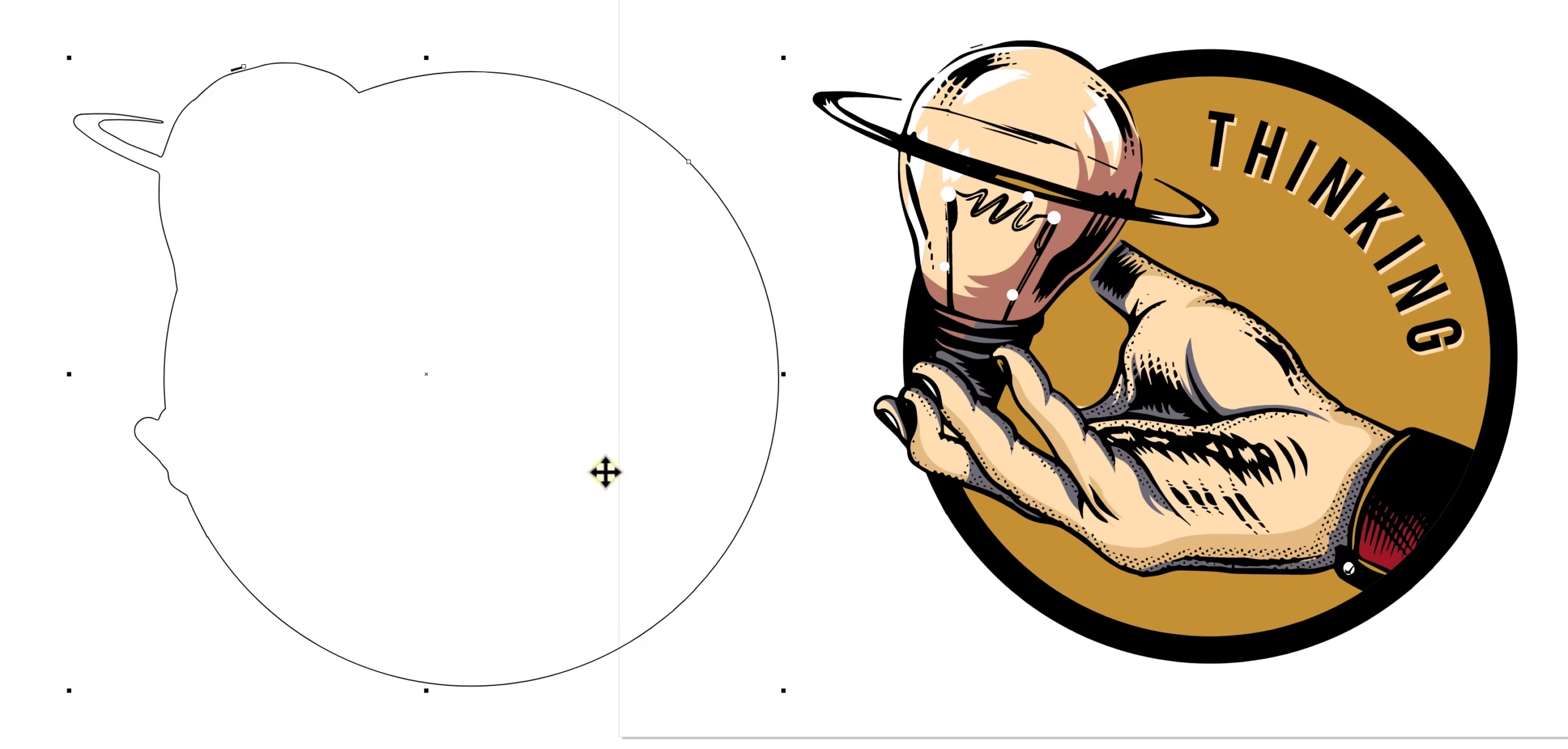
Si trabajas con un plotter de corte para hacer stickers o pegatinas, no puedes mandarle a la máquina un diseño agrupado lleno de cientos de trazos, porque la cuchilla cortará cada línea y destrozará el papel. Necesitas un único borde perimetral.
- Selecciona tu diseño completo (ya agrupado).
- Haz clic en Crear Límites. Esto generará un contorno cerrado alrededor de toda tu ilustración.
- Aplica una herramienta de «Silueta» hacia el exterior (ej. 3 milímetros) para darle ese borde blanco clásico de las pegatinas. Finalmente, separa la silueta y ¡listo para el corte!
Descargar Material de Apoyo
¿Listo para poner en práctica el tutorial? Descarga el «material de apoyo» y trabaja con el mismo archivo que usamos en el video.
Conclusión
El diseño gráfico moderno exige rapidez y exactitud. Al aprender a dominar operaciones de objetos en CorelDRAW, transformas tareas tediosas de dibujo manual en clics rápidos e inteligentes. Soldar te da estructura unificada, recortar te abre un mundo de transparencias huecas, la intersección te regala brillos perfectos, y los límites preparan tu arte para el mundo real.
Te invito encarecidamente a que abras el programa y juegues con estas funciones cruzando diferentes formas. El diseño es práctica pura. Cualquier duda, los leo en los comentarios. Y recuerden, el conocimiento es para todos. ¡Nos vemos en el próximo capítulo!