Muchachos, lo que separa realmente a un diseñador amateur de uno profesional no es solo la creatividad, sino el dominio técnico. El manejo de color en CorelDRAW es, sin duda, el pilar más crítico en este proceso. Si alguna vez has impreso un diseño y los colores se ven opacos o el texto se ve borroso, es porque no has configurado correctamente la salida cromática de tu proyecto.
Entender la gestión cromática en Corel DRAW no es opcional si buscas resultados de alta fidelidad. Ya sea que estés diseñando para redes sociales o para una imprenta de gran formato, cada modo de color responde a una lógica física distinta que debes controlar desde el primer clic.
Si no cuentas con una versión de CorelDRAW, dale clic aquí para obtenerla al mejor precio o la versión gratuita para poder seguir este curso.
¿Por qué el modo de color decide el éxito de tu diseño?
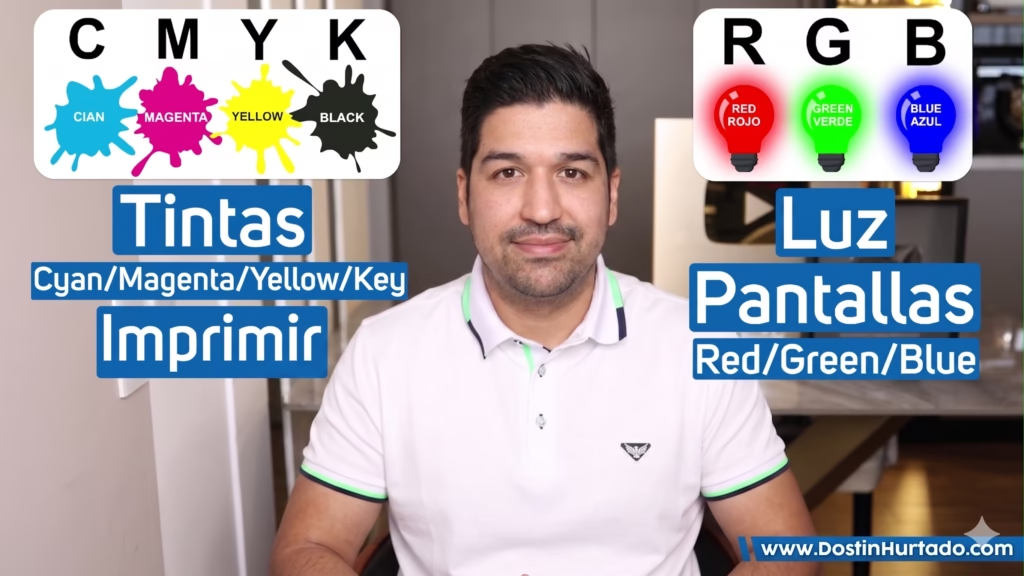
Muchos principiantes cometen el error de diseñar todo en RGB porque «se ve más brillante». Sin embargo, el manejo de color en CorelDRAW nos enseña que el RGB es un modelo basado en luz (pantallas), donde la ausencia de esta genera el negro. Por el contrario, la impresión profesional se rige por el modelo CMYK, basado en pigmentos físicos donde la ausencia de tinta deja ver el blanco del papel.
El peligro del negro compuesto en textos
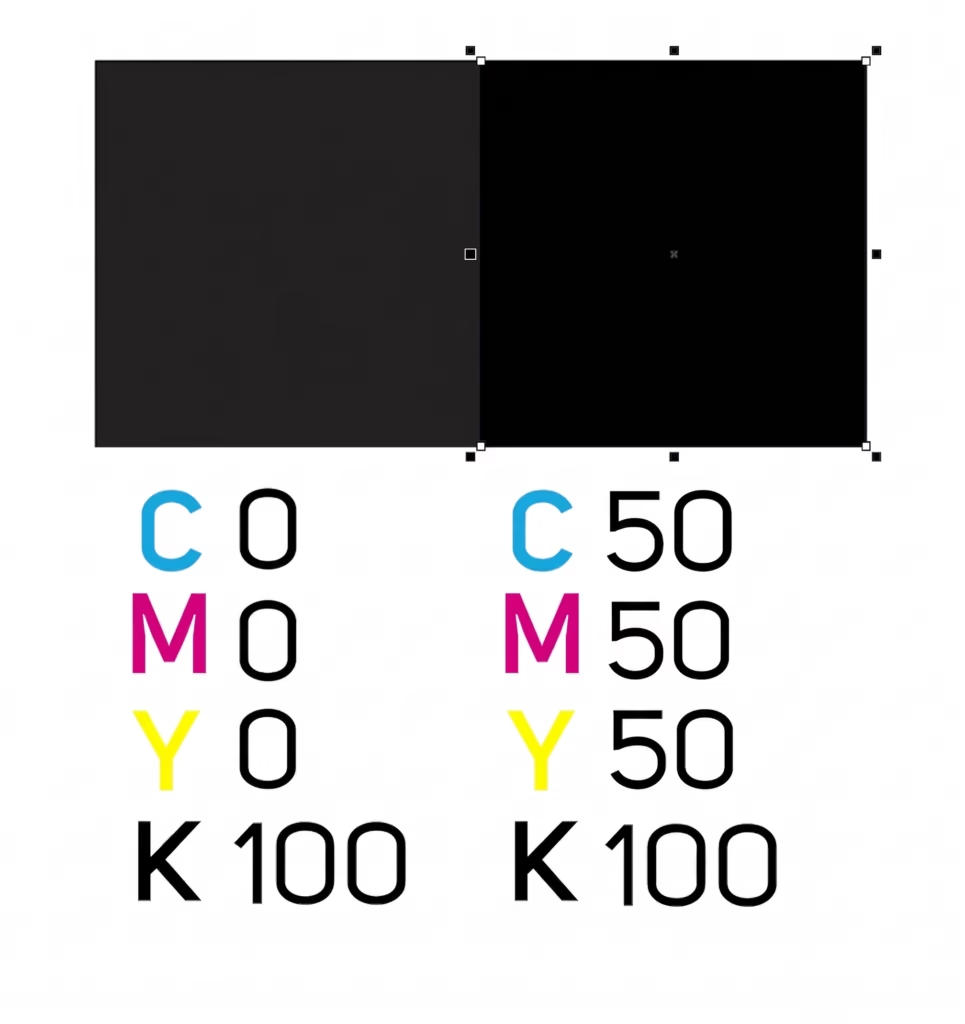
En el manejo de color en CorelDRAW, el negro no es solo un color, sino una configuración técnica. Un error de principiante es dejar los textos con un «negro compuesto» (una mezcla de cian, magenta, amarillo y negro). En una imprenta, esto significa que cuatro planchas de tinta deben coincidir exactamente sobre una letra pequeña. Si hay un desfase milimétrico, el texto se verá borroso y el papel podría humedecerse en exceso por la carga de tinta.
Para evitar esto, debes asegurar que tus textos sean siempre Negro 100% puro (C:0 M:0 Y:0 K:100). Esta precisión es la que diferencia un volante mediocre de uno de calidad editorial.
Procedimientos profesionales de conversión
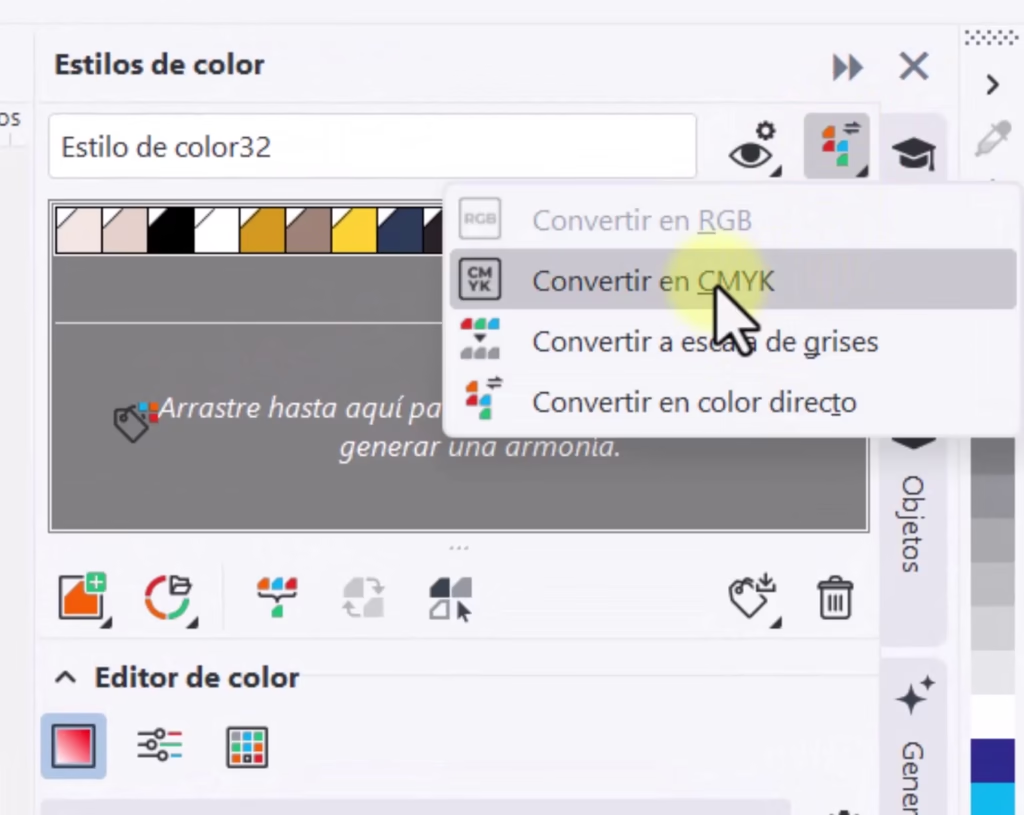
Si ya tienes un archivo avanzado, no necesitas rehacerlo. La gestión cromática en Corel DRAW ofrece herramientas automatizadas que optimizan tu flujo de trabajo:
- Estilos de Color: Accediendo desde Ventana > Ventanas acoplables > Estilos de color, puedes arrastrar todo tu diseño y convertir todos los vectores a CMYK de un solo golpe. Es una herramienta indispensable si estás siguiendo nuestro curso completo de CorelDRAW 2026.
- Buscar y Reemplazar: Si necesitas corregir específicamente ese negro compuesto que mencionamos, usa Ventana > Ventanas acoplables > Buscar y reemplazar. Esta función te permite localizar todos los rellenos RGB y transformarlos en CMYK exactos de manera quirúrgica.
Perfiles de Color: El traductor universal

Incluso si usas los valores correctos, el color puede variar entre monitores. Aquí es donde entran los Perfiles de Color. Piensa en ellos como un «traductor» que asegura que el rojo que ves tú sea el mismo que ve la imprenta. Para garantizar esto, es fundamental utilizar estándares de la industria como los perfiles ICC recomendados por organismos internacionales, los cuales puedes cargar directamente en CorelDRAW para estandarizar tu producción.
Antes de finalizar, siempre revisa la Presentación preliminar. Si ves que el texto aparece en las cuatro placas (cian, magenta, amarillo y negro), detente: le darás un dolor de cabeza al operario del plotter. Corrige y asegura que el negro solo esté en su placa correspondiente.
Conclusión
Un buen manejo de color en CorelDRAW no se trata solo de elegir tonos bonitos, sino de entender la ciencia detrás de la luz y el pigmento. Aplicar estas técnicas te ahorrará reclamos de clientes y costos adicionales en imprenta. Si quieres seguir perfeccionando tus habilidades, te invito a explorar más contenido en mi categoría de diseño gráfico. ¡Recuerda que el conocimiento es para todos y la práctica hace al maestro!