Herramienta pluma en CorelDRAW
Dominar la herramienta pluma en CorelDRAW es, sin duda, el pilar fundamental para cualquier diseñador. Si buscas precisión absoluta al calcar un logotipo o crear ilustraciones desde cero, entender cómo funcionan los puntos de anclaje y las líneas guías es vital.
En este capítulo, que considero el más importante de todo el curso, aprenderás a manejar tanto la pluma como la herramienta Bézier (la vieja escuela). No importa si estás siguiendo mi Curso de CorelDRAW 2026 o una versión anterior; los conceptos de dibujo vectorial son universales.
Si no cuentas con una versión de CorelDRAW, dale clic aquí para obtenerla al mejor precio o la versión gratuita para poder seguir este curso.
Descargar Material de Apoyo
¿Listo para poner en práctica el tutorial? Descarga el «material de apoyo» y trabaja con el mismo archivo que usamos en el video.
Cómo dibujar con precisión vectorial
A continuación, te guiaré a través de los procedimientos esenciales para que pases de hacer líneas simples a crear formas complejas con total fluidez.
1. Entender la diferencia entre Bézier y Pluma
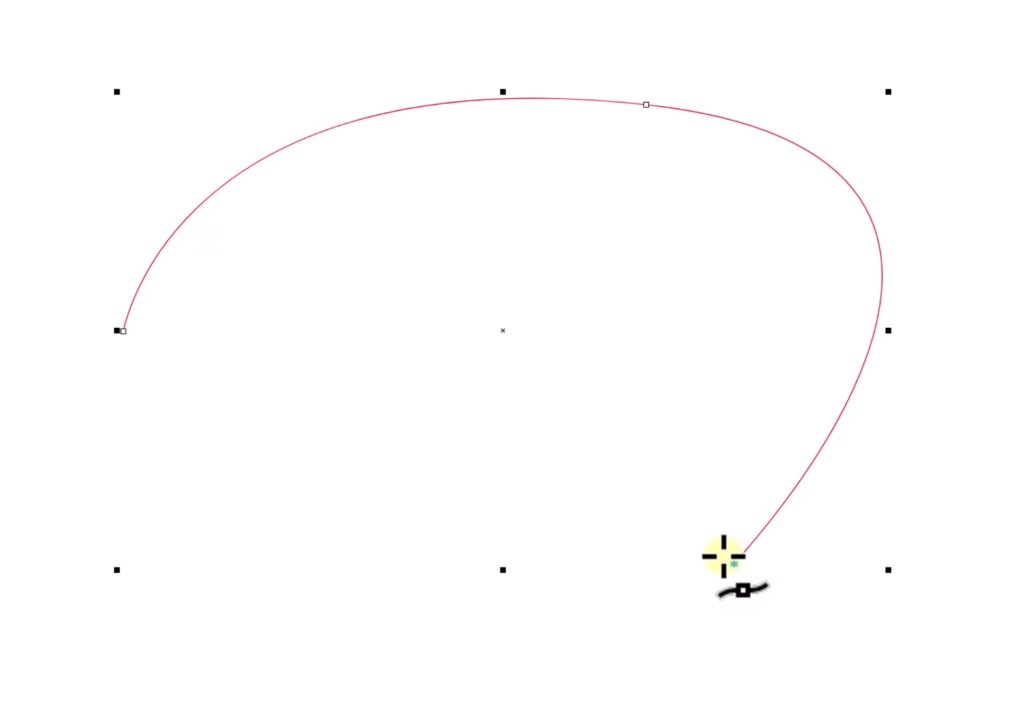
Aunque ambas herramientas sirven para lo mismo, la pluma ofrece una previsualización elástica del trazo. Esto te permite ver cómo quedará la curva antes de dar el siguiente clic, facilitando enormemente el aprendizaje para principiantes.
2. Conversión a curvas y edición de nodos
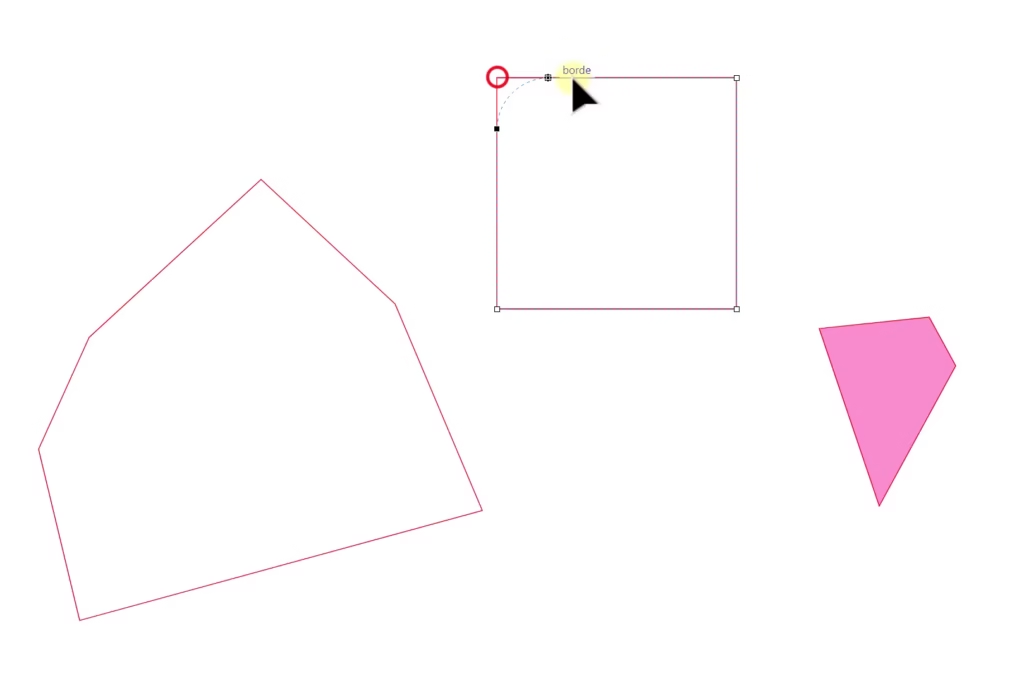
Incluso si empiezas con una forma básica, como un cuadrado, puedes transformarla completamente. Para ello, debes dar clic derecho sobre el objeto y seleccionar «Convertir a curvas». Una vez hecho esto, la herramienta forma te permitirá manipular cada nodo de manera individual.
3. Control total de los nodos (Simétrico, Uniforme y Asimétrico)
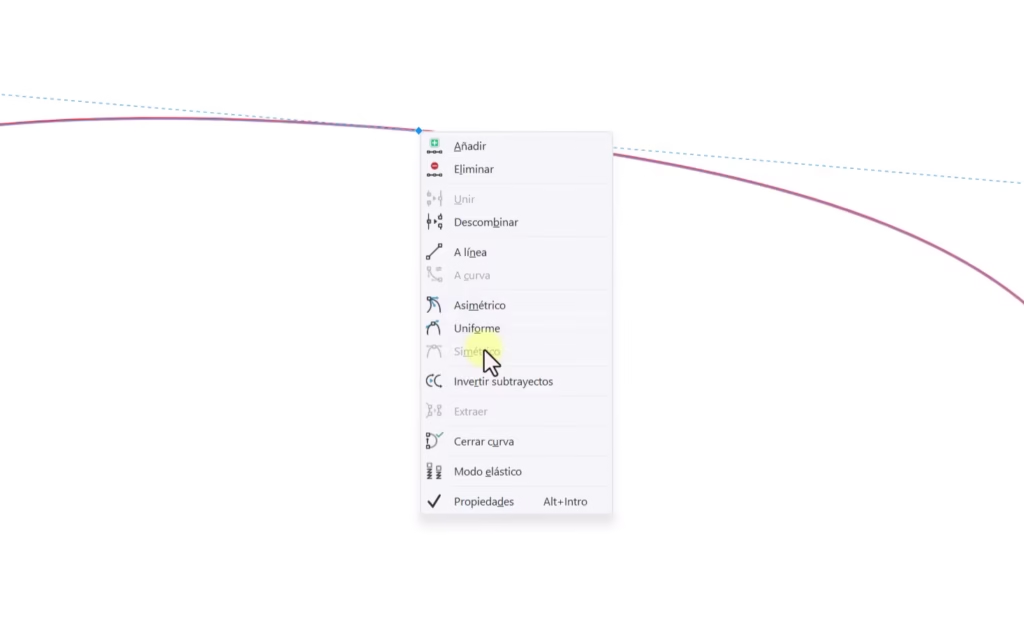
El secreto de la herramienta pluma en CorelDRAW reside en sus nodos. Para lograr acabados profesionales, debes aprender a alternar entre ellos:
- Simétrico: Crea curvas perfectas donde ambos lados se mueven igual.
- Uniforme: Permite que las guías tengan longitudes distintas pero mantengan la dirección.
- Asimétrico: Ideal para esquinas o cambios bruscos de ángulo.
Para un control técnico aún más detallado, puedes revisar el apartado de control de nodos y líneas en la documentación oficial de Corel, lo que te ayudará a entender la matemática detrás de cada trazo.
4. Atajos maestros: Las teclas «C», «Alt» y «Shift»
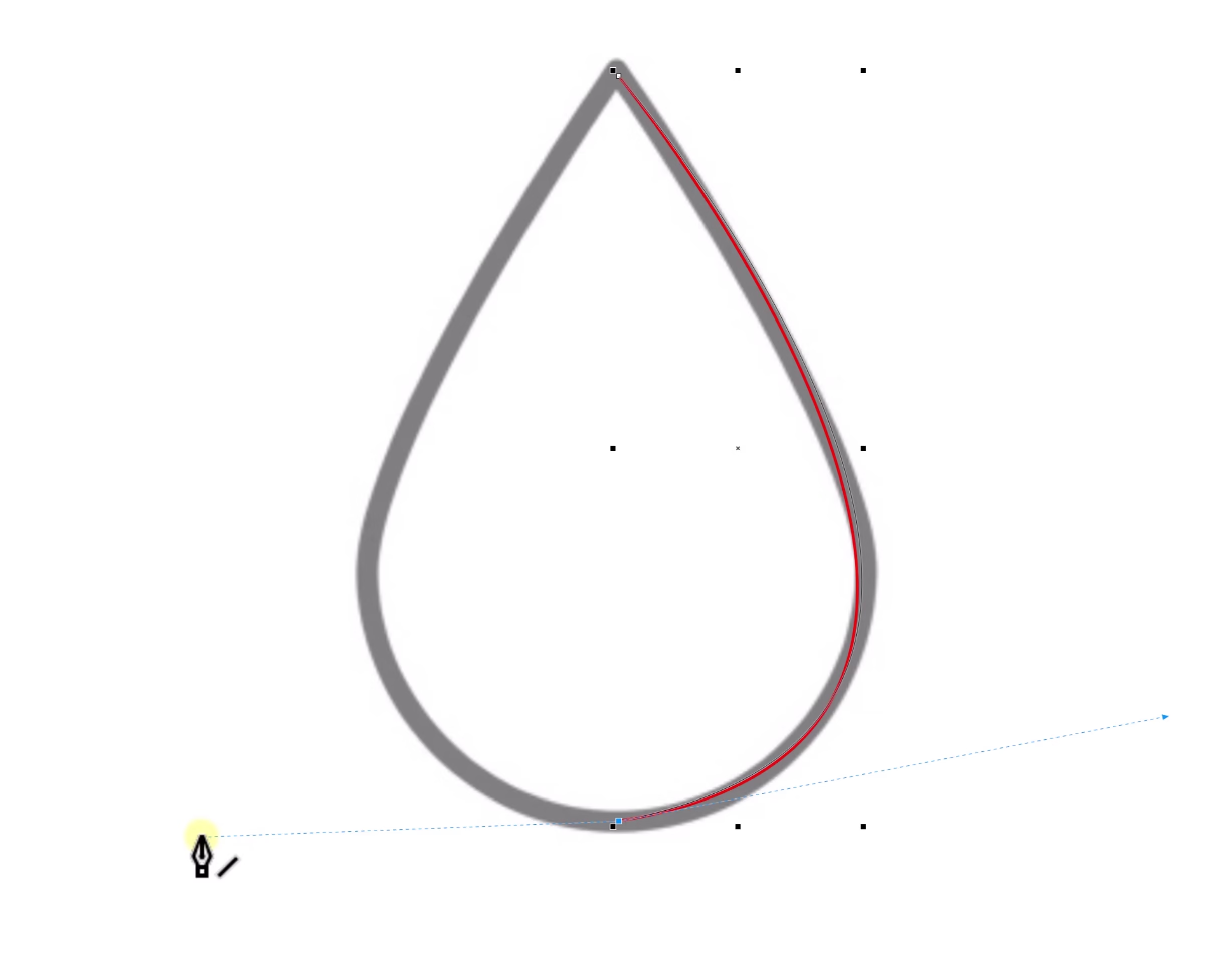
Para diseñar con rapidez, debes memorizar estos atajos:
- Tecla C: Mientras haces una curva, presiona «C» para mover solo una línea guía (modo asimétrico) sin soltar el clic.
- Tecla Alt: Úsala para romper la curva y comenzar un segmento recto inmediatamente después de un nodo.
- Tecla Shift: Úsala para forzar líneas perfectamente rectas en ángulos de 90 o 45 grados.
Ejercicios de práctica
No te limites a ver el video. Te invito a intentar vectorizar figuras de complejidad ascendente:
- Líneas rectas: Practica la precisión con la tecla Shift.
- Figuras cerradas: Crea una manzana o un corazón asegurándote de unir el punto final con el inicial para poder aplicar rellenos de color.
- Ilustraciones por capas: Realiza la tarea de la «vaca» del video, donde usarás múltiples figuras superpuestas.
Si en algún momento sientes que el diseño vectorial es complejo, podrías comparar estas técnicas con otras herramientas en nuestro análisis de CorelDRAW vs Illustrator.
Descargar Material de Apoyo
¿Listo para poner en práctica el tutorial? Descarga el «material de apoyo» y trabaja con el mismo archivo que usamos en el video.
Conclusión
La herramienta pluma en CorelDRAW requiere práctica constante, pero una vez que la dominas, las posibilidades son infinitas. Desde crear caricaturas tipo Los Simpsons hasta logotipos corporativos, todo se basa en el control de nodos y curvas. ¡No te rindas si los primeros trazos no son perfectos, la práctica hace al maestro!