Cómo usar función IMAGEN Excel
Insertar fotografías en nuestras hojas de cálculo solía ser una tarea tediosa que aumentaba el peso de los archivos y dificultaba la organización. Sin embargo, con la llegada de las nuevas actualizaciones, aprender cómo usar función IMAGEN Excel se ha convertido en una habilidad esencial para cualquier profesional que busque dinamismo y eficiencia en sus reportes.
En este tutorial, exploraremos cómo esta herramienta permite que las imágenes no sean simples objetos flotantes, sino datos vivos que cambian automáticamente según nuestras necesidades. Acompáñame en este recorrido paso a paso para dominar esta función desde cero.
Si no cuentas con una versión de Office o quieres legalizar la que usas, dale clic aquí para conseguir tus programas al mejor precio.
Descargar Material de Apoyo
¿Listo para poner en práctica el tutorial? Descarga el «material de apoyo» y trabaja con el mismo archivo que usamos en el video.
¿Qué es la función IMAGEN y cómo funciona?
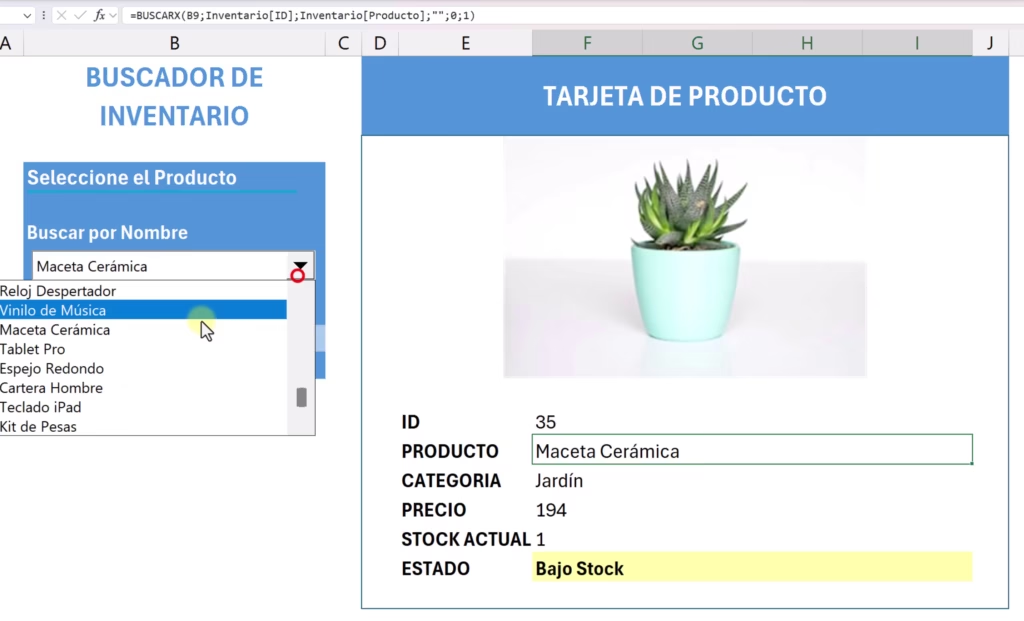
A diferencia de los métodos antiguos, la función IMAGEN trabaja conectándose directamente a un enlace de internet. Esto significa que la imagen no está «dentro» del Excel físicamente, sino que se visualiza a través de una URL pública.
Para que esto funcione correctamente, la imagen debe estar alojada en un servidor público donde cualquier persona con el link pueda verla.
Paso a paso: Cómo usar función IMAGEN Excel
Sigue estos pasos para implementar esta herramienta en tus propios proyectos de ofimática:
1. Preparar la base de datos con enlaces
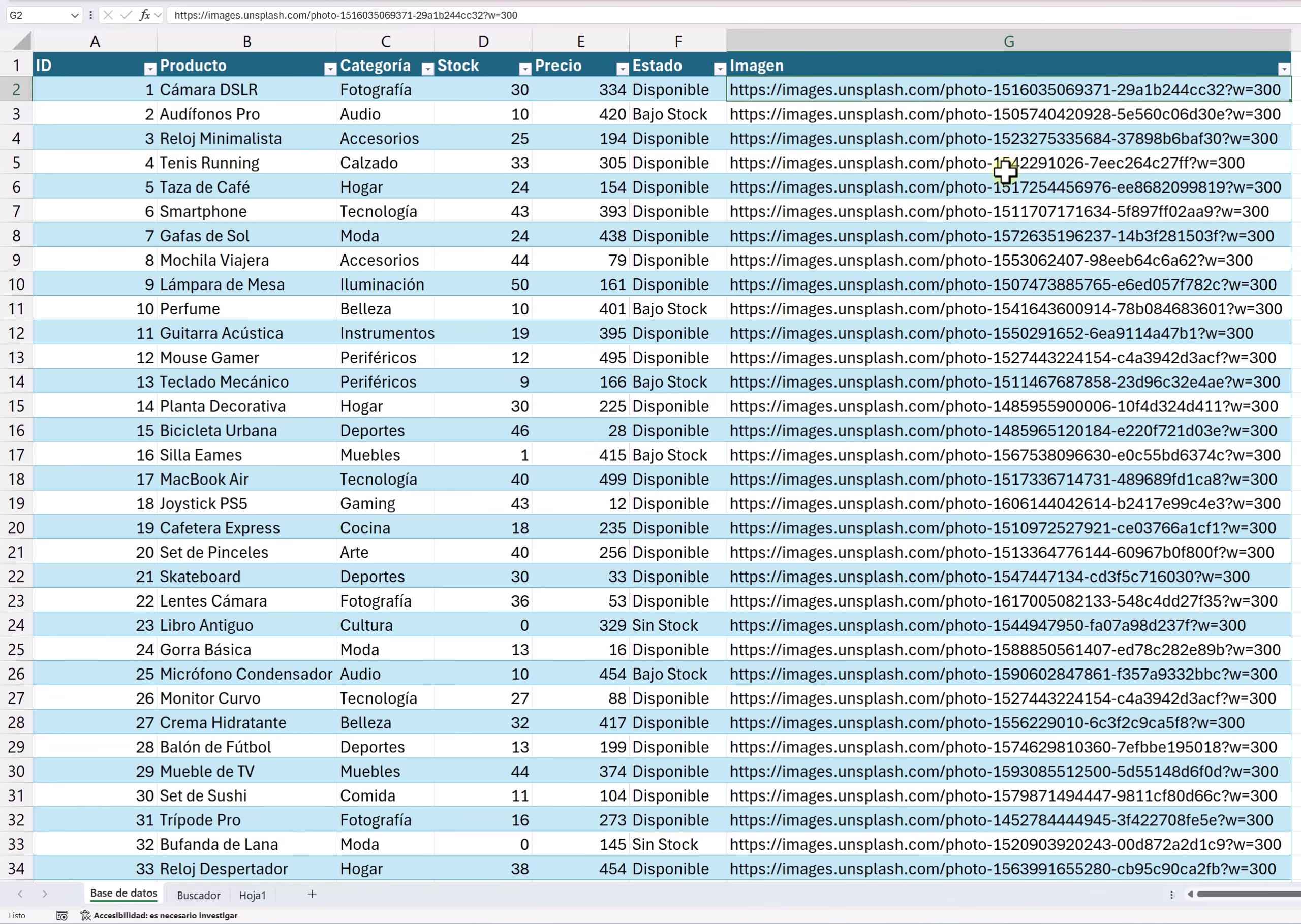
Lo primero es tener una columna con los enlaces directos (URLs) de las imágenes que deseas mostrar. Recuerda que deben ser enlaces públicos de internet.
2. Aplicar la sintaxis básica
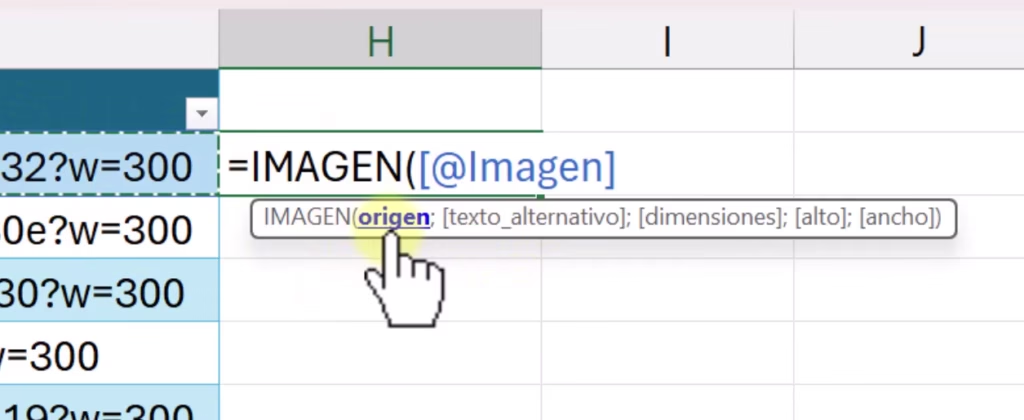
Ubícate en la celda donde quieres que aparezca la foto y escribe la fórmula:
=IMAGEN("URL_de_la_imagen") o referencia la celda que contiene el link: =IMAGEN(A2).
3. Configurar las dimensiones y el ajuste
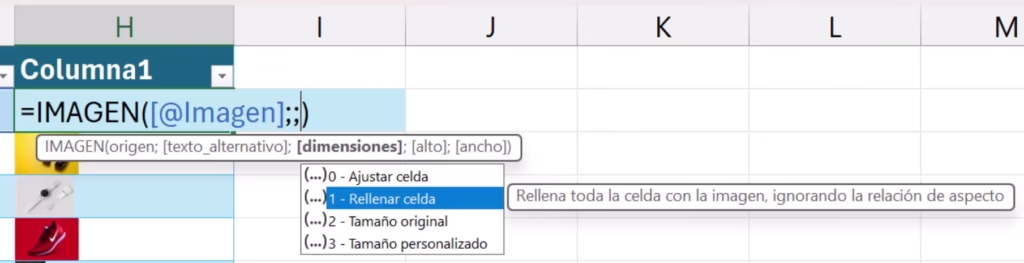
Excel te permite definir cómo se verá la imagen dentro de la celda mediante sus argumentos adicionales:
- Ajustar a la celda (0): Mantiene la proporción original.
- Rellenar celda (1): Estira la imagen para ocupar todo el espacio.
- Tamaño original (2): Ignora el tamaño de la celda.
- Tamaño personalizado (3): Te permite definir alto y ancho exactos.
Control de errores y optimización
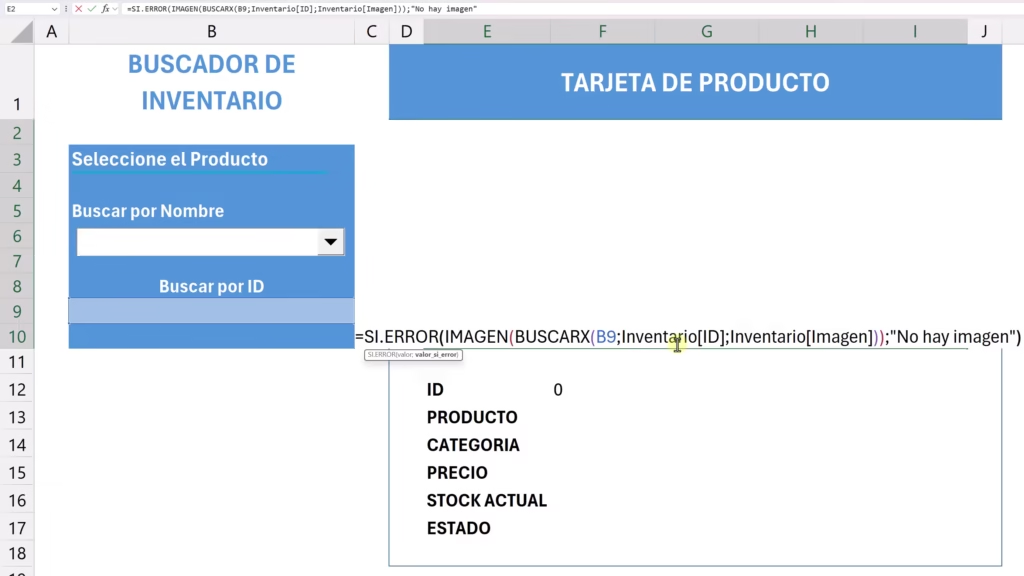
Un error común al aprender cómo usar función IMAGEN Excel es intentar cargar miles de fotos a la vez, lo que puede volver lento tu archivo. Lo ideal es usarla en buscadores donde solo se llame a una imagen a la vez.
Además, si un enlace se rompe o la celda está vacía, Excel mostrará un error. Para evitarlo, usa la función SI.ERROR:
=SI.ERROR(IMAGEN(A2); "No hay imagen")Uso de imágenes propias con OneDrive

Si no tienes una página web, puedes usar OneDrive. Solo debes subir tu imagen, dar clic derecho en «Insertar» y copiar el código generado para pegarlo en tu Excel.
Para aprovechar al máximo estas funciones avanzadas, es fundamental contar con software legal. Te sugiero revisar las ofertas de keysFan, donde puedes obtener licencias vitalicias de Office 2021 con un gran descuento usando el cupón DH6.
Descargar Material de Apoyo
¿Listo para poner en práctica el tutorial? Descarga el «material de apoyo» y trabaja con el mismo archivo que usamos en el video.
Conclusión
Aprender cómo usar función IMAGEN Excel marca un antes y un después en la creación de catálogos e inventarios digitales. Es una herramienta potente, fácil de usar y que, combinada con buenos hábitos como el control de errores y el uso de servidores seguros como OneDrive, elevará el nivel de tus hojas de cálculo. ¡Empieza a aplicarlo hoy mismo!