Cómo usar Power Clip en CorelDRAW
Si estás buscando llevar tus composiciones vectoriales al siguiente nivel y optimizar tu flujo de trabajo de manera drástica, has llegado al lugar indicado. En este artículo aprenderás de forma definitiva cómo usar Power Clip en CorelDRAW, una herramienta indispensable que actúa como una máscara de recorte avanzada. Dominar esta función te otorgará la libertad de encajar cualquier diseño o imagen dentro de figuras personalizadas sin alterar ni destruir tus elementos originales.
Además de analizar a fondo esta potente herramienta, repasaremos conceptos vitales de organización como el uso estratégico de capas y las técnicas de agrupación avanzadas. Si vienes siguiendo de cerca mi Curso completo de CorelDRAW 2026, sabrás perfectamente que mantener el orden estricto en el lienzo marca la diferencia entre un diseñador aficionado y uno verdaderamente profesional, si no cuentas con el programa, dale Clic aquí para obtener el mejor precio y un CorelDRAW vitalicio.
Descargar Material de Apoyo
¿Listo para poner en práctica el tutorial? Descarga el «material de apoyo» y trabaja con el mismo archivo que usamos en el video.
1. Organización del lienzo: Capas y la ventana Objetos
Antes de realizar cualquier tipo de recorte o máscara avanzada, es fundamental preparar la estructura interna de tu archivo. Trabajar a ciegas o de manera desordenada satura la memoria de tu computadora y puede hacerte perder valiosas piezas de tu ilustración. Para solucionar este problema, CorelDRAW incorpora un sistema jerárquico impecable mediante el uso de capas.
¿Cómo activar y dominar el panel de objetos?
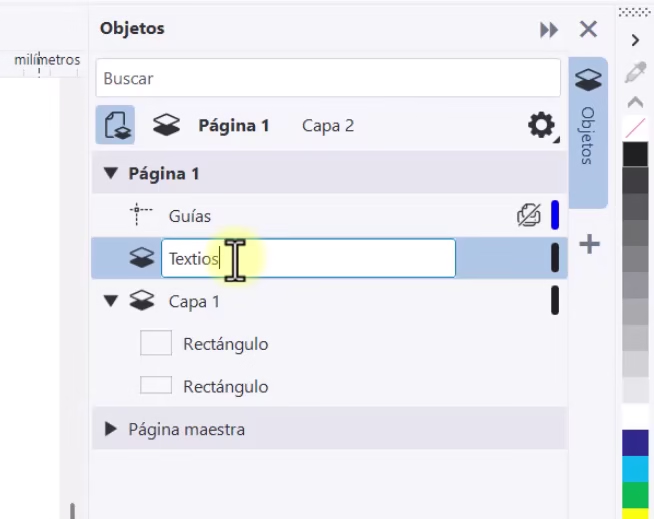
Para abrir esta herramienta indispensable, debes dirigirte al menú superior y seleccionar Ventana > Ventanas acoplables > Objetos. Alternativamente, puedes llegar a ella siguiendo la ruta Objeto > Objetos. Es sumamente necesario que aprendas a utilizar esta ventana, ya que en proyectos de gran envergadura se convertirá en tu aliada favorita para localizar vectores perdidos.
- Página Maestra vs. Página 1: Verás que el panel divide el documento de forma lógica. La Página Maestra sirve para situar elementos fijos que deben repetirse automáticamente en todo el archivo (útil para hojas membretadas o marcas de agua), mientras que la Página 1 almacena únicamente los objetos de ese lienzo en específico. Esta automatización estructural es un principio de orden idéntico al que aplicamos cuando diseñamos plantillas limpias en un Tutorial de WordPress Gutenberg para desarrollo web.
- Gestión y Propiedades de Capas: En la zona inferior del panel verás un ícono dedicado a crear nuevas capas. Al hacer doble clic sobre su nombre predeterminado, puedes renombrarla (por ejemplo, «Textos»). Cada capa posee tres propiedades críticas: ocultar (ojo), bloquear (candado) y activar/desactivar impresión. Recuerda que si en algún momento no puedes seleccionar una curva, lo más probable es que hayas bloqueado la capa por accidente; no es un fallo del software, sino un descuido de organización.
- Identificación y Visualización Rápida: Puedes asignar un color personalizado a cada capa para reconocer sus elementos al instante. Presionando la tecla
Controly haciendo clic sobre ese color, destacarás los objetos vinculados. Asimismo, si haces clic derecho en la capa y seleccionas Cambiar a visualización de líneas de dibujo, aislarás los contornos puros de tus figuras, algo vital para limpiar archivos masivos compuestos por miles de trazados.
2. Agrupación avanzada y la función Enfocar
Cuando diseñas composiciones tipográficas o ilustraciones detalladas donde los elementos se encuentran fragmentados en piezas individuales (como un título cuyas letras fueron convertidas a curvas), moverlas o escalarlas de una en una se vuelve una tarea ineficiente. Agruparlas te permite tratarlas de forma colectiva sin alterar sus propiedades o características nativas.
El aislamiento inteligente mediante «Enfocar»

El proceso básico demanda seleccionar los objetos deseados, hacer clic derecho y marcar Agrupar (o usar el comando rápido correspondiente). No obstante, CorelDRAW lleva esta acción un paso más allá mediante la opción Enfocar.
¿Por qué es tan valiosa esta función? Imagina que estás trabajando en una ilustración densa y necesitas cambiar de posición un pequeño vector interno que ya forma parte de un grupo; si intentas seleccionarlo de la manera tradicional, moverás el fondo o alterarás por accidente otras figuras cercanas. Para solucionar esto, haz clic derecho sobre el grupo y selecciona Enfocar. De inmediato, todo el resto del lienzo se atenuará y se volverá completamente inseleccionable, permitiéndote concentrarte y editar de forma exclusiva los elementos internos de ese grupo. Para salir de este cómodo modo de aislamiento, simplemente mantén presionada la tecla Control y haz un clic en cualquier zona vacía fuera del objeto, o haz clic directamente sobre la denominación de la Capa 1 en tu panel lateral.
3. Guía paso a paso: Cómo usar Power Clip en CorelDRAW
Una vez que tu espacio de trabajo goza de una organización pulcra, es el momento oportuno de adentrarnos en la máscara de recorte. El gran argumento técnico para aprender cómo usar Power Clip en CorelDRAW reside en su naturaleza no destructiva: la herramienta oculta los excedentes de una imagen o vector basándose en los límites de un contenedor, pero retiene absolutamente toda la información original para que puedas reajustarla o recuperarla cuando lo desees.
Sigue detenidamente este procedimiento paso a paso para ejecutar la técnica con total precisión:
Paso 1: Establecer el contenedor y el contenido
Comienza dibujando la figura geométrica o silueta personalizada que actuará como tu marco (por ejemplo, genera un círculo perfecto manteniendo presionada la tecla Control mientras usas la herramienta Elipse). Posteriormente, importa la imagen o fotografía que deseas encajar dentro de los límites de dicha figura.
Paso 2: Aplicar la máscara de recorte
Haz clic derecho sobre la imagen o el conjunto de vectores que deseas recortar, desplázate por el menú contextual hasta seleccionar la opción Dentro de Power Clip. En ese preciso instante, notarás que el puntero del mouse se transforma en una flecha negra gruesa. Dirige esa flecha hacia el borde del contenedor que creaste en el paso anterior y haz un clic izquierdo. Verás cómo el contenido se introduce automáticamente.
Paso 3: Modificar y encuadrar el contenido interno
Es habitual que la imagen no quede encuadrada exactamente como lo imaginabas en el primer intento. Para corregir la posición de manera precisa sin romper la estructura de la máscara, mantén presionada la tecla Control y haz un clic izquierdo directamente en el interior del Power Clip. Esto te otorgará acceso exclusivo a la imagen interna para desplazarla, ampliarla o rotarla. También puedes lograr este acceso haciendo clic derecho y eligiendo Editar Power Clip, o utilizando los botones flotantes de edición que emergen en el extremo superior izquierdo de la pantalla de trabajo.
Paso 4: Validar los cambios y dominar los accesos rápidos
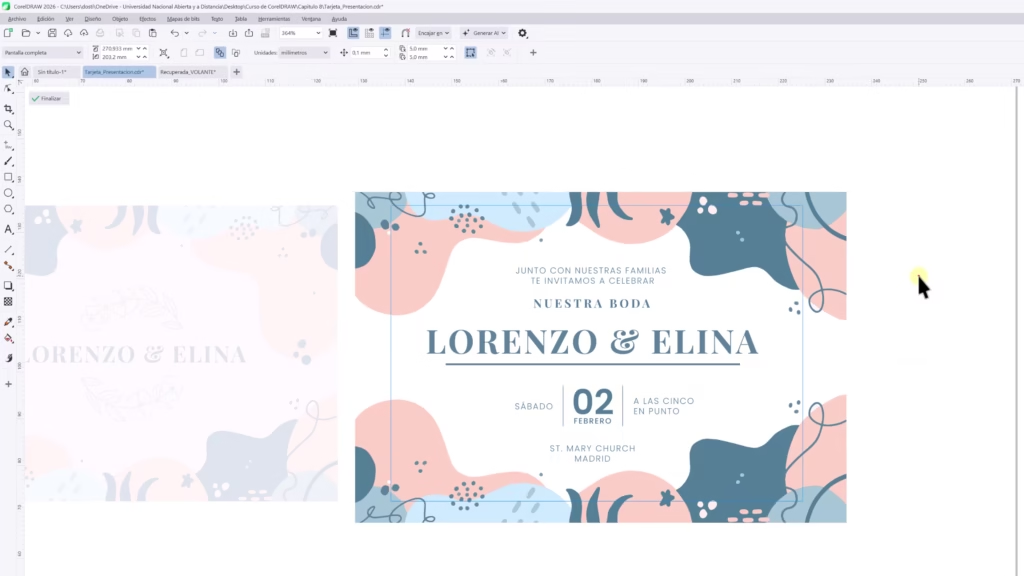
Una vez que hayas encuadrado el elemento a tu gusto, mantén presionada la tecla Control y haz un clic en cualquier espacio vacío por fuera del contenedor para dar por finalizada la edición y regresar al lienzo general. Si en otra ocasión requieres mover levemente la imagen interna de manera veloz sin necesidad de ingresar al modo editor completo, mantén presionada la tecla Alt y haz un clic sobre el Power Clip; este atajo seleccionará directamente el contenido interno para que lo reubiques con total libertad y comodidad.
4. Efectos avanzados: Texturas con Inteligencia Artificial y Efecto 3D
El verdadero valor de dominar la máscara de recorte en CorelDRAW se hace evidente cuando la combinamos con otras herramientas creativas de vanguardia. Si deseas proponer piezas gráficas de alto impacto visual y explorar nuevas técnicas en mi Categoría de Diseño Gráfico, te aconsejamos poner en práctica estos dos ejercicios avanzados:
Integración de texturas tipográficas generadas por IA
En las versiones más recientes de CorelDRAW, contamos con la facultad de concebir imágenes realistas a partir de descripciones de texto gracias a su Inteligencia Artificial nativa. Primero, escribe una palabra llamativa utilizando una tipografía robusta y de trazo grueso (como Impact). Luego, abre el panel de generación de IA, introduce un prompt conciso (como por ejemplo «fuego fotorrealista») y genera la textura. Finalmente, haz clic derecho sobre la imagen de las llamas producida y aplícale un Power Clip directo al interior de tu texto. Tendrás un rótulo con un acabado espectacular y 100% editable, un método de composición rápido que rivaliza con flujos de trabajo complejos de un Curso de Adobe Illustrator.
Diseño del efecto de desborde tridimensional (Efecto Rompecabezas)
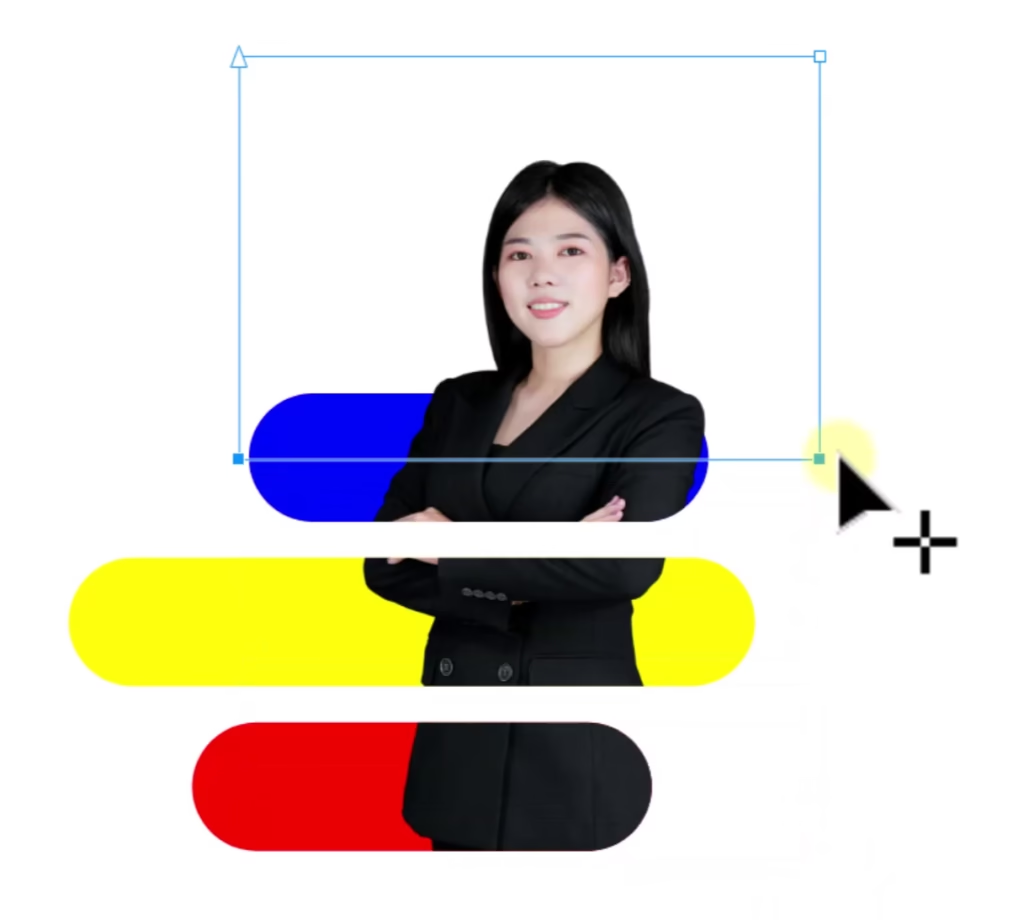
Para dar vida a esa ilusión óptica donde un sujeto parece salirse físicamente del recuadro de diseño, debes ejecutar los siguientes pasos lógicos:
- Dibuja tres rectángulos verticales paralelos en tu lienzo. Para cerciorarte de que la distancia de separación entre ellos sea matemáticamente idéntica, selecciónalos simultáneamente, abre la ventana acoplable Alinear y distribuir y haz clic en la opción Distribuir espacio verticalmente.
- Agrupa los tres rectángulos para indicarle al programa que actúen de manera unificada como un único contenedor contenedor y asígnales colores contrastantes.
- Importa la fotografía de tu personaje y remueve su fondo al instante haciendo uso de la función automatizada de IA (Clic derecho > Eliminar fondo).
- Duplica la imagen recortada de la modelo utilizando la combinación clásica de
Control + Cy seguidamenteControl + V. Al operar de este modo, CorelDRAW ejecutará un pegado in-situ, posicionando la réplica exactamente encima de la original. - Toma la primera imagen y aplícale la función Dentro de Power Clip dirigiéndola hacia el grupo de tres rectángulos de colores.
- Selecciona la segunda imagen (la que quedó flotando en el frente), activa la Herramienta Forma en tu barra de herramientas izquierda y arrastra los nodos inferiores hacia arriba para recortar la mitad inferior del cuerpo. Al hacer esto, conservarás la cabeza y los hombros intactos en el frente por fuera de la máscara, mientras que el resto del cuerpo permanecerá dentro de los rectángulos, logrando un maravilloso efecto de desborde en tres dimensiones.
Este ordenamiento milimétrico de las piezas de diseño requiere un control y una lógica de datos rigurosa, un esquema mental muy similar al que implementamos en el Curso de Excel Avanzado para estructurar y anidar fórmulas complejas sin errores de origen.
Descargar Material de Apoyo
¿Listo para poner en práctica el tutorial? Descarga el «material de apoyo» y trabaja con el mismo archivo que usamos en el video.
Conclusión
Optimizar las dinámicas de trabajo en el diseño vectorial no se reduce únicamente a trazar líneas atractivas, sino a comprender herramientas lógicas que automaticen procesos y cuiden el peso y la edición de tus archivos. Aprender cómo usar Power Clip en CorelDRAW te confiere un dominio técnico formidable, facilitando la creación de máscaras totalmente reversibles y efectos de gran contundencia visual como el desborde tipográfico o tridimensional. Te aconsejo de forma encarecida visitar de manera regular la Documentación oficial de CorelDRAW para mantenerte al tanto de las constantes actualizaciones tecnológicas del programa.
¿Qué tal te ha parecido este tutorial práctico? Te invitamos cordialmente a plasmar tus dudas y experiencias en la caja de comentarios inferior. Si ves la inquietud de otro miembro del canal y tienes la respuesta a la mano, ¡no dudes en contestarle! Colaborar con la comunidad expande el conocimiento de todos. ¡Nos encontramos en el próximo capítulo de nuestro curso lineal!