Cómo cambiar IP por dominio en un VPS fácil y rápido
Administrar tus propias aplicaciones en un servidor virtual es increíble, pero acceder a ellas a través de una serie de números sin sentido no es lo ideal ni lo más profesional. Saber cómo cambiar IP por dominio es fundamental si quieres que tus proyectos web, herramientas o paneles de control tengan una identidad clara y sean fáciles de recordar. A nadie le gusta compartir un enlace que parezca inseguro o sospechoso.
En este artículo, vamos a dejar de lado esa dirección aburrida y a darle vida a tu servidor utilizando Docker y una herramienta fantástica llamada Nginx Proxy Manager (NPM). Esta combinación no solo nos permitirá apuntar nuestro nombre principal, sino también gestionar múltiples subdominios de manera segura con certificados SSL.
Ya sea que estés montando una aplicación compleja o simplemente explorando el diseño web, organizar tu entorno de trabajo es el primer gran paso hacia el éxito.
Descargar Material de Apoyo
¿Listo para poner en práctica el tutorial? Descarga el «material de apoyo» y trabaja con el mismo archivo que usamos en el video.
Requisitos esenciales: VPS y tu propio nombre
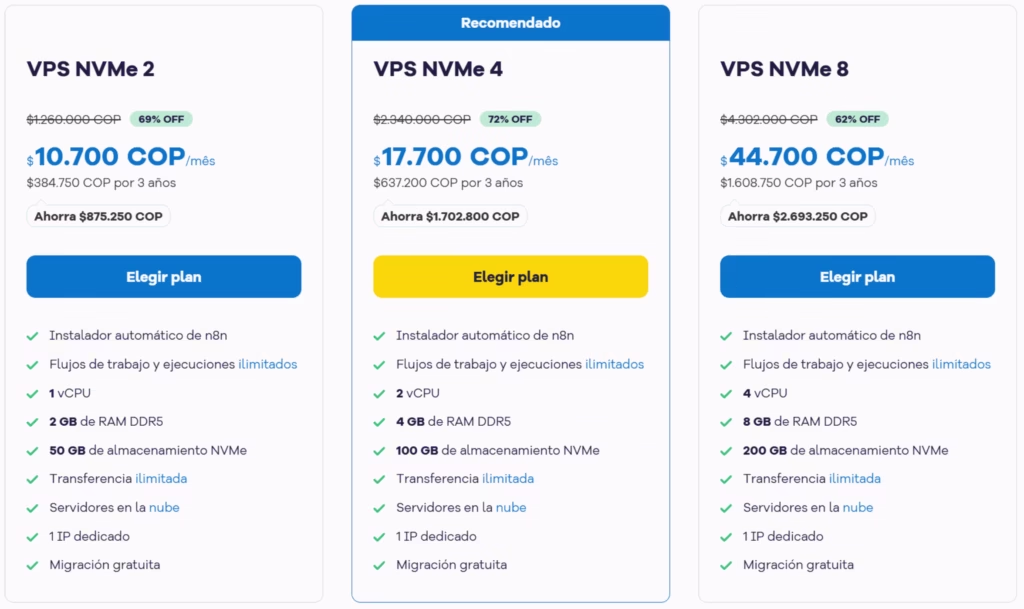
Para poder ejecutar este tutorial, necesitamos dos elementos que son innegociables:
- Un Servidor VPS: Tu computadora virtual en la nube.
- Un Dominio: El nombre que vas a utilizar (ejemplo.com).
Lo más recomendable, de manera argumentativa, es tener ambos servicios contratados con el mismo proveedor. Esto reduce la curva de aprendizaje en la configuración de los servidores de nombres (DNS). Nosotros recomendamos HostGator, ya que ofrece un panel intuitivo y un excelente rendimiento para estos casos.
Acceder a tu servidor y asegurar el entorno (SSH)
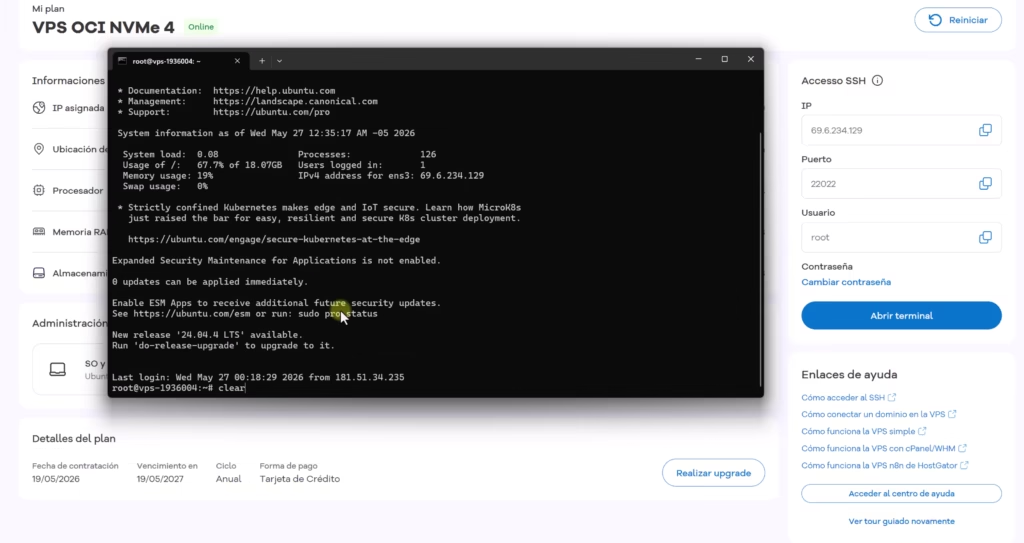
Antes de cambiar IP por dominio, debemos preparar la «casa». Para hacer esto, no usaremos una interfaz gráfica inicialmente, sino que estableceremos una conexión directa mediante la terminal de comandos (CMD o PowerShell en Windows) vía SSH (Secure Shell).
El motivo de entrar por consola es puramente administrativo: necesitamos los permisos máximos (Root) para verificar qué tenemos instalado y cambiar las contraseñas que vienen por defecto, cerrando así posibles brechas de seguridad.
El comando a ejecutar es sencillo: indicamos el puerto con -p, seguido de tu usuario y la IP. Una vez dentro, usaremos el comando clear para limpiar la pantalla y empezar a trabajar organizados.
Instalar Docker y el «Recepcionista» (Nginx Proxy Manager)
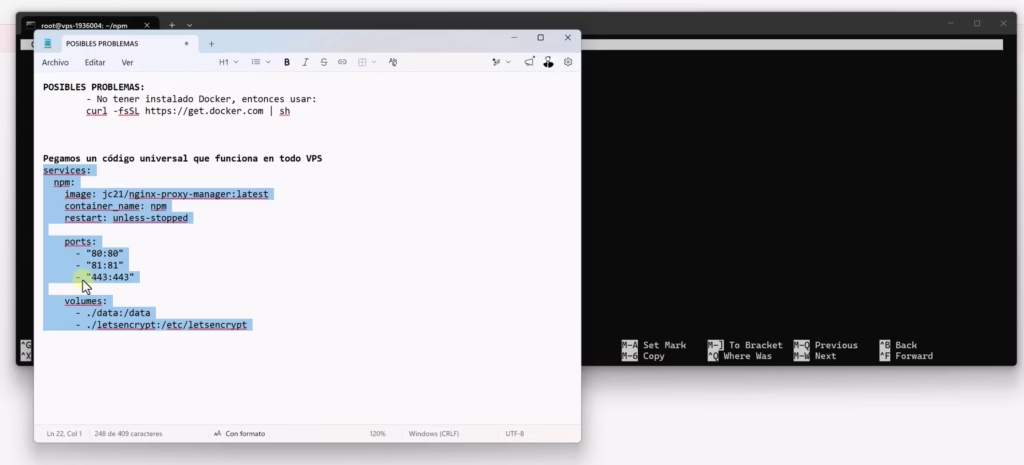
Para que un servidor pueda alojar múltiples aplicaciones (como OpenCloud, N8N, páginas web, etc.) sin que los puertos entren en conflicto, necesitamos un administrador de tráfico. Aquí es donde entra Nginx Proxy Manager (NPM). Piénsalo como el recepcionista de un edificio: él recibe a los visitantes (usuarios que entran a tu web) y les indica exactamente a qué oficina (puerto y aplicación) deben ir.
Al utilizar Docker, empaquetamos este «recepcionista» para que no interfiera con otros artículos o aplicaciones de tu servidor.
Paso a paso de la instalación:
- Verifica tus versiones escribiendo
docker --versionydocker compose version. - Crea una carpeta ordenada para este servicio con
mkdir npmy entra en ella usandocd npm. - Crea el archivo de configuración con
nano docker-compose.ymly pega el código de instalación (el cual define que NPM escuchará en los puertos 80 y 443 para internet, y el 81 para el panel de administración). - Lanza el servicio en segundo plano (para que no se cierre si apagas la consola) con el comando
docker compose up -d.
Para aprender más sobre entornos virtuales y gestión, también te sugiero consultar recursos técnicos en la documentación oficial de Docker.
Configurar la Zona DNS: Cómo conectar dominio a VPS
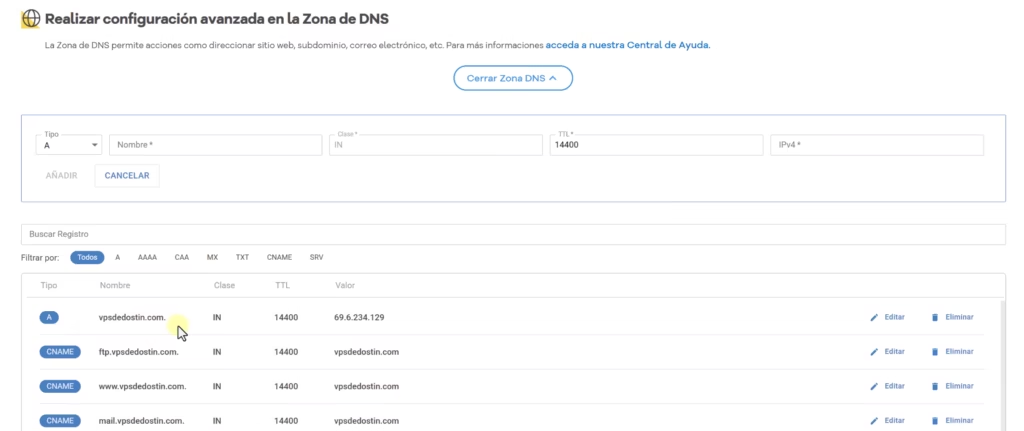
¡Aquí es donde ocurre la magia en internet! Para cambiar IP por dominio de forma efectiva, debes ir al administrador de dominios de tu proveedor (Zona DNS).
Los registros DNS son las instrucciones públicas de internet. Si no configuras esto, nadie sabrá que tu nuevo dominio está enlazado a tu máquina virtual. Necesitamos crear registros Tipo A.
Debes crear dos registros principales:
- Un registro Tipo A con un
@(o en blanco) que apunte a la IP de tu VPS. - Un registro Tipo A con un
*(asterisco). Esto es fundamental porque le dice a internet que cualquier subdominio que inventes (comopanel.tudominio.comoapp.tudominio.com) debe viajar hacia esa misma IP.
Nota argumentativa: Los cambios en los DNS tienen un periodo de propagación. Aunque suele ser rápido, en dominios muy nuevos podría tardar hasta 24 horas en refrescar a nivel global.
Crear los Proxy Hosts para enrutar el tráfico
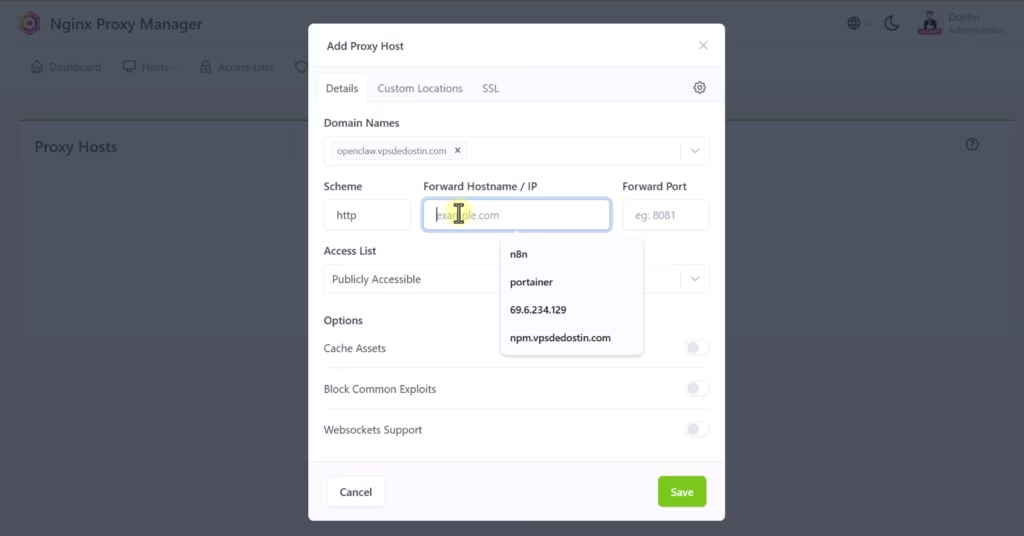
Una vez que el dominio llega al servidor, nuestro «recepcionista» (NPM) debe saber qué hacer con él. Accede a través de tu IP seguida del puerto 81 (IP:81) en tu navegador para ver la interfaz gráfica.
Aquí debes dar clic en Add Proxy Host:
- Domain Names: Escribe el subdominio exacto (ej.
n8n.tudominio.com). - Forward Hostname / IP: Coloca la IP de tu servidor.
- Forward Port: Este es el puerto interno donde vive la aplicación (por ejemplo, el 4716 o el 81).
- SSL: Ve a la pestaña SSL, solicita un nuevo certificado y marca la opción «Force SSL». Esto encripta la conexión (el candadito verde), un estándar crucial hoy en día para cualquier plataforma de creación de sitios web.
Al guardar, el sistema generará los certificados gratuitamente, permitiéndote cambiar IP por dominio y acceder de inmediato a través de una URL profesional, limpia y segura HTTPS.
Conclusión
Dejar tu servidor con los ajustes por defecto y acceder a él como si fuera una calculadora gigante ya es cosa del pasado. A través de este tutorial, hemos descubierto que cambiar IP por dominio es un proceso lógico que requiere solo tres partes: tu Zona DNS para guiar el tráfico, Nginx Proxy Manager para recibirlo, y los puertos internos para entregarlo a la aplicación correcta.
Te invito a explorar la creación de subdominios para estructurar todas tus ideas. Si tienes dudas durante tu configuración, no dudes en dejar tu comentario o revisar el resto de nuestro contenido. ¡Sigue aprendiendo y profesionalizando tus proyectos!
Descargar Material de Apoyo
¿Listo para poner en práctica el tutorial? Descarga el «material de apoyo» y trabaja con el mismo archivo que usamos en el video.