Firmar PDF sin descargar programas
Te acaban de enviar un contrato urgente, estás fuera de casa y te piden que lo devuelvas firmado ya. No tienes impresora ni tiempo para instalar apps pesadas. ¿Qué haces?
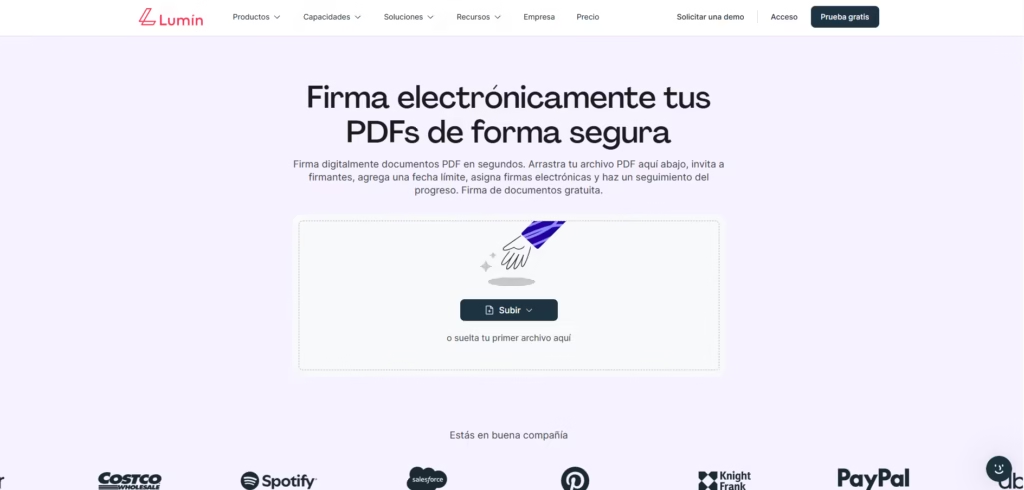
Este artículo te explica exactamente cómo resolver este problema usando herramientas en la nube del nivel de Lumin Sign. Te enseño a firmar PDF desde tu dispositivo, sin descargar nada, con validez legal y protegiendo tus datos, para cerrar acuerdos estés donde estés.
¿Qué significa firmar un PDF sin descargar programas?
Sí, has leído bien. Con plataformas intuitivas como Lumin Sign no tienes que descargar ningún software; todo se basa en utilizar la tecnología en la nube para gestionar tu papeleo.
Olvídate de ir a una tienda de aplicaciones o bajarte un archivo instalable para firmar documentos PDF. Todo ocurre directamente en tu navegador web (Chrome, Safari, Firefox, etc.). Al hacerlo de esta forma, consigues:
- Ahorrar tiempo: No tienes que esperar por descargas lentas o actualizaciones en medio de tu jornada laboral.
- Optimizar espacio: Tu disco duro no se llena de programas que quizá solo usas una vez al año.
- Accesibilidad total: Puedes acceder a tus archivos desde el PC, la tablet o el móvil, en el momento que quieras.
Además, al procesar los archivos en servidores remotos de alta seguridad, tu equipo consume menos memoria RAM, trabajando de manera mucho más fluida. Es la forma más eficiente de gestionar tu burocracia sin atarte a un solo dispositivo.
Beneficios de firmar PDFs directamente en el navegador
Cuando decides firmar digitalmente un PDF usando el navegador, el impacto en tu productividad es inmediato. Ya no tienes que pelearte con escáneres que se atascan ni buscar un bolígrafo. Todo es un proceso limpio e intuitivo.
Los beneficios saltan a la vista:
- Rapidez extrema: Arrastras el archivo, estampas tu firma y lo envías de vuelta en menos de un minuto.
- Cero costes en material: Despídete de comprar tinta, folios o licencias de software carísimas.
- Seguimiento en tiempo real: Herramientas como Lumin Sign te avisan en cuanto se ha completado el proceso del archivo.
Firmar un PDF online no es solo una cuestión de comodidad; es una actualización necesaria en tu flujo de trabajo que te devuelve horas de vida a la semana.
Cómo firmar un PDF sin descargar software (Paso a paso)
Si editar y firmar con Lumin Sign parece un proceso fácil, es porque realmente lo es. No hace falta ser un experto. Solo necesitas conexión a internet y tener el archivo a mano.
Aquí tienes el proceso exacto para firmar un documento en cuestión de segundos:
- Sube tu documento: Entra en Lumin Sign y arrastra tu archivo PDF a la plataforma, o súbelo directamente desde tu ordenador o almacenamiento en la nube (como Google Drive o Dropbox).
- Selecciona la herramienta: Elige la opción de firma en el menú. Arrastra y suelta un «campo de firma» en la parte del documento donde necesites la rúbrica.
- Crea tu firma: Se te pedirá que generes tu firma. Puedes dibujarla con el ratón o el dedo, escribir tu nombre y elegir un estilo tipográfico, o subir una imagen de tu firma real.
- Aplica y finaliza: Coloca tu firma guardada en el campo correspondiente. Una vez que todos los campos estén completos, haz clic en «Completar» o «Enviar».
- Descarga o comparte: La plataforma generará un nuevo archivo firmado, listo para descargar o compartir por correo electrónico de forma segura y legal.
Tras firmar tu primer PDF online, Lumin Sign guardará tu rúbrica en tu perfil para que la apliques automáticamente en el futuro.
Herramientas online para firmar documentos
¿Realmente merece la pena usar un software en la nube específico, o vale cualquier sistema que te deje dibujar? Elegir la plataforma adecuada para firmar un documento PDF online marca la diferencia entre un trámite fluido y uno estresante o sin validez.
| Herramienta | Características principales | Ideal para… |
| Lumin PDF | Integración total con Google Drive, plantillas gratuitas, edición directa de texto. | Usuarios de Google Workspace y equipos de trabajo colaborativos. |
| Lumin Sign | Flujos de trabajo automatizados, trazabilidad, legalidad avanzada y certificaciones. | Negocios y profesionales que necesitan cerrar acuerdos vinculantes a diario. |
| Opciones genéricas | Funciones básicas de dibujo, sin almacenamiento fiable en la nube, validez legal nula o muy baja. | Apuros puntuales para documentos sin ninguna importancia legal. |
Firmar en línea con la herramienta correcta es la única forma de garantizar que tus datos están seguros.
Tipos de firma: Electrónica vs. Firma Digital
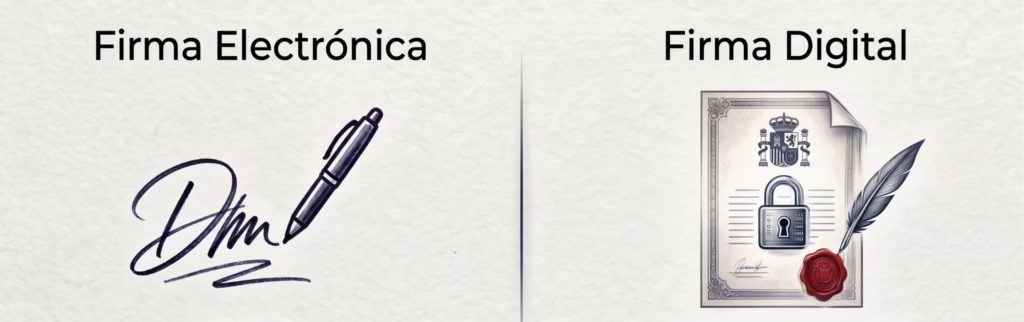
Hablando de seguridad, ¿tiene tu firma en la pantalla el mismo peso que una firma ante notario? Es normal que exista confusión al respecto:
- Firma Electrónica: Consiste en añadir un símbolo, imagen o trazo que representa tu aceptación de un documento. Es rápida y válida para la mayoría de los trámites habituales (por ejemplo, aceptar un presupuesto o un contrato de alquiler).
- Firma Digital: Implica usar certificados criptográficos (como los que emiten las entidades gubernamentales) para vincular tu identidad de forma innegable al documento. Si vas a lidiar con la Administración Pública, este es el tipo de firma que necesitas.
Con herramientas integrales como Lumin Sign, puedes gestionar ambos niveles, combinando la agilidad de la firma electrónica con la alta seguridad de la firma digital cuando el trámite lo exija.
Cómo crear y guardar tu firma para uso rápido
Como mencionamos antes, puedes crear tu firma una vez y reutilizarla siempre. El sistema te permite almacenarla de tres formas muy sencillas:
- Dibujando: Usa la pantalla táctil de tu móvil o tablet, o el ratón de tu PC.
- Escribiendo: Teclea tu nombre y deja que el sistema genere una tipografía elegante y profesional.
- Subiendo una imagen: Toma una foto nítida de tu firma en papel con fondo blanco y cárgala en la plataforma.
Una vez guardada en tu perfil, la herramienta la recordará. La próxima vez, solo tendrás que arrastrarla desde el menú hasta la línea de puntos, manteniendo todos tus contratos con un aspecto profesional y uniforme.
Firmar PDFs desde móvil, tablet o PC
El verdadero valor de firmar sin instalar nada es que el dispositivo que utilices da exactamente igual. Las plataformas en la nube se adaptan a tu pantalla:
- En el móvil: Ideal para dibujar tu firma rápidamente. Usa tu dedo o un lápiz táctil para crearla directamente sobre la pantalla en cualquier lugar.
- En la tablet: Podrás leer el contrato con mayor comodidad, teniendo más superficie para trazar una firma precisa y clara.
- En el PC: Perfecto para gestionar flujos de trabajo; creas la firma con el ratón o subes una imagen, y la arrastras cómodamente al documento.
Ya ves que si quieres romper las cadenas físicas de la oficina tradicional, aquí firmar PDF con firma digital desde Lumin Sign es la clave. Tu trabajo te acompaña de forma ligera.
Seguridad y validez legal de la firma
Entregar tus datos a una web puede dar reparo. ¿Qué pasa con ese contrato confidencial que acabas de subir? Si usas herramientas rigurosas, no hay riesgos. Lumin Sign opera bajo estrictas normativas internacionales de privacidad como GDPR y CCPA, utilizando cifrado de grado bancario para que tus PDFs viajen por la red de forma blindada.
En cuanto a la validez legal, la plataforma cumple con las regulaciones UETA, ESIGN y la normativa eIDAS. ¿Para qué sirve esto? Si un contrato termina en un juzgado, esa firma digitalizada tiene la misma validez probatoria que si la hubieras hecho con bolígrafo sobre papel.
Integración con flujos de trabajo digitales
El PDF firmado rara vez se queda aislado; suele ir a una carpeta compartida, a contabilidad o a un gestor de clientes. Para automatizar este proceso sin dolores de cabeza, es vital usar herramientas que se integren de forma nativa con ecosistemas como Google Workspace.
Lumin Sign permite abrir el archivo directamente desde Google Drive, firmarlo y guardarlo actualizado en la misma carpeta, sin tener que descargar y volver a subir absolutamente nada.
Errores comunes al firmar PDFs online
Precisamente porque firmar documentos online es tan rápido, es fácil cometer errores si vas con prisas. Evita estos fallos típicos:
- No revisar antes de bloquear: Una vez que guardas los cambios y aplicas la firma por motivos de seguridad, el documento se sella y no puedes «borrar» la rúbrica. Si te equivocas, te tocará empezar de cero.
- Usar redes Wi-Fi públicas: Tramitar documentos privados en redes de cafeterías o aeropuertos siempre conlleva riesgos, incluso si la plataforma encripta los datos.
- No guardar tu propia copia: Nunca confíes en que el remitente te enviará el documento final más tarde. Descarga siempre una copia del archivo recién firmado para tus registros.
Limitaciones de las herramientas sin instalación
Aunque estas herramientas son fantásticas para el 99% de las tareas diarias, tienen algunos límites lógicos.
Por ejemplo, si intentas procesar un plano arquitectónico gigantesco que pesa 500 megabytes, es probable que el navegador tarde mucho o arroje un error por límite de subida. Además, al operar en la nube, dependen de una conexión a internet estable.
Para esos casos excepcionales (archivos excesivamente pesados o trabajo en zonas sin cobertura), ecosistemas como Lumin ofrecen aplicaciones móviles y de escritorio para que puedas seguir operando offline.
Conclusión: Firmar PDFs de forma rápida y sin complicaciones
La burocracia ya es lo suficientemente pesada como para que la tecnología la complique aún más. Gestionar tu papeleo sin necesidad de descargar software te ahorra tiempo y convierte una tarea tediosa en un trámite de segundos.
Ya conoces las herramientas, la protección legal y las implicaciones de seguridad. La próxima vez que te pidan un documento firmado «para ayer», simplemente abre tu navegador, sube el archivo, estampa tu firma y envíalo de vuelta con la tranquilidad de tener un flujo de trabajo totalmente optimizado.