Configurar Staging en WordPress
¿Quieres hacer cambios, modificar o actualizar tu sitio web, pero te da miedo dañarlo? Es un temor muy común entre principiantes. Afortunadamente, existe una solución definitiva: crear entorno de pruebas WordPress, también conocido como staging.
Un entorno de pruebas es básicamente una copia exacta de tu sitio donde puedes experimentar sin límites. Si algo sale mal, el sitio original sigue intacto; si te gusta el resultado, simplemente lo aplicas al sitio real. En esta guía te enseñaré cómo hacerlo de forma automática y 100% segura.
¿Por qué usar un entorno de pruebas o Staging?
La principal ventaja de crear entorno de pruebas WordPress es la seguridad. Irónicamente, esta función no la maneja WordPress directamente, sino tu servicio de alojamiento. Si utilizas proveedores de calidad como HostGator, esta herramienta ya viene incluida en todos los planes, facilitando la vida del creador de contenido.
Si aún no tienes un hosting profesional, recuerda que existen opciones con migraciones gratuitas para que puedas gestionar tus proyectos con herramientas avanzadas como Softaculous.
Paso a paso para configurar staging en WordPress
A continuación, detallamos el procedimiento técnico para que puedas trabajar en tu web sin estrés.
1. Acceder al Panel de Control (Cpanel)
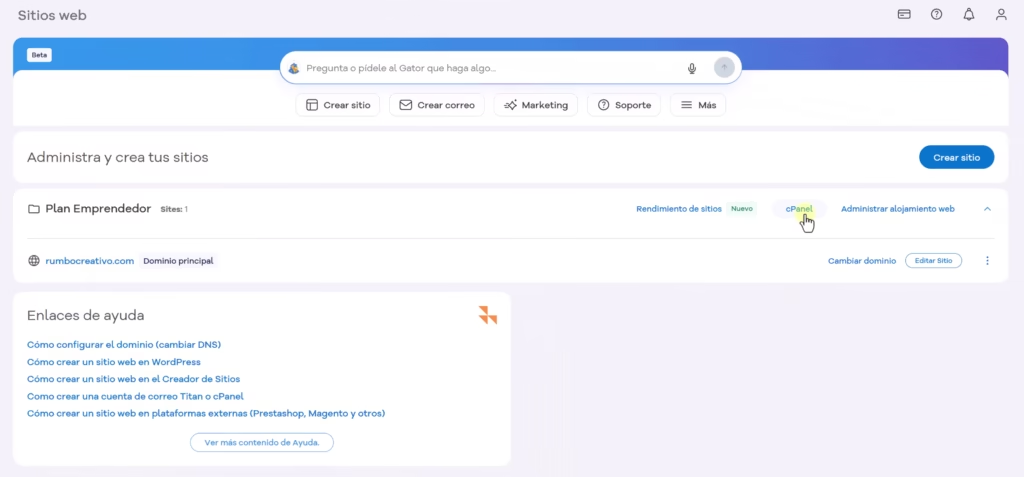
Lo primero es iniciar sesión en tu hosting. Aunque cada proveedor puede variar, la mayoría utiliza Cpanel, que es el estándar de la industria.
2. Abrir el Administrador de WordPress en Softaculous
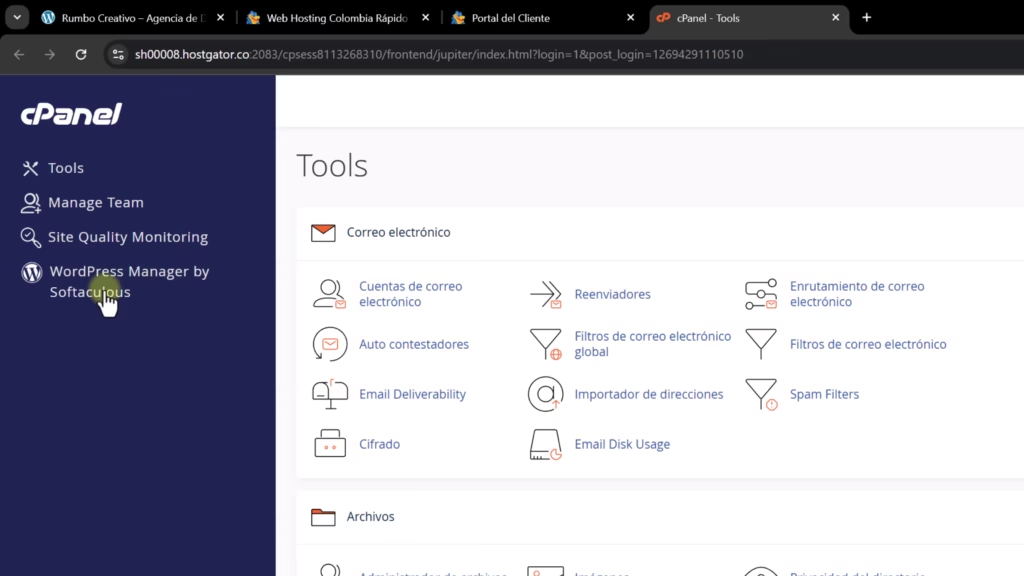
Dentro de Cpanel, busca la sección de software y selecciona WordPress administrado por Softaculous. Esta herramienta es la que nos permitirá clonar el sitio con un par de clics.
3. Iniciar la creación del Staging
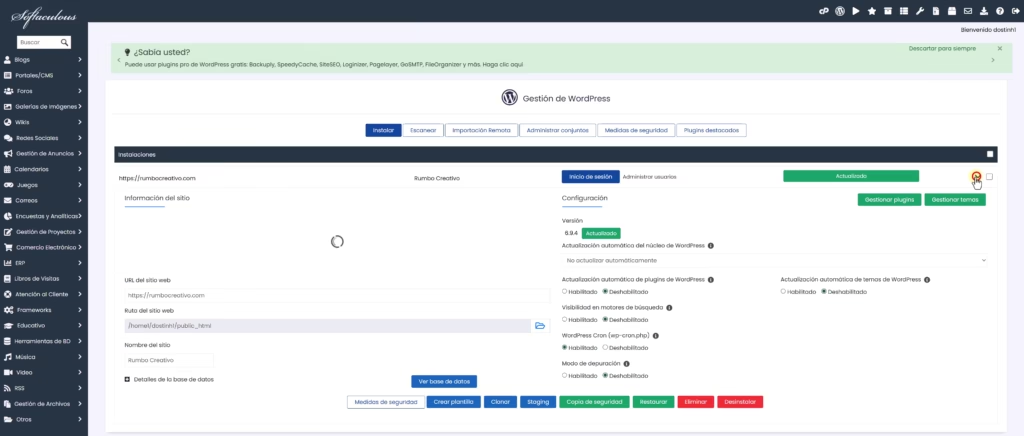
En el listado de tus instalaciones, despliega las opciones del sitio que deseas modificar y haz clic en el botón Staging.
4. Configurar los datos del entorno de pruebas
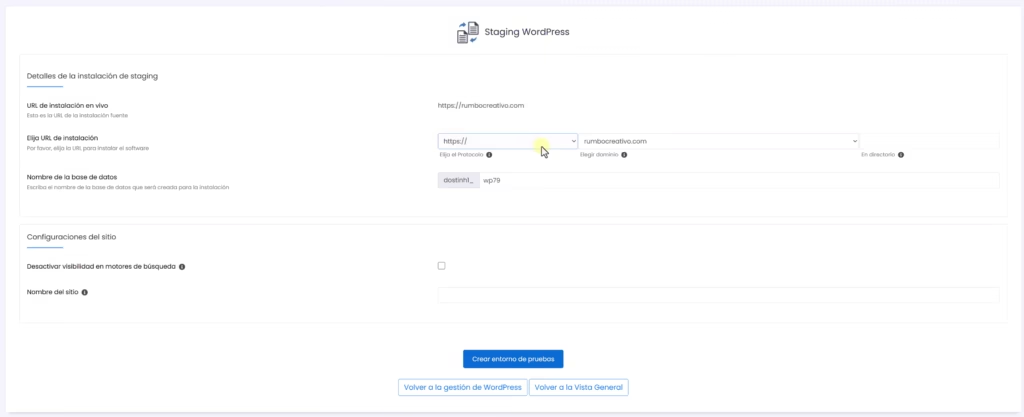
Aquí es donde decides dónde se ubicará la copia. Es recomendable usar un directorio llamado «entorno» o «pruebas».
- Desactivar visibilidad: Marca la casilla para que Google no indexe esta copia. No queremos contenido duplicado en los buscadores.
- Nombre del sitio: Puedes colocar «Staging» para identificarlo fácilmente.
Cómo aplicar los cambios a producción
Una vez que hayas realizado tus modificaciones en el entorno de pruebas, es momento de hacerlos públicos.
- Actualizar enlaces permanentes: Dentro del staging, ve a Ajustes > Enlaces permanentes y dale a «Guardar» sin cambiar nada. Esto asegura que todos los enlaces internos funcionen correctamente.
- Empujar a producción: Desde Softaculous, selecciona la opción Push to Production. El sistema creará una copia de seguridad automática y luego reemplazará el sitio viejo con el nuevo.
Si el resultado no es el esperado, siempre puedes instalar un certificado SSL o incluso restaurar la copia de seguridad previa que el sistema generó automáticamente.
Conclusión
Crear entorno de pruebas WordPress es la mejor práctica que cualquier diseñador web o creador de contenido puede adoptar. Te permite aprender, fallar y mejorar sin comprometer la experiencia de tus usuarios ni la integridad de tu negocio. Recuerda que el conocimiento es para todos y la seguridad es la base de un sitio web profesional.