Campos Calculados en Tablas Dinámicas de Excel
Las tablas dinámicas son, sin duda, una de las herramientas más potentes de Microsoft Excel para analizar grandes volúmenes de datos. Sin embargo, muchas veces necesitamos realizar cálculos adicionales que no están presentes en nuestra base de datos original, como comisiones, impuestos o márgenes de ganancia.
Para solucionar esto de manera eficiente, no es necesario modificar la fuente de datos. En este tutorial aprenderás a manejar fórmulas en tablas dinámicas mediante el uso de campos calculados. Esta técnica te permitirá mantener tus bases de datos limpias y generar informes mucho más dinámicos y profesionales.
Si eres principiante y quieres dominar esta herramienta, te invito a seguir este paso a paso. Recuerda que puedes complementar este aprendizaje consultando mi guía sobre tablas dinámicas en Excel para asentar las bases.
Descargar Material de Apoyo
¿Listo para poner en práctica el tutorial? Descarga el «material de apoyo» y trabaja con el mismo archivo que usamos en el video.
¿Qué son los campos calculados?
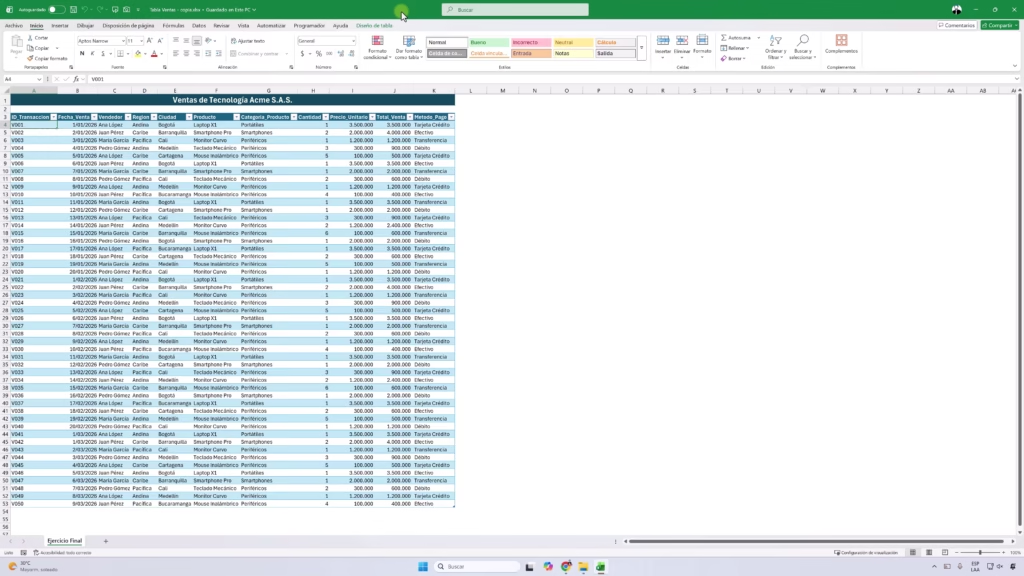
Antes de entrar en materia, debemos entender que las fórmulas en tablas dinámicas (conocidas técnicamente como campos calculados) son columnas virtuales que se añaden directamente al informe. No afectan la tabla original, lo que las hace ideales para análisis específicos sin «ensuciar» tu archivo de origen.
Es fundamental saber que estas funciones trabajan exclusivamente con valores numéricos. No podrás realizar operaciones de texto ni referencias a celdas externas (como A1 o B2).
Paso 1: Cómo crear un campo calculado
Para empezar a usar fórmulas en tablas dinámicas, primero debes tener creada tu tabla. Una vez lista, sigue estos pasos:
- Haz clic en cualquier celda dentro de tu tabla dinámica.
- En la cinta de opciones superior, ve a la pestaña Análisis de tabla dinámica.
- Busca el grupo «Cálculos» y haz clic en Campos, elementos y conjuntos.
- Selecciona la opción Campo calculado.
Ejemplo práctico: Calcular comisiones
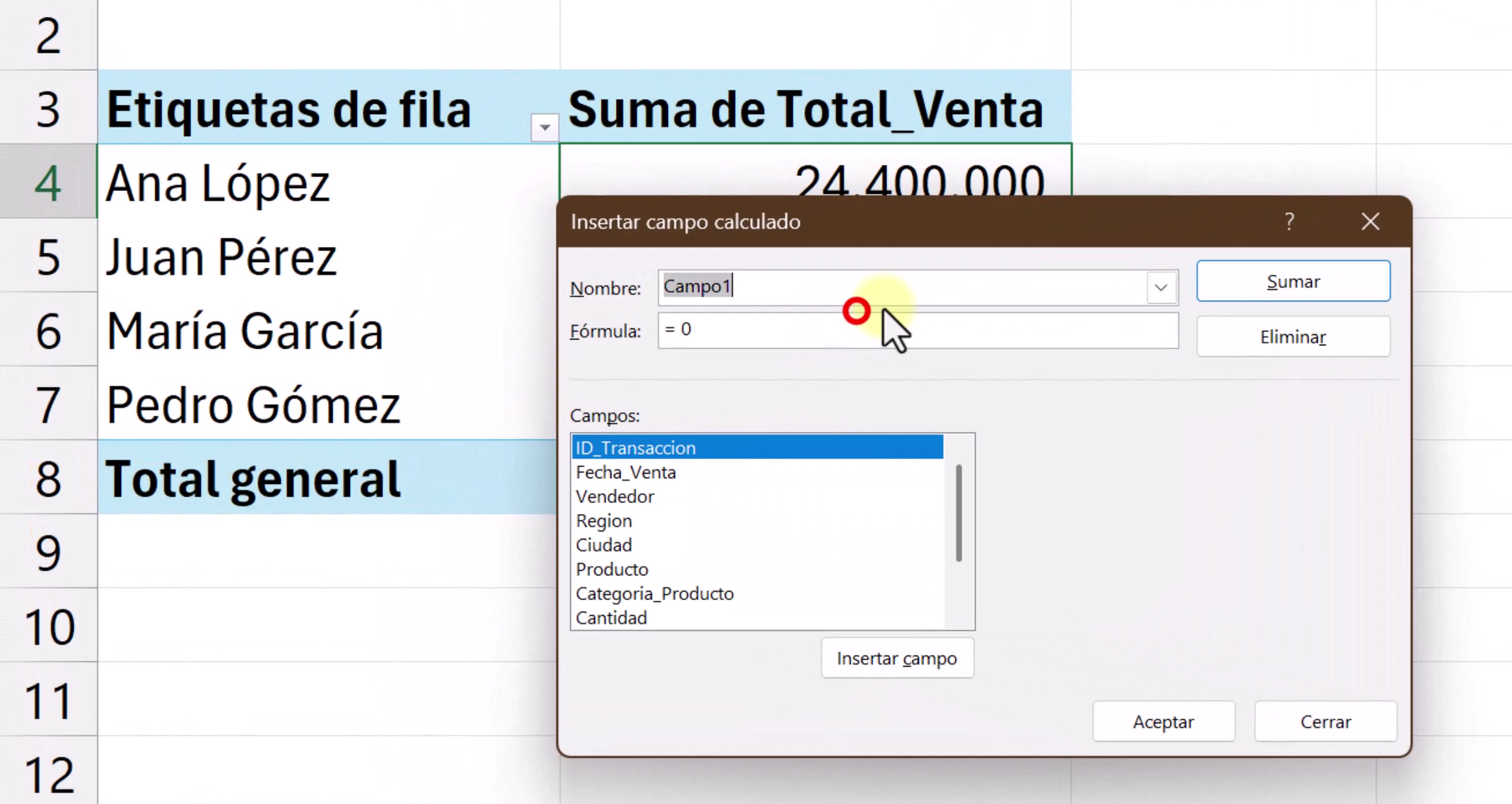
Imagina que necesitas calcular el 5% de comisión para cada vendedor. En la ventana emergente, asigna el nombre «Comisiones» (asegúrate de que no exista ya en tus encabezados). En el apartado de fórmula, inserta el campo «Total de venta», escribe el signo de multiplicación (*) y añade 0.05 o 5%.
Para que tus resultados luzcan impecables, te recomiendo aplicar el formato de moneda. Si necesitas recursos adicionales, puedes explorar mis plantillas de Excel gratis para practicar.
Paso 2: Modificar o eliminar fórmulas
A diferencia de otros elementos, los campos calculados en Excel no se eliminan simplemente arrastrándolos fuera de la lista de campos. Para gestionarlos, debes volver a la ruta: Análisis de tabla dinámica > Campos, elementos y conjuntos > Campo calculado.
Dentro de esa ventana, encontrarás una lista desplegable con el nombre de los campos creados. Desde allí podrás realizar modificaciones en la fórmula o eliminarlos definitivamente del informe. Es una buena práctica mantener solo los cálculos necesarios para no saturar el rendimiento del archivo, especialmente si planeas importar datos de la web a Excel en el futuro.
Paso 3: Errores comunes en la lógica de cálculo
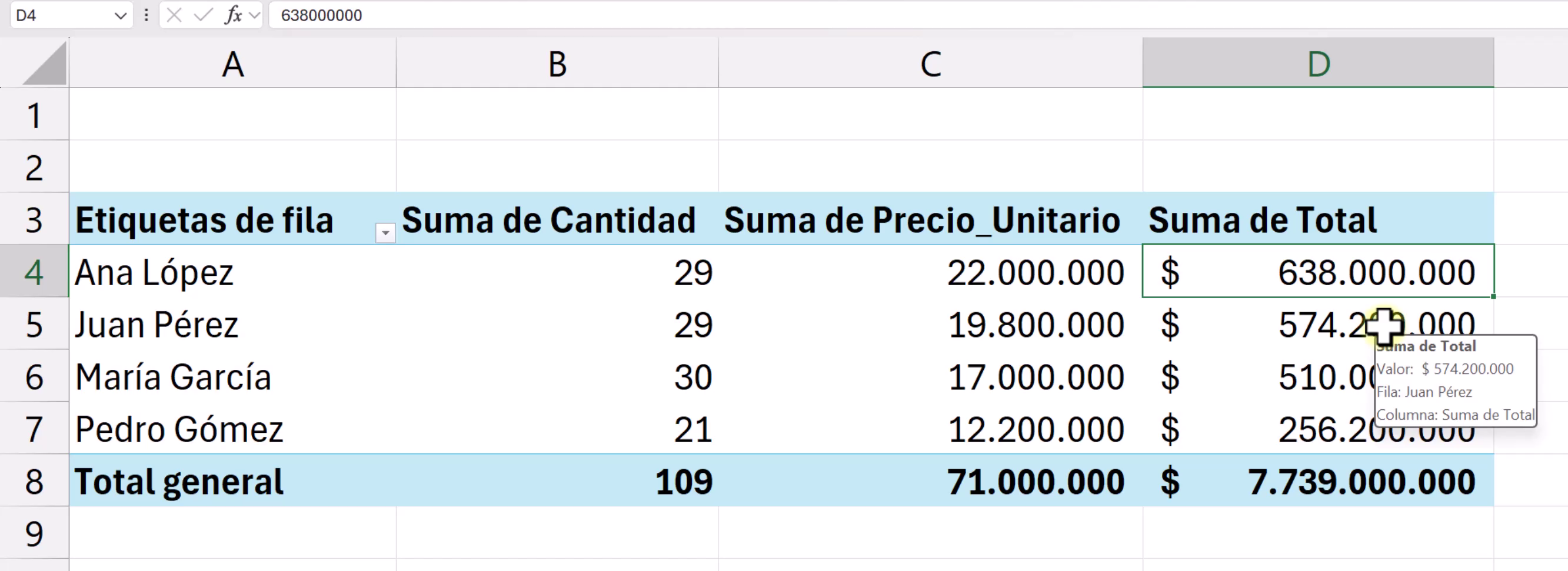
Uno de los errores más frecuentes al usar fórmulas en tablas dinámicas ocurre cuando intentamos multiplicar precios unitarios por cantidades directamente en el campo calculado.
¿Por qué falla? Excel primero suma todos los valores de una categoría y luego aplica la multiplicación. Esto puede distorsionar el resultado total de forma alarmante. Siempre debes verificar que la lógica de agregación de la tabla dinámica coincida con lo que esperas obtener matemáticamente.
Paso 4: Control de errores con SI.ERROR
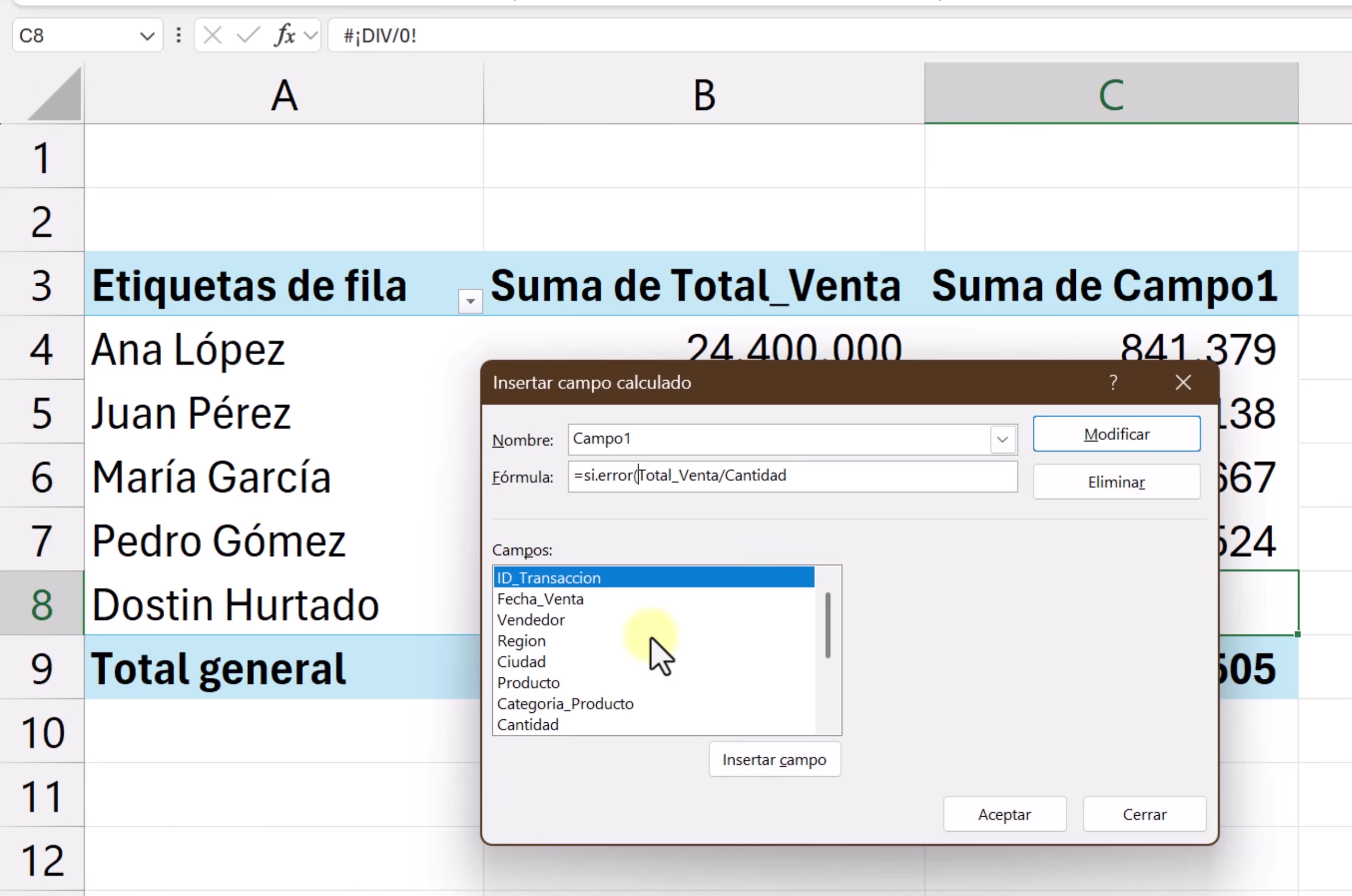
Cuando realizas divisiones (por ejemplo, para obtener un promedio de ventas), es posible que te encuentres con el molesto error #¡DIV/0! si algún valor es cero. Para evitar presentar informes con errores visuales, puedes integrar funciones lógicas.
Simplemente envuelve tu operación en una función de control: =SI.ERROR(Tu_Formula; 0). De esta forma, si el cálculo falla, Excel mostrará un cero en su lugar. Esta técnica es similar a la que explicamos en mi post sobre funciones lógicas en Excel.
Paso 5: Listar todas las fórmulas creadas
Si tu informe es complejo y has creado múltiples campos, es fácil perder la cuenta. Excel tiene una función oculta muy útil: Crear lista de fórmulas. Al activarla, se generará una nueva hoja de cálculo con el detalle exacto de cada campo y la fórmula aplicada. Esto es vital para auditorías de datos y para asegurar que tus gráficos dinámicos muestren información veraz.
Descargar Material de Apoyo
¿Listo para poner en práctica el tutorial? Descarga el «material de apoyo» y trabaja con el mismo archivo que usamos en el video.
Conclusión
Dominar las fórmulas en tablas dinámicas te da un control total sobre tus reportes sin necesidad de alterar tus fuentes de datos originales. Recuerda siempre validar la lógica de tus cálculos y usar herramientas de control de errores para mantener la profesionalidad de tus entregables.
¿Te ha servido este tutorial? Te invito a explorar mi categoría completa de tutoriales de Excel para seguir elevando tu nivel. ¡El conocimiento es para todos!