Curso de CorelDRAW 2026 capítulo 1
¡Bienvenido al inicio de tu formación profesional! En este Curso de CorelDRAW 2026 capítulo 1, diseñado por Dostin Hurtado, aprenderás las bases fundamentales para dominar el diseño vectorial. Este programa gratuito te permitirá convertirte en un diseñador experto siguiendo una ruta de aprendizaje lineal y práctica.
Obtén aquí la versión de CorelDraw 2026 al mejor precio, un único pago, de manera vitalicia y legal, si eres nuevo en este software, te invito a seguir el orden lógico en la sección de curso de CorelDRAW para convertirte en un experto.
Cómo obtener y configurar CorelDRAW 2026
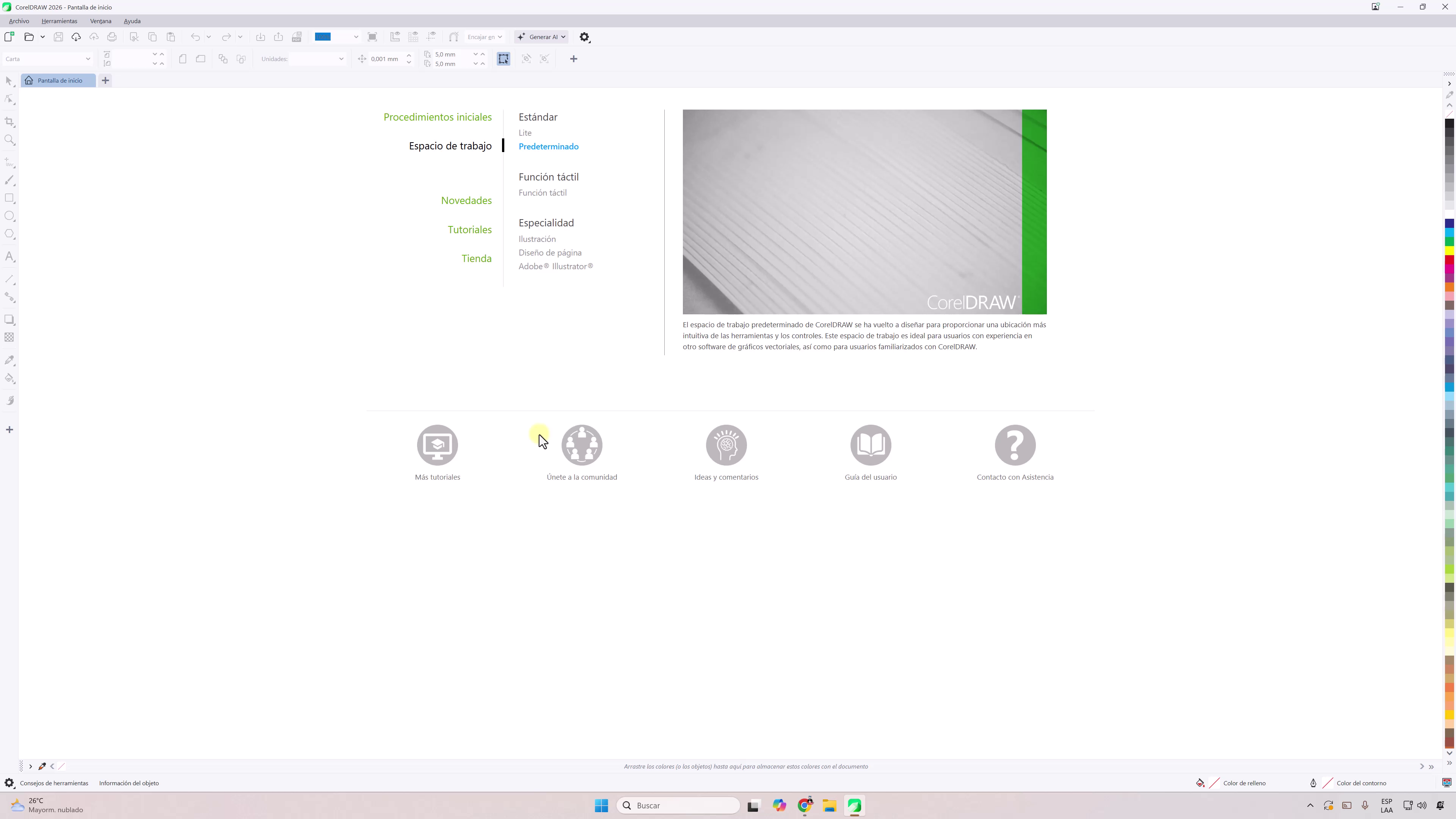
El primer paso fundamental es adquirir el software. Una de las grandes ventajas competitivas es que sigue ofreciendo la opción de compra única, ideal para negocios que prefieren evitar suscripciones mensuales. Si prefieres la vanguardia, la versión por suscripción te otorga créditos mensuales para exprimir las nuevas herramientas de IA.
Truco de experto: Si tu interfaz de Corel se ve desordenada o alguien la modificó, cierra el programa, mantén presionada la tecla F8 y vuelve a abrirlo. Esto restaurará los valores predeterminados de fábrica.
Configuración del lienzo: CMYK vs RGB
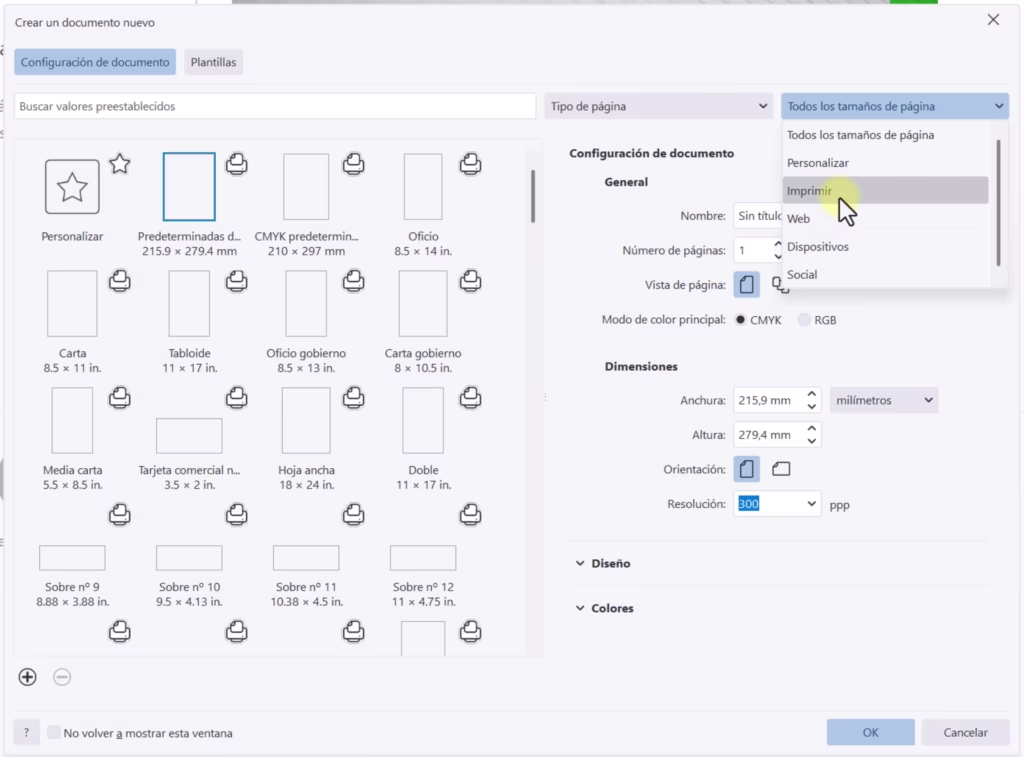
Antes de empezar a trazar, es obligatorio definir el destino de tu diseño para evitar cambios de color inesperados.
- Impresión (CMYK): Se utiliza para medios físicos. Las medidas suelen ser en centímetros o pulgadas.
- Web/Digital (RGB): Utiliza luz en lugar de tinta. La unidad de medida principal son los píxeles.
Explorando la interfaz y herramientas de diseño
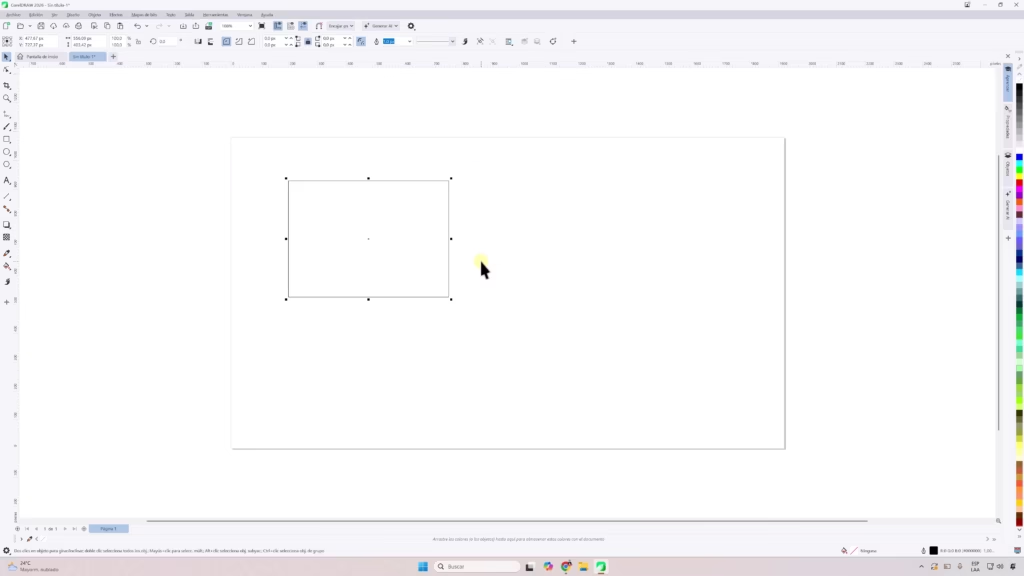
Al abrir el espacio de trabajo en este Curso de CorelDRAW 2026 capítulo 1, notarás que la organización es muy intuitiva:
- Lado izquierdo: Panel de herramientas (rectángulos, círculos, selección).
- Parte superior: Menú de opciones y barra de propiedades dinámica que cambia según el objeto seleccionado.
- Lado derecho: Paletas de colores y el nuevo panel de Generación con IA, donde puedes crear imágenes mediante texto directamente en el programa.
Cómo guardar tus proyectos correctamente
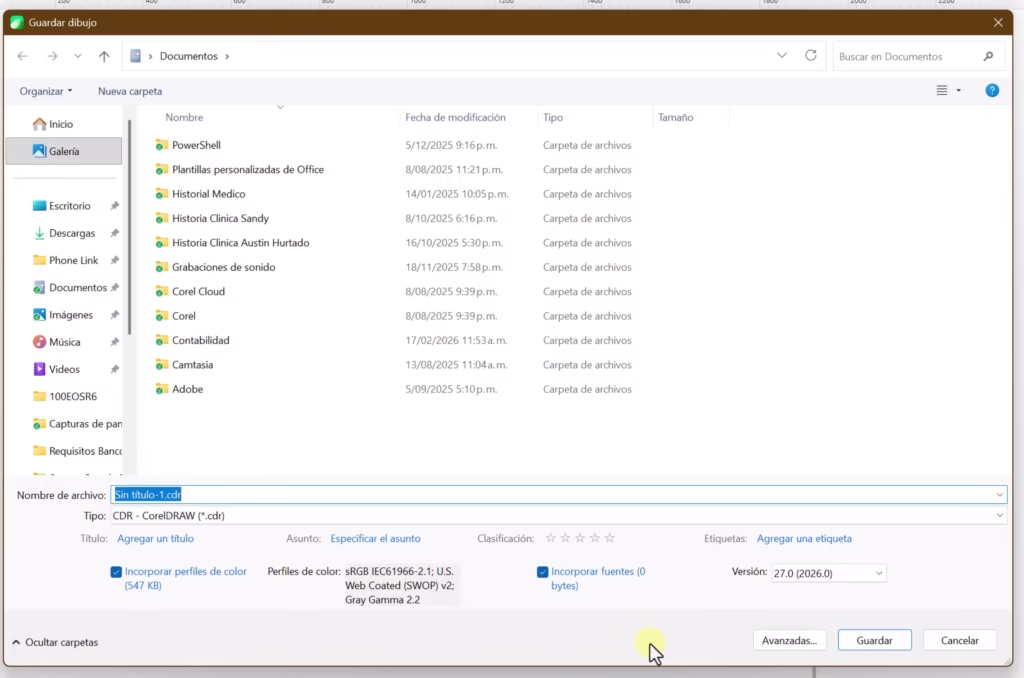
Para asegurar que tu trabajo sea compatible con otras versiones, Corel te permite elegir la versión del archivo al guardar. Recuerda que una versión 2026 no podrá abrirse en un Corel 2024 a menos que lo guardes específicamente en una versión anterior desde el menú de guardado.
Para profundizar en otros aspectos del diseño, puedes consultar mi sección de diseño web o aprender sobre hosting y dominio para publicar tus futuros proyectos. Si vienes de otras plataformas, quizás te interese nuestro curso de Adobe Illustrator para comparar herramientas vectoriales.
Para documentación técnica avanzada, puedes visitar el centro de ayuda oficial de Corel.
Conclusión
Dominar el Curso de CorelDRAW 2026 capítulo 1 es el cimiento para tus futuras creaciones vectoriales. Hemos aprendido desde la instalación hasta la gestión de lienzos y el guardado seguro. ¡No olvides suscribirte al canal y revisar la descripción para los recursos gratuitos!.