
Cómo Comprimir Vídeos Gratis hasta un 90% sin Perder Calidad (Con y Sin Programas)
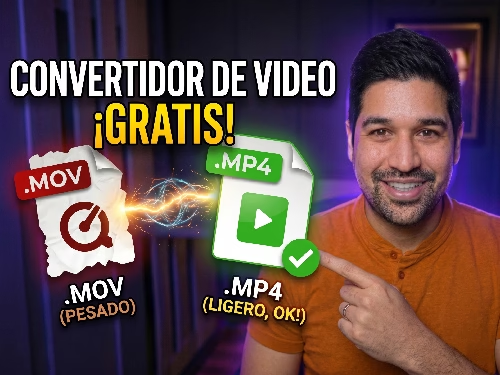
Comprimir videos hasta un 90% sin perder calidad perceptible es completamente viable usando herramientas en línea actuales o software gratuito local como VLC y Shutter Encoder, optimizando códecs como H.264 o H.265.
Enviar un archivo por correo, compartirlo en WhatsApp o subirlo a una plataforma web puede convertirse en un dolor de cabeza si el video pesa gigabytes. Afortunadamente, reducir el tamaño de un video entre un 70% y un 90% sin arruinar su nitidez es totalmente posible.
En esta guía aprenderás cómo funciona la compresión, cómo hacerlo de forma local sin conexión a internet y cuáles son las mejores páginas web actuales para comprimir en segundos.
¿Qué pasa realmente cuando se comprime un video?
Para que un archivo pase de pesar, por ejemplo, 30 MB a solo 3 MB, los algoritmos de compresión realizan optimizaciones inteligentes en tres elementos clave:
- Eficiencia del Códec: El códec es el algoritmo encargado de empaquetar el video. El estándar más universal es H.264 (AVC), compatible con prácticamente cualquier televisor, móvil o navegador. Sin embargo, su sucesor, el H.265 (HEVC) (y los más modernos como AV1), logran reducir hasta un 50% más de peso manteniendo exactamente la misma calidad visual.
- Tasa de bits (Bitrate): La compresión reduce los datos redundantes entre fotogramas estáticos (como fondos fijos) y prioriza los píxeles en movimiento.
- Pistas de audio y FPS: Muchas grabaciones originales incluyen canales de audio envolvente (5.1 o 7.1) o tasas de refresco de 60 FPS. Al comprimir para la web, el audio se optimiza a estéreo de alta fidelidad (AAC a 128 o 192 kbps) y, si es necesario, los fotogramas se ajustan a 30 o 24 FPS, imperceptible al ojo humano en videos cotidianos o presentaciones.
Método 1: Comprimir sin programas y sin internet (Con VLC Media Player)
Si tienes archivos pesados o material privado que no quieres subir a servidores externos, puedes usar el reproductor gratuito VLC Media Player:
- Abre VLC y ve a la barra superior: Medio > Convertir / Guardar (o presiona
Ctrl + R). - En la pestaña Archivo, haz clic en Añadir y selecciona el video que deseas reducir.
- Pulsa el botón inferior Convertir / Guardar.
- En el apartado Perfil, selecciona Video – H.264 + MP3 (MP4).
- Tip pro: En el icono de la llave inglesa (ajustes del perfil), puedes ir a la pestaña Códec de video y definir una tasa de bits personalizada o cambiar a H.265 si tu equipo lo soporta.
- Haz clic en Explorar para elegir la carpeta de destino y el nombre del nuevo archivo.
- Presiona Iniciar. El reproductor convertirá el archivo en segundo plano usando la potencia de tu procesador.
Método 2: Las mejores páginas web actuales para comprimir videos online
Si buscas inmediatez y no quieres instalar nada, estas son las plataformas en la nube más recomendadas, seguras y eficientes:
| Plataforma | Características principales | Límite gratuito / Ventajas |
| FreeConvert | Permite elegir el códec de salida (H.264, H.265) y ajustar el tamaño final deseado por porcentaje. | Hasta 1 GB por archivo de forma gratuita. |
| VideoCandy | Interfaz limpia, sin marcas de agua y procesamiento rápido en la nube. | Ideal para clips cortos y medianos sin registro. |
| Clideo | Herramienta todo en uno con vista previa del peso antes de descargar. | Excelente relación calidad/peso para redes sociales. |
| 123apps Video Compressor | Permite ajustar resolución (1080p, 720p) y bitrate estimado directamente desde una barra deslizante. | Permite archivos de hasta 500 MB en su plan libre. |
| XConvert | Opciones avanzadas de compresión por bitrate constante o variable. | Gran tasa de compresión conservando nitidez. |
Nota de seguridad: Para archivos corporativos, contratos o videos personales confidenciales, siempre es recomendable priorizar la compresión local (offline) frente a las herramientas web.
El «truco» de YouTube para videos muy pesados
Si tienes un video extremadamente largo o pesado (de varios gigabytes) y no cuentas con un procesador potente:
- Sube el archivo a YouTube configurándolo en modo Privado o Oculto.
- Espera a que la plataforma termine de procesar las versiones en alta definición (HD).
- Entra a YouTube Studio, dirígete a la pestaña Contenido, haz clic en el menú de tres puntos del video y selecciona Descargar.
- Obtendrás una versión comprimida con el algoritmo de Google en formato MP4 listo para compartir.









EXCELENTE. MUCHAS GRACIAS.
Y A CUIDARSE.
Fantástico Dostin, estoy siguiendo todos tus cursos y estoy encantada de haberte encontrado. Explicas clarito clarito, por favor no dejes de publicar vídeos. Muchas gracias y a cuidarnos!
Hola Dostin, me parece sensacional tus vídeos, creo que aportas una gran labor en la enseñanza.
sobre este vídeo en particular yo creo que seria importante aportar que hay una perdida importante en la compresión en lo que se refiere a la tasa de bit, si la compresión es grande puede que baje bastante el bitrate y eso afecta bastante si en el vídeo hay movimientos rápidos.
muchas gracias por tus aportaciones, un saludo