



Migrar de Hostinger a HostGator
Realizar una migración web puede parecer una tarea intimidante para muchos principiantes, especialmente cuando tememos perder información valiosa. Sin embargo, migrar de Hostinger a HostGator es un proceso lógico y completamente seguro si comprendemos cómo funciona realmente una página web por dentro. En este tutorial, no dependeremos de herramientas de terceros que a menudo fallan o limitan el tamaño de la transferencia; lo haremos de forma 100% manual.
Para tener éxito al cambiar de Hostinger a HostGator, debemos entender que cualquier sitio en WordPress se divide en dos componentes fundamentales: los archivos (que contienen el diseño, las imágenes y la estructura) y la base de datos (que almacena los textos, usuarios y configuraciones). A continuación, te guiaré con argumentos claros sobre por qué y cómo realizar cada procedimiento.
Copia de Seguridad Universal: Archivos y Base de Datos
Antes de migrar de Hostinger a HostGator, necesitamos extraer nuestro sitio web de su alojamiento actual. Este método nos otorga una copia de seguridad universal que no depende de ningún ecosistema cerrado. De hecho, si quieres profundizar en la importancia de respaldar tu información, te sugiero leer nuestra guía sobre copias de seguridad.
Exportando los Archivos desde Hostinger
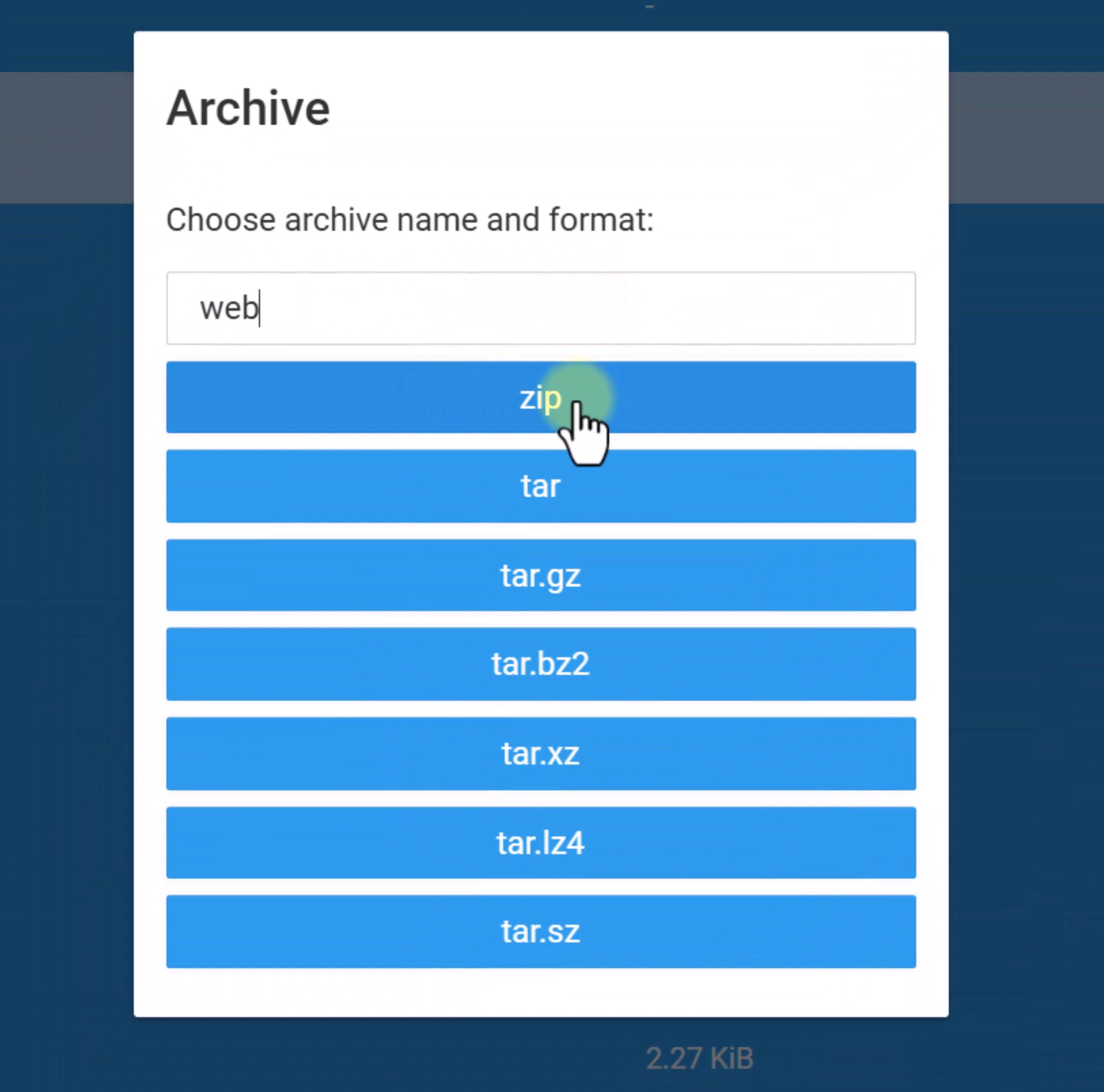
El primer paso es acceder a los archivos de tu web. Entra al panel de Hostinger, dirígete a «Archivos y base de datos» y busca la carpeta public_html. La razón por la que comprimimos los archivos directamente en el servidor (en un archivo ZIP) en lugar de descargarlos uno por uno, es para evitar la pérdida de datos y reducir drásticamente el tiempo de descarga.
Exportando la Base de Datos
Para exportar la base de datos correcta, primero debes abrir el archivo wp-config.php y revisar el nombre exacto de la misma. Una vez identificada, ve a phpMyAdmin, selecciona tu base de datos y haz clic en «Exportar». Este archivo SQL es el corazón de tu contenido.
Preparando el Terreno en HostGator
Ahora vamos a nuestro nuevo destino. Si aún tienes dudas sobre qué infraestructura elegir, puedes revisar nuestra comparativa de Hostinger vs HostGator para entender por qué HostGator es una excelente opción económica que incluye correos ilimitados. También te puede interesar saber cómo elegir un plan de hosting adecuadamente.
Subir los Archivos al cPanel
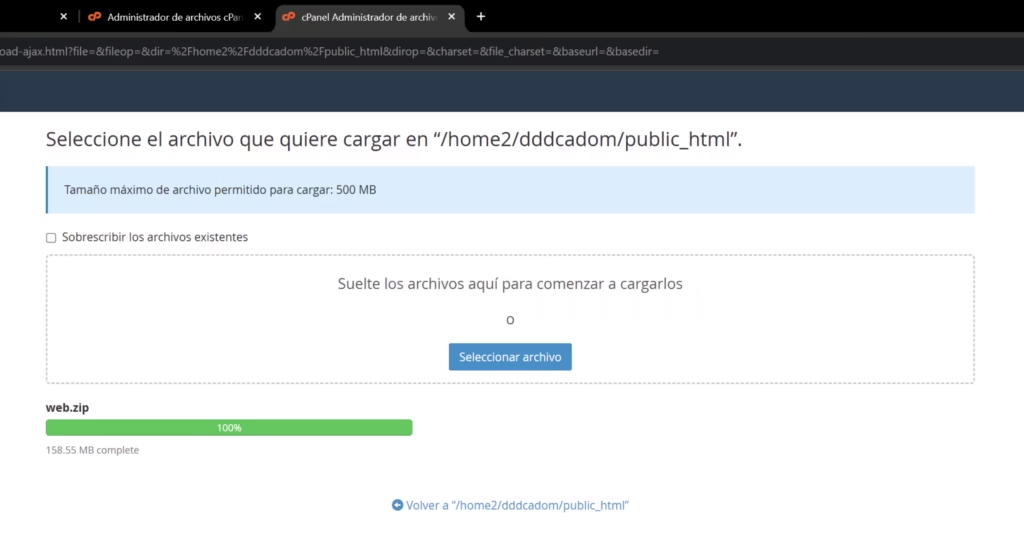
Ingresa al cPanel de HostGator, ve al «Administrador de archivos» y entra a public_html. Si hay archivos predeterminados, elimínalos para evitar conflictos. Luego, sube el archivo ZIP que descargaste en el paso anterior y extráelo.
¿Por qué usar el administrador web? Porque es mucho más eficiente que conectar a servidor FTP sin programas y subir elemento por elemento.
Creando la Conexión: Base de Datos en el Nuevo Hosting
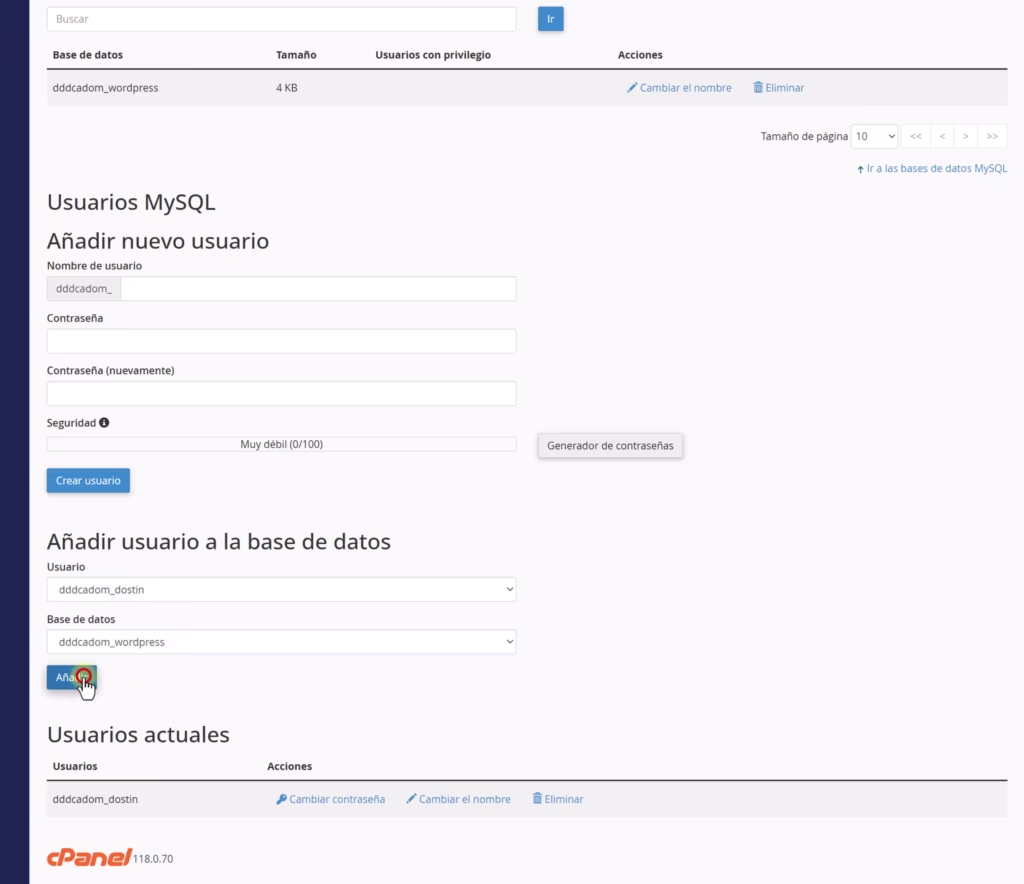
Al migrar de Hostinger a HostGator, este es el paso argumentativo más crucial: WordPress necesita permiso para leer la base de datos.
- Ve a «Bases de datos MySQL» en cPanel.
- Crea una nueva base de datos.
- Crea un nuevo usuario con una contraseña segura.
- El paso clave: Añade el usuario a la base de datos y otórgale «Todos los privilegios». Sin esta vinculación, tu web mostrará un error de conexión.
Edición del archivo wp-config.php
Tus archivos ya están en HostGator y la base de datos está creada. Ahora debes presentarlos. Vuelve al administrador de archivos, edita el archivo wp-config.php y reemplaza el nombre de la base de datos, el usuario y la contraseña antiguos por los nuevos que acabas de crear.
Enlace externo recomendado: Si deseas conocer más sobre la estructura interna de este archivo, consulta la documentación oficial de WordPress sobre wp-config.
Importar los Datos y Actualizar URLs
El último gran paso para lograr migrar de Hostinger a HostGator es importar la información.
Dirígete a phpMyAdmin en HostGator, selecciona tu nueva base de datos vacía y haz clic en «Importar», subiendo el archivo SQL que descargaste al principio.
El Cambio de Dominio (Si Aplica)
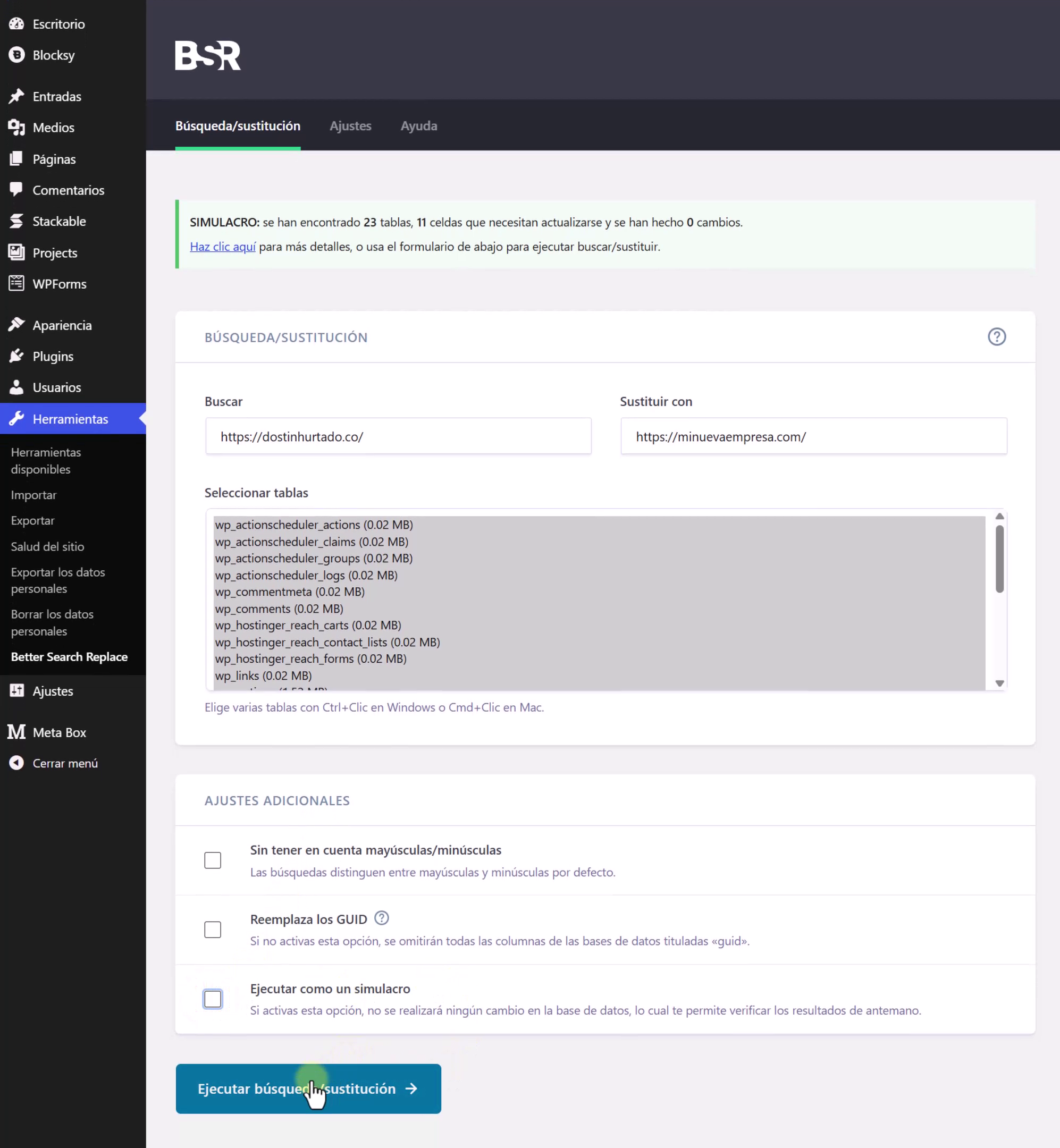
Si además de migrar de servidor, cambiaste de dominio, debes decirle a WordPress cuál es tu nueva dirección. En phpMyAdmin, busca la tabla wp_options y modifica los campos siteurl y home con tu nuevo dominio.
Finalmente, ingresa al panel de WordPress de tu nueva web. Ve a «Ajustes > Enlaces permanentes» y simplemente guarda los cambios sin modificar nada; esto reescribirá la estructura de navegación interna solucionando errores 404. Si buscas un método alternativo automatizado, en otra guía explique cómo mudar WordPress con plugin gratis, pero la vía manual siempre te dará mayor control.
Conclusión
Migrar de Hostinger a HostGator de forma manual es un procedimiento 100% seguro que te empodera como administrador web. Al comprender que solo estás moviendo un conjunto de archivos y una tabla de datos (y luego reconectándolos mediante el wp-config.php), eliminas la dependencia de herramientas de pago y aseguras que tu sitio web se traslade sin corrupción de datos. Sigue estos pasos con calma y tendrás tu web funcionando en tu nuevo alojamiento en cuestión de minutos.