



Cómo convertir datos de una tabla de una imagen a Excel
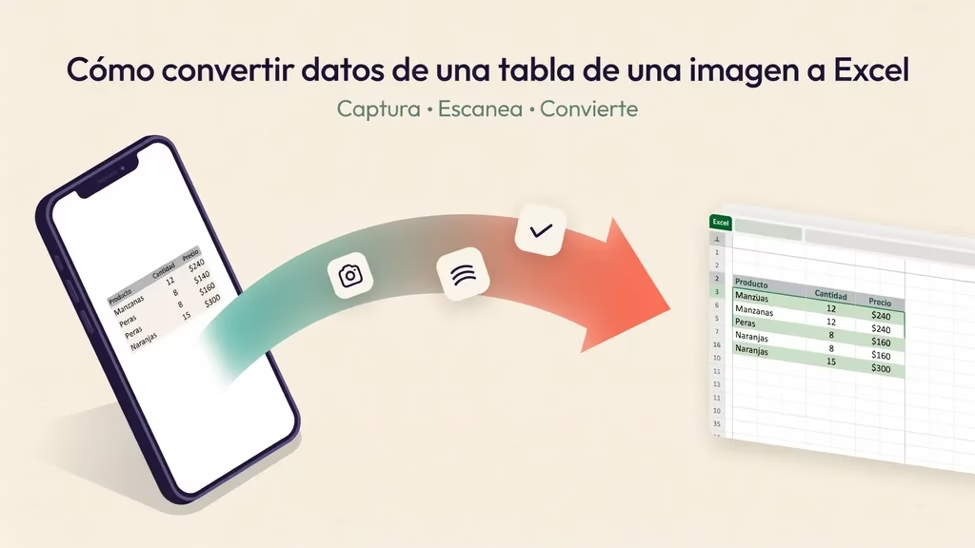
Tanto profesionales como estudiantes trabajan frecuentemente con tablas en imágenes. Puede tratarse de una factura escaneada, una captura de pantalla de un informe o la imagen de una tabla impresa de un libro. Y volver a introducir toda esa tabla en Excel, fila por fila, columna por columna, es una tarea tediosa y lenta. Un pequeño error y todos los datos de la tabla se corrompen.
Un estudio sobre el trabajo de introducción de datos reveló que la introducción manual puede tener una tasa de error de casi el 4%, lo que parece poco, pero se acumula rápidamente cuando se trabaja con cientos de filas.
Precisamente por eso, convertir imágenes de tablas a Excel mediante un método automatizado tiene más sentido ahora. Sin necesidad de teclear manualmente ni de omitir números por error. En este blog, veremos cómo convertir datos de tablas de una imagen a Excel de forma rápida y precisa.
Método 1: Utilizar la opción «Datos de imagen» en Excel.
Microsoft Excel 365 incluye una función integrada para convertir imágenes a Excel. Se llama «Datos de imagen». A continuación, te mostramos cómo usarla paso a paso.
- Primero, abre Microsoft Excel 365 en tu ordenador. También puedes usar Excel para la web iniciando sesión en tu cuenta de Microsoft 365 en un navegador web.
- Si aún no te has registrado, hazlo con tu información.
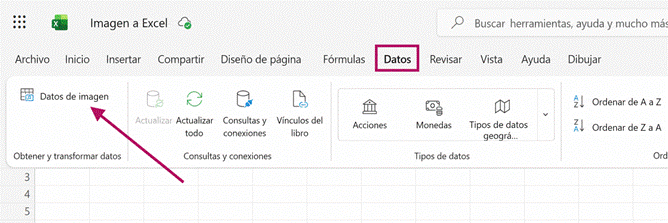
- Después, ve a la pestaña «Datos». Está en la barra de menú superior junto con Inicio, Insertar y otras opciones.
- En la pestaña Datos, busca la opción «Datos de la imagen». A veces aparece directamente; otras veces se encuentra dentro de un pequeño menú desplegable, según la versión de Excel que uses. Haz clic en ella.
- Ahora se abrirá un cuadro de diálogo. Seleccione la imagen de su dispositivo y haga clic en el botón «Abrir». La herramienta comenzará a escanear la imagen y convertirá los datos en texto digital.
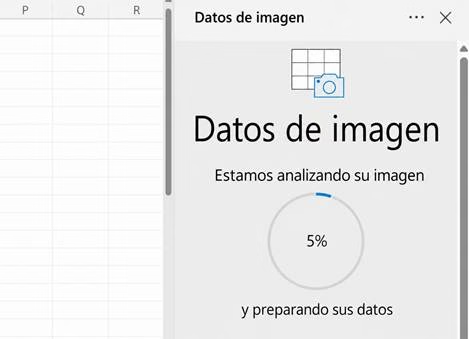
- Tras el procesamiento, se muestra una ventana de vista previa. Esta vista previa muestra todos los datos extraídos de la imagen, organizados en filas y columnas como en la tabla original.
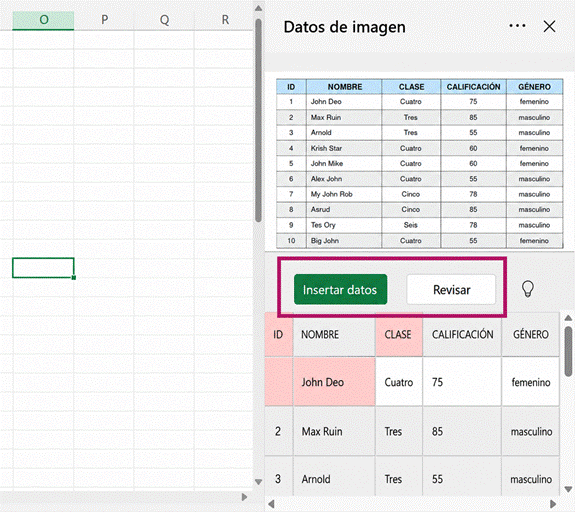
- Aquí, revise los datos cuidadosamente haciendo clic en el botón «Revisar». Si algo parece incorrecto, como un número erróneo o una palabra faltante, Excel suele resaltar esa celda para que la vea fácilmente. Puede hacer clic y corregirlo allí mismo antes de insertar los datos.
- Una vez que todo esté correcto, verás un botón de «Insertar». Haz clic en él y tus datos se insertarán en la hoja de cálculo de Excel en breve. Tus datos ya son editables y están listos para usar.
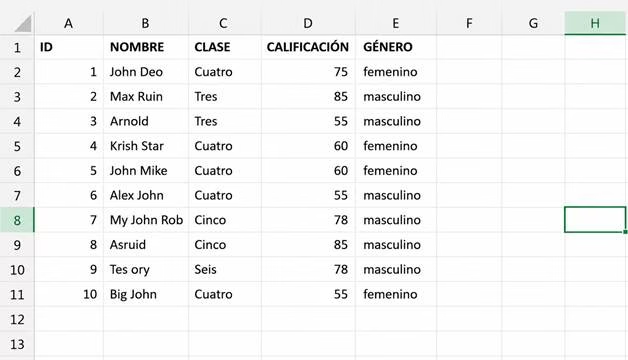
- Un detalle importante a tener en cuenta: esta función funciona mejor con imágenes nítidas y claras. Las imágenes borrosas o inclinadas generan más errores, por lo que Excel tiene más dificultades para interpretarlas correctamente.
Método 2: Usar el convertidor de imagen a Excel
El segundo método, relativamente sencillo, para convertir datos de una imagen a Excel es mediante herramientas de conversión en línea. Estas herramientas escanean los datos y los organizan en hojas de cálculo de Excel utilizando tecnología OCR (Reconocimiento Óptico de Caracteres). Solo tienes que subir tu imagen y convertirla en un archivo de Excel.
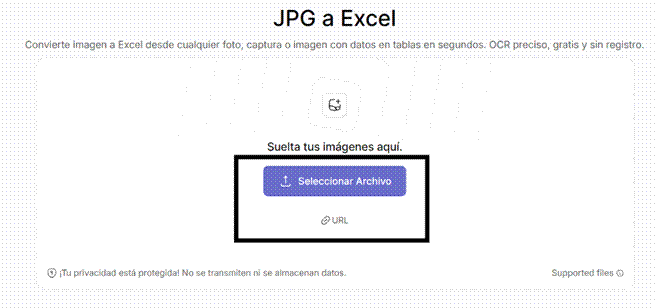
- Busca en internet un convertidor de imágenes a Excel y abre la herramienta que te convenga. Nosotros también lo hemos buscado y elegimos al azar un convertidor de JPG a Excel para mostrarte cómo funciona con ilustraciones. La mayoría de estas herramientas funcionan de forma similar, así que los pasos que te mostraremos aquí te darán una buena idea de cómo usar cualquiera de ellas.
- Acceda a la herramienta y cargue su imagen con datos tabulares haciendo clic en el botón “Seleccionar Archivo”. También puede arrastrar y soltar la imagen en el recuadro indicado.
- Una vez que hayas subido la imagen, la herramienta la mostrará en un recuadro. Aquí podrás recortarla para eliminar las partes innecesarias y obtener mejores resultados. Cuando termines, haz clic en el botón «Convertir a Excel«.
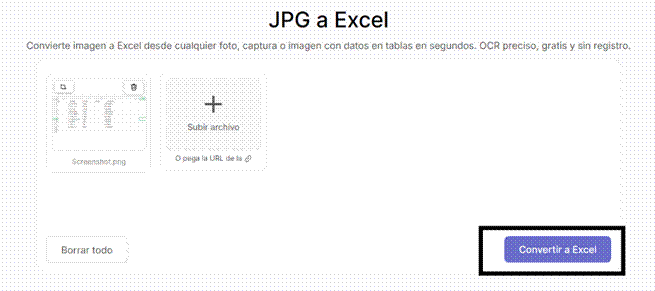
- La herramienta comenzará a funcionar entonces. Esto tarda unos segundos, a veces un poco más si la imagen contiene muchos datos o muchas filas y columnas. Después, la herramienta le proporcionará una tabla con el texto digital extraído de la imagen. Puede revisarla y comprobar la exactitud de los datos.
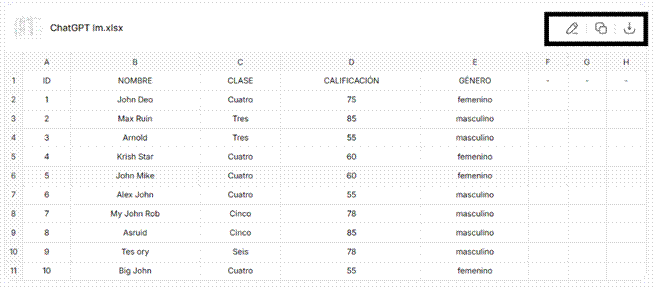
- Tras verificar los datos, puede copiar la tabla al portapapeles o descargar un archivo .xlsx utilizando los botones indicados.
Este método para convertir datos de tablas de imágenes a Excel es más práctico y fácil de usar. Además, puedes utilizarlo en tus dispositivos móviles, ya que las herramientas se ejecutan directamente en tu navegador.
Algunas cosas importantes que debes tener en cuenta
- La claridad de la imagen es lo más importante. Es más probable que las imágenes borrosas, inclinadas u oscuras produzcan resultados inexactos. Utilice siempre una imagen clara y recta con buena iluminación para obtener el mejor resultado.
- La privacidad de los datos es una preocupación real, especialmente para las empresas o las finanzas. Algunas herramientas en línea pueden almacenar temporalmente las imágenes subidas en sus servidores. Por lo tanto, verifique esto antes de subir cualquier contenido sensible.
- Elija una herramienta que realmente brinde resultados precisos. No todos los convertidores funcionan igual; algunos confunden los números o combinan mal las columnas. Pruebe primero con una imagen pequeña antes de confiarle datos importantes.
- Las tablas extensas con demasiadas filas y columnas pueden confundir a la herramienta en ocasiones. Dividir una tabla grande en imágenes más pequeñas puede mejorar la precisión en estos casos.
- Siempre revise dos veces la hoja de cálculo final de Excel antes de usarla en cualquier lugar. Incluso un pequeño error, si pasa desapercibido, puede causar problemas más adelante, especialmente en datos financieros o académicos.
Últimas Palabras
Estas son dos maneras sencillas de convertir datos de una tabla a Excel. La primera utiliza la función integrada de Excel; no se necesita ninguna herramienta adicional. La segunda utiliza convertidores en línea, una buena opción si la primera no funciona correctamente o si tu versión de Excel no los incluye.
Elijas lo que elijas, recuerda que la calidad de la imagen es fundamental. Una imagen nítida proporciona datos mejores y más precisos. Una imagen borrosa te dará más errores que corregir después.
Siempre revise la hoja de cálculo final antes de usarla en cualquier lugar importante. Incluso las mejores herramientas pueden tener pequeños errores. Una revisión rápida puede evitar problemas mayores más adelante, especialmente si los datos son para negocios o para algún trabajo oficial.