Herramienta de texto en CorelDRAW
Dominar la herramienta de texto en CorelDRAW es uno de los pilares fundamentales para cualquier diseñador. A diferencia de otros programas, Corel ofrece una flexibilidad excepcional para manipular caracteres, permitiendo desde la creación de títulos impactantes hasta la gestión de bloques de texto complejos. En esta guía, exploraremos cómo aprovechar al máximo estas funciones para llevar tus diseños al siguiente nivel profesional.
Es importante entender que la tipografía no es solo «escribir letras»; es una herramienta de comunicación visual. Por ello, este tutorial está diseñado para que, incluso si eres principiante, logres resultados impecables en tus proyectos de diseño editorial o publicitario.
Si no cuentas con el programa, dale Clic aquí para obtener el mejor precio y un CorelDRAW vitalicio.
Descargar Material de Apoyo
¿Listo para poner en práctica el tutorial? Descarga el «material de apoyo» y trabaja con el mismo archivo que usamos en el video.
Diferencias entre texto artístico y texto de párrafo
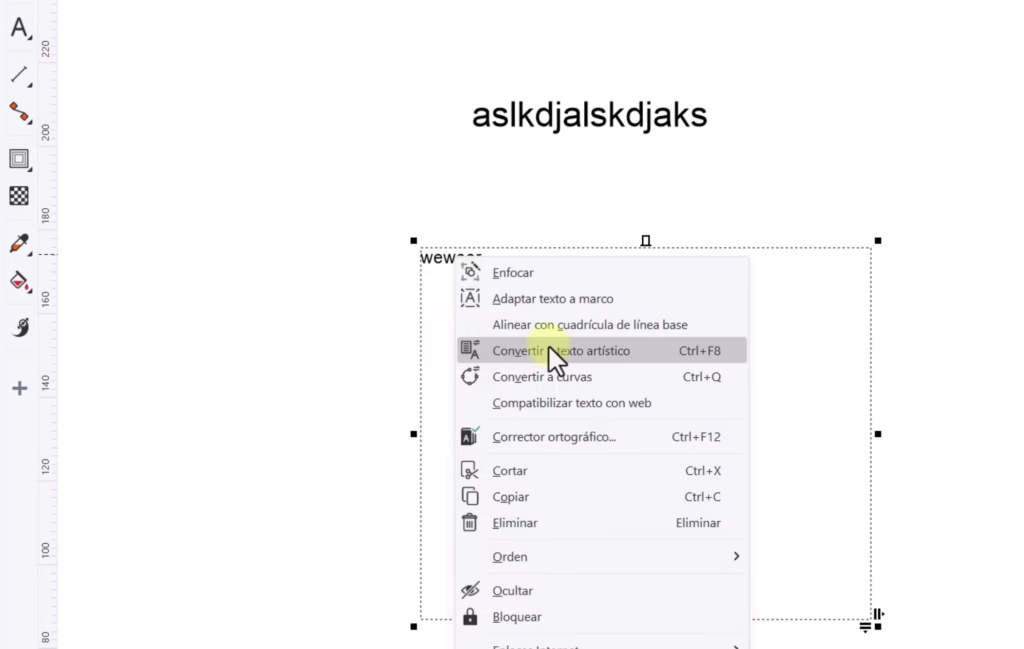
El primer paso fundamental es comprender que CorelDRAW maneja dos tipos de estructuras de texto. El texto artístico se crea con un simple clic y es ideal para frases cortas o títulos, ya que permite deformaciones visuales rápidas. Por otro lado, el texto de párrafo se genera arrastrando el cursor para crear un marco, siendo la opción obligatoria para descripciones o artículos largos.
Si por error creaste un bloque de texto y necesitas cambiarlo a título, puedes dar clic derecho y seleccionar «Convertir a texto artístico». Esta versatilidad asegura que tu flujo de trabajo no se detenga por errores de formato iniciales.
Configuración avanzada con la ventana acoplable de texto
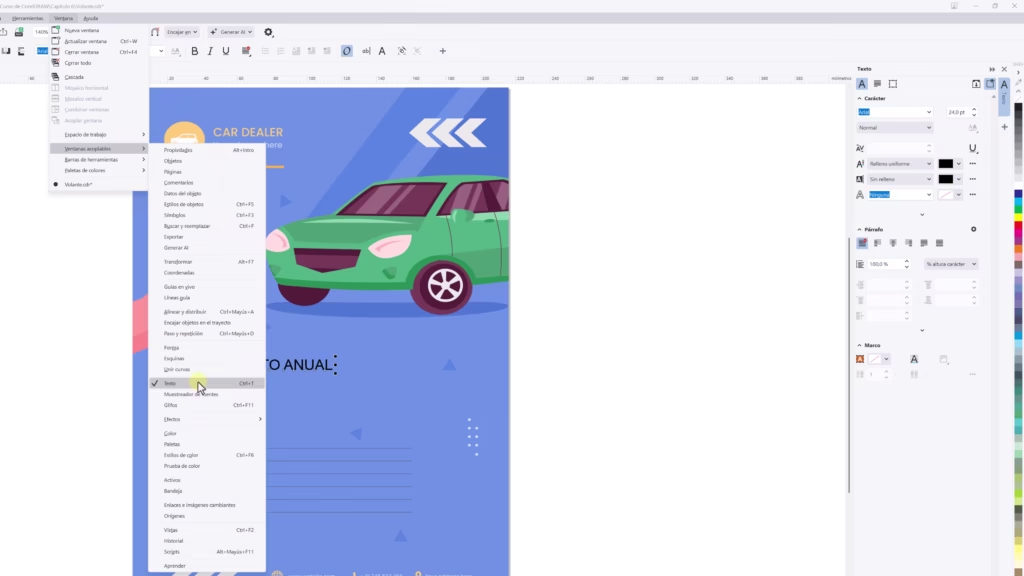
Para un control total, la ventana acoplable de texto (Control + T) es tu mejor aliada. Aquí no solo cambias la fuente o el tamaño, sino que accedes a filtros avanzados. En las versiones más recientes, puedes filtrar fuentes por estilo (Script, Serif, Monospace), lo cual optimiza el tiempo de búsqueda entre las cientos de tipografías instaladas.
Al igual que cuando organizamos datos en Microsoft Excel, mantener un orden en tus recursos tipográficos te permitirá ser mucho más productivo. Recuerda que el tamaño de la fuente debe ajustarse siempre después de elegir la familia tipográfica, ya que las proporciones varían drásticamente entre una fuente y otra.
Aplicación de contornos y rellenos inteligentes
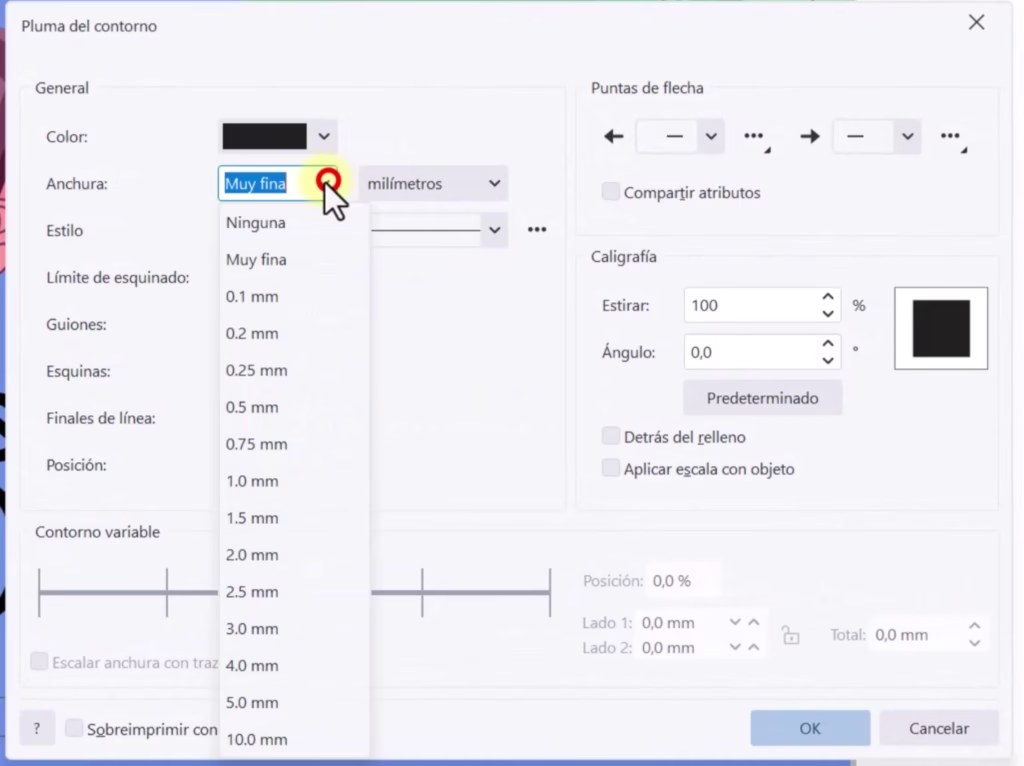
Un error común de principiante es aplicar contornos que «comen» el relleno de la letra. Al usar la herramienta de texto en CorelDRAW, es vital configurar el contorno con la opción «Detrás del relleno» y «Aplicar escala con objeto». Esto garantiza que, si decides agrandar tu diseño para una valla publicitaria, el grosor del borde se mantenga proporcional y no oculte la legibilidad del carácter.
Este nivel de precisión es similar al que buscamos al instalar herramientas profesionales en mi curso de WordPress, donde cada detalle técnico cuenta para el resultado final.
Cómo adaptar texto a trayecto en CorelDRAW
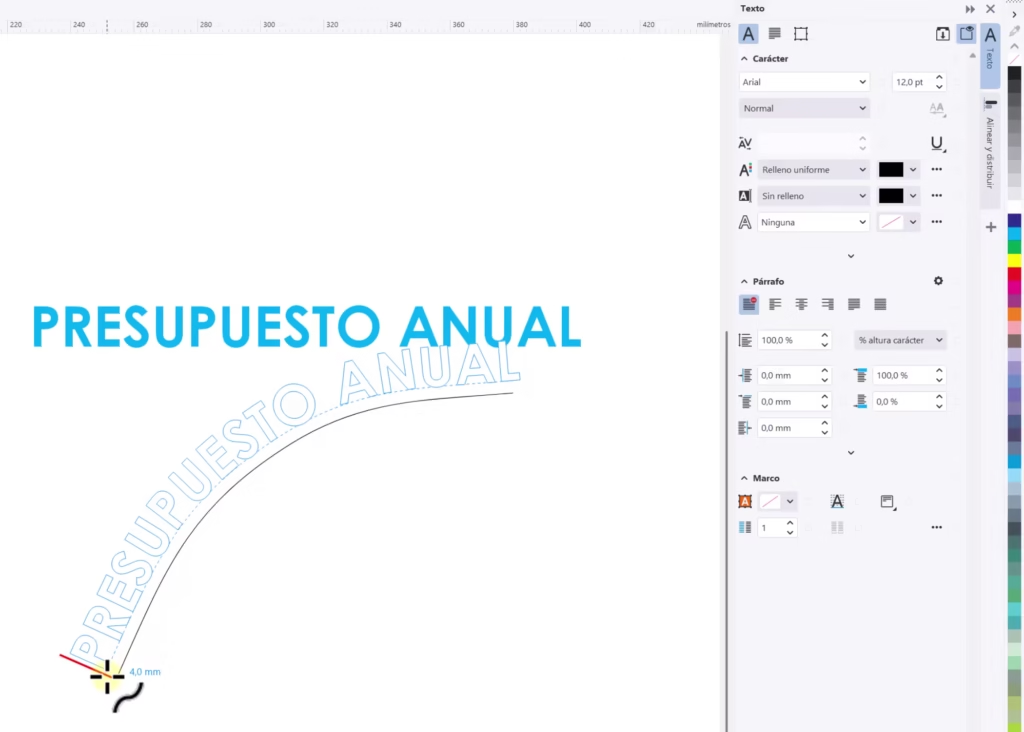
Una de las funciones más creativas es la capacidad de hacer que las letras sigan una curva. El procedimiento es sencillo: selecciona el texto, ve al menú «Texto» y elige «Adaptar texto a trayecto». Luego, simplemente toca la línea o figura que deseas seguir.
Una vez lograda la posición ideal, el comando Control + K es esencial para separar el texto de la línea guía, permitiéndote eliminar el trayecto sin perder la forma curva de tus palabras. Esta técnica es muy utilizada en la creación de logotipos y etiquetas.
Consejos críticos para impresión y envío de archivos
Antes de finalizar cualquier proyecto, debes considerar dos aspectos técnicos que salvarán tu trabajo:
- Tamaños mínimos: Si imprimes sobre fondo blanco, el texto no debe ser menor a 6 puntos. Si el fondo es oscuro y el texto es blanco (calado), usa mínimo 7 u 8 puntos para evitar que la tinta «cierre» las letras.
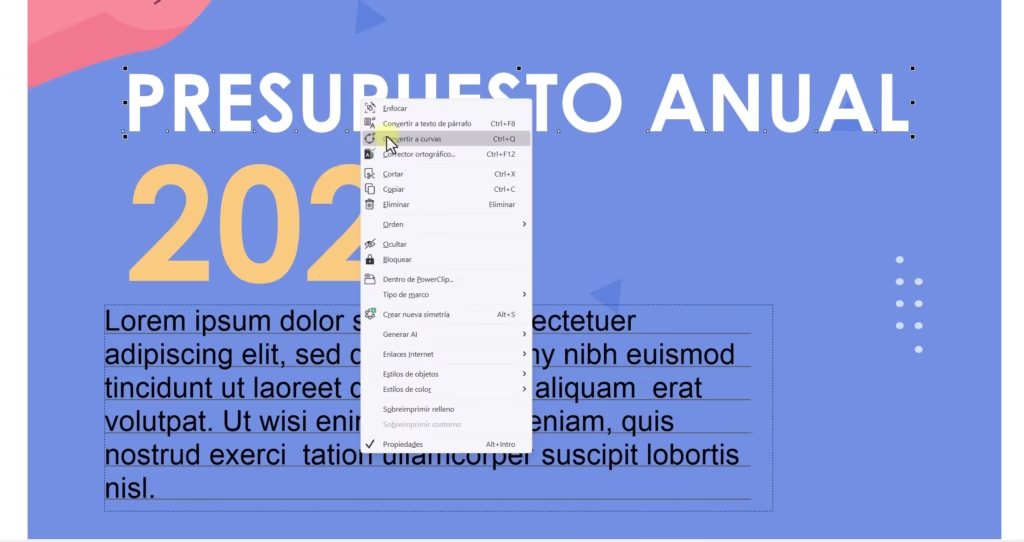
- Convertir a curvas: Para evitar problemas de fuentes faltantes al enviar el archivo a la imprenta, selecciona tu texto y presiona Control + Q. Esto transforma las letras en dibujos vectoriales imposibles de alterar como texto, pero totalmente seguros para cualquier computadora.
Si vienes de usar herramientas como Office 2024, notarás que CorelDRAW requiere una mentalidad más técnica en cuanto a la salida física del documento. Para mayor información técnica, puedes consultar la documentación oficial de Corel.
Descargar Material de Apoyo
¿Listo para poner en práctica el tutorial? Descarga el «material de apoyo» y trabaja con el mismo archivo que usamos en el video.
Conclusión
El manejo de la herramienta de texto en CorelDRAW es un arte que combina creatividad y técnica. Desde la elección correcta entre texto artístico y de párrafo, hasta la precaución final de convertir a curvas, cada paso es vital para un resultado profesional. Practica estos procedimientos y verás cómo tu eficiencia y calidad visual mejoran notablemente en cada entrega.