Recuperar archivos borrados gratis: Guía paso a paso
¿Eliminaste un documento muy importante y no sabes qué hacer? Tranquilo, todavía no entres en pánico. Es un error muy común, pero afortunadamente tiene solución. En este artículo aprenderás cómo recuperar archivos borrados gratis, de manera 100% segura y sin límites de almacenamiento. No importa si tus documentos pesan megabytes o terabytes; con las herramientas correctas y un poco de paciencia, volverán a estar contigo.
Para lograr una restauración exitosa, no basta con descargar cualquier software y ejecutarlo. Existen tres reglas de oro fundamentales que debes aplicar rigurosamente para cualquier programa de recuperación. Si sigues esta guía al pie de la letra, maximizarás tus probabilidades de éxito y evitarás la pérdida permanente de tu información. Si aún no cuentas con un Office 100% legal, te recomiendo darle Clic aquí.
Las 3 reglas de oro para recuperar archivos borrados gratis
Antes de proceder con cualquier escaneo, es vital comprender cómo funciona el almacenamiento en tu computadora. Cuando eliminas algo de la papelera, el sistema operativo simplemente marca ese espacio como «disponible», pero los datos siguen ahí hasta que un nuevo archivo los sobrescriba. Por lo tanto, la prevención es tu mejor aliada.
1. Identificar la unidad o partición correcta
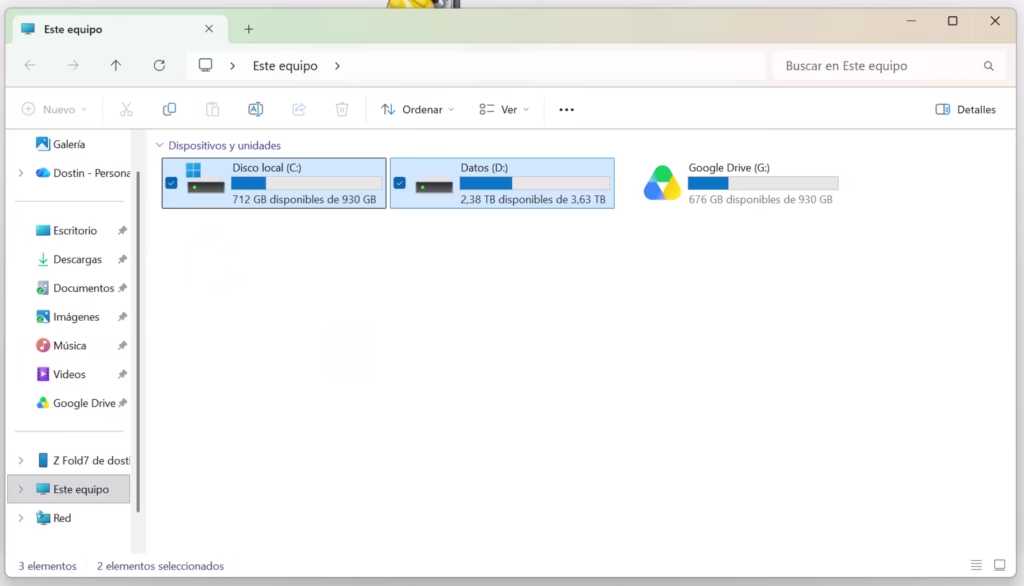
El primer paso es localizar exactamente dónde estaba guardado el elemento que perdiste. Para ello, abre «Este equipo» en tu explorador de archivos y revisa tus particiones. Si la información estaba en el Escritorio, Descargas, Documentos o Imágenes, prácticamente es seguro que se encontraba en la unidad C.
Si tus datos estaban en la unidad C, no uses más ese computador de inmediato. Cada clic, descarga o inicio de sesión podría sobrescribir la información. Es muy recomendable que leas el resto de este tutorial desde tu celular u otro dispositivo. En cambio, si el archivo estaba en la unidad D u otra partición secundaria, puedes continuar usando el equipo con normalidad.
2. Descarga e instalación segura del programa
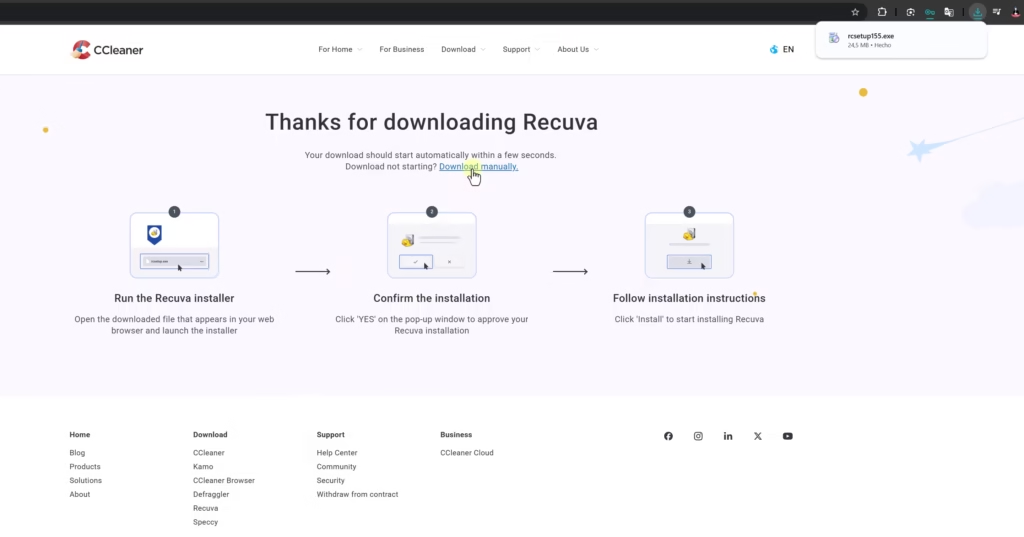
El segundo paso involucra obtener la herramienta adecuada. Para este caso, utilizaremos Recuva, un excelente programa para recuperar archivos desarrollado por los creadores de CCleaner. Para obtenerlo, debes ir a la página oficial (ccleaner.com/recuva) y bajar la versión gratuita.
Aquí viene el detalle crucial: nunca descargues ni instales el programa en la misma unidad de donde intentas rescatar los datos. Si perdiste algo en la unidad D, descarga el instalador en C (Descargas, por ejemplo). Al momento de ejecutar el instalador, asegúrate de elegir la opción «Personalizar» para cambiar la ruta de instalación si es necesario. Inclusive, instalar el programa directamente en una memoria USB es una práctica altamente recomendada.
3. Guardar los resultados en un disco diferente
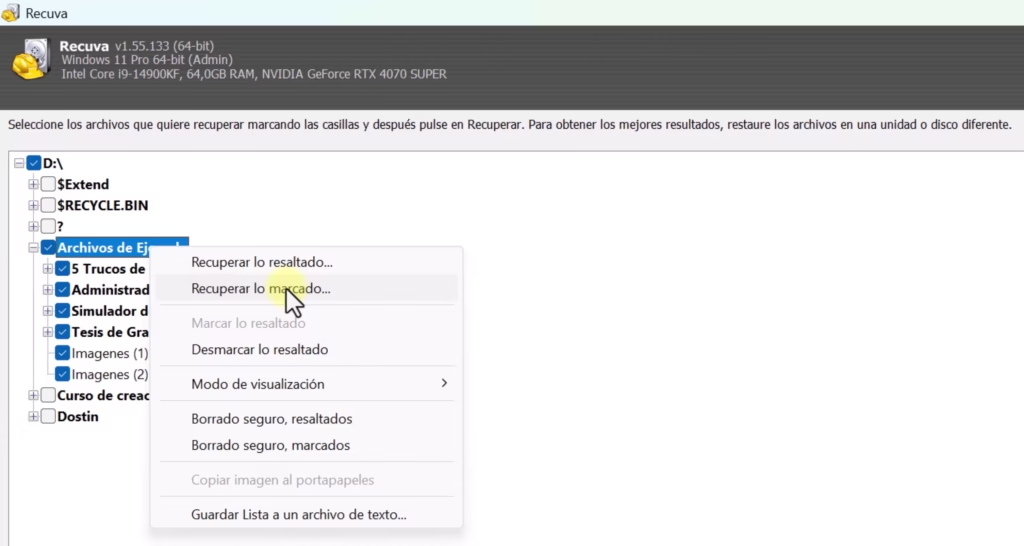
Una vez que el software escanea y encuentra tus documentos, llegamos a la tercera regla, y quizás la más importante: los elementos rescatados deben guardarse en una unidad externa u otra partición.
Si estás intentando recuperar archivos borrados gratis de la unidad D, por ningún motivo selecciones la unidad D como destino para guardarlos. Lo ideal es mandarlos al Escritorio (que pertenece a C) o, mejor aún, a una memoria USB limpia. Si los guardas en el mismo sitio original, corres un alto riesgo de corromperlos por completo.
A propósito, si lograste salvar documentos ofimáticos valiosos, pero tienes problemas para abrirlos debido a fallas en tus licencias, te sugerimos aprovechar nuestra guía para obtener Microsoft Office 365 gratis. Además, si tu trabajo depende fuertemente de hojas de cálculo, no te puedes perder nuestro curso completo de Excel básico e intermedio para que aprendas a organizar tu información como un profesional.
Ejecutando el asistente de restauración paso a paso
Una vez que tengas el programa instalado correctamente, abre Recuva. Te recibirá un asistente muy intuitivo. Sigue estos simples pasos:
- Haz clic en «Siguiente» y elige el tipo de formato que buscas (imágenes, videos, documentos, o «Todos los archivos»).
- Selecciona la opción «En una ubicación específica» y escoge la letra de la unidad correcta (por ejemplo, la partición D).
- Inicia el escaneo. Inicialmente, no es necesario marcar la casilla de «Escaneo profundo» a menos que el primer barrido rápido no arroje resultados.
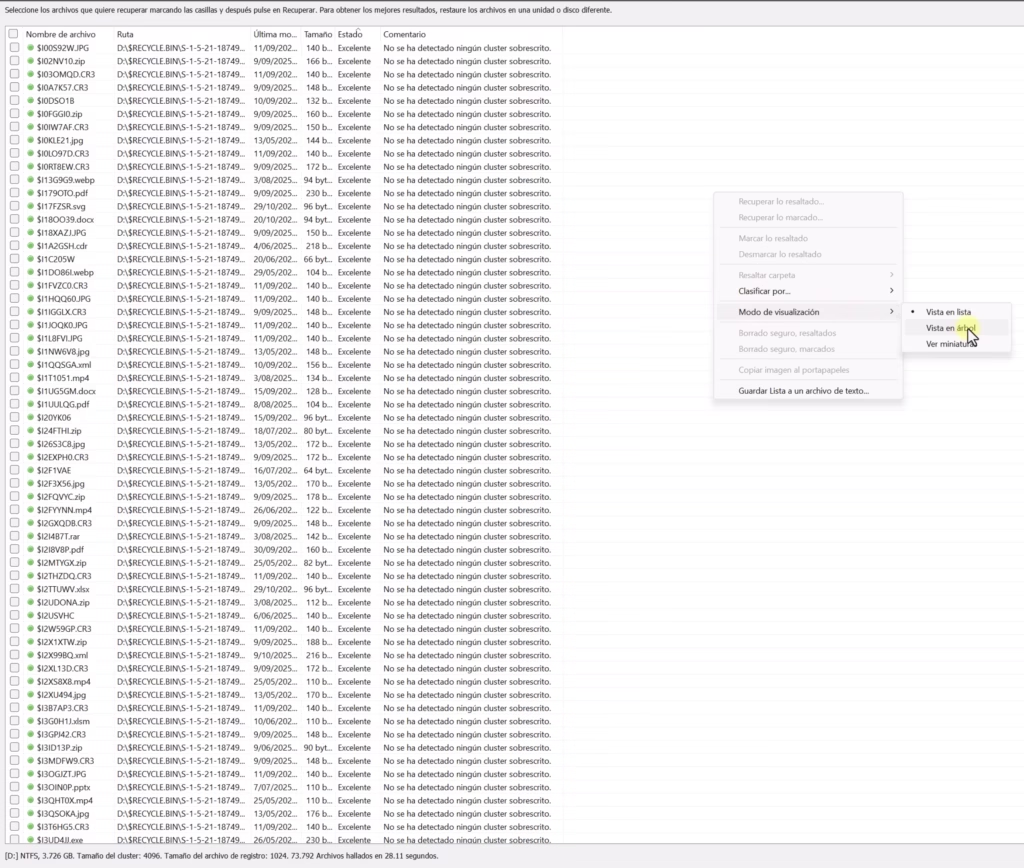
En pocos segundos, verás una lista detallada. Puedes dar clic derecho y seleccionar «Modo de visualización» para elegir la vista en árbol. Esto te permitirá navegar cómodamente por las carpetas originales. Verás que los elementos en color verde están intactos y listos para volver a tus manos.
Si te enfrentas a una pérdida de textos específicos de la suite de ofimática, recuerda que también tenemos un método alternativo y especializado sobre cómo recuperar documentos de Word utilizando las funciones nativas del sistema operativo.
Conclusión
Hacer frente a la pérdida de información no tiene que ser un dolor de cabeza ni un golpe para tu bolsillo. Siguiendo estos métodos, podrás restaurar datos eliminados sin costo, garantizando la seguridad de tu sistema. Recuerda siempre identificar la unidad, tener cuidado al instalar tu software y nunca exportar los resultados sobre la misma ruta dañada. Para prevenir futuros sustos, te recomiendo firmemente crear y administrar copias de seguridad de forma periódica. Si tienes alguna duda durante el proceso, ¡déjala en los comentarios y con gusto te ayudaré!