Crear sitio web con IA en WordPress
¿Alguna vez te has preguntado cómo crear una página web con inteligencia artificial sin tener conocimientos previos de programación? La barrera tecnológica ha desaparecido por completo. En este tutorial de WordPress te guiaré paso a paso con el método definitivo de diseño web con IA. Aprender a crear sitio web con IA en la actualidad te ahorrará miles de dólares en diseñadores y desarrolladores, dándote el poder de autogestionar tu presencia digital.
Saber cómo usar WordPress apoyado en estas nuevas tecnologías te proporciona una ventaja competitiva gigante para hacer una página web profesional o lanzar tu tienda virtual hoy mismo. En este artículo, abordaremos cada detalle de forma argumentativa, para que comprendas el porqué de cada paso y domines tu plataforma al 100%.
¿Por qué elegir WordPress y HostGator para hacer un sitio web con IA?
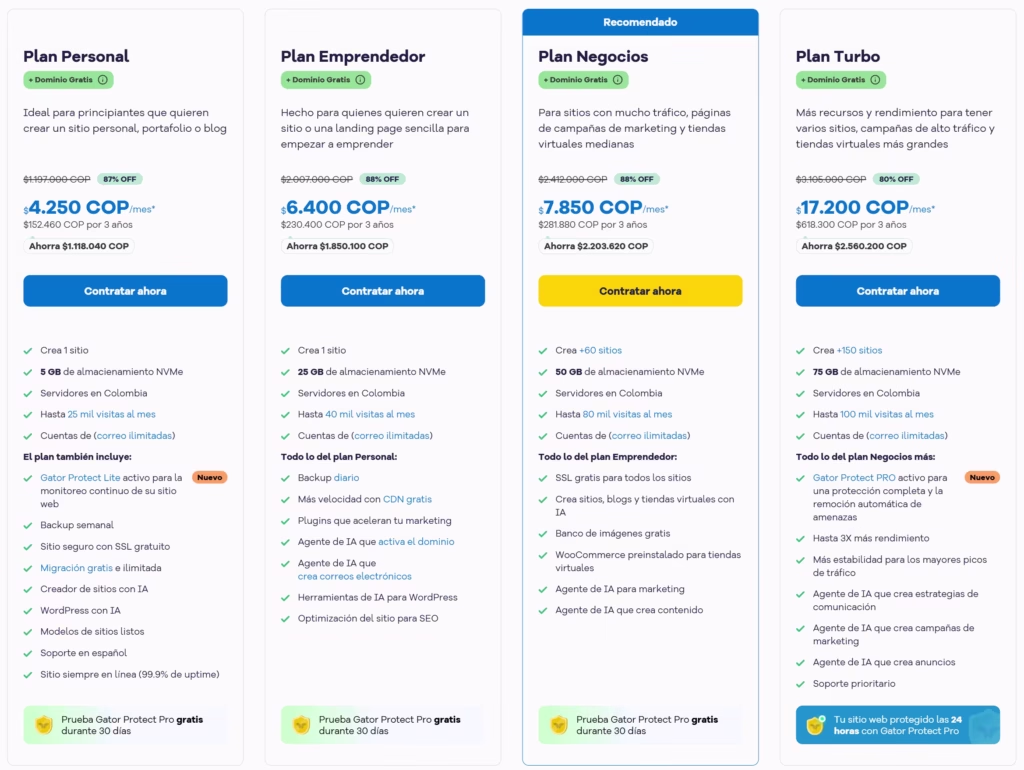
Para hacer un sitio web con IA que sea exitoso a largo plazo, la base estructural es tu servidor. En este punto, recomiendo utilizar HostGator firmemente. ¿La razón técnica y estratégica? Ofrece un hosting económico con dominio gratis y, lo más importante, incluye el nuevo asistente de WordPress en HostGator desde sus planes más básicos.
Elegir construir tu proyecto con WordPress desde cero, en lugar de un constructor de IA cerrado de otras compañías, te garantiza total libertad de migración y escalabilidad. Si optas por una plataforma 100% ligada a un constructor propietario, quedarás atado a su código y nunca podrás instalar plugins de terceros. Con WordPress, mantienes el control absoluto de tus archivos. Para profundizar en esta decisión vital, te sugiero leer mi guía sobre los Hosting y Dominio.
Cómo construir tu página web con inteligencia artificial
Una vez inicias sesión en tu portal de cliente, el proceso para iniciar tu web es intuitivo. Al hacer clic en «Crear sitio» y seleccionar «WordPress con inteligencia artificial», el sistema te pedirá que describas tu negocio. No necesitas usar términos complejos; simplemente explica tu idea y presiona el botón «Mejorar con IA». El asistente estructurará tu idea en párrafos persuasivos y profesionales, listos para tu página principal.
Iniciar el proceso de creación en HostGator
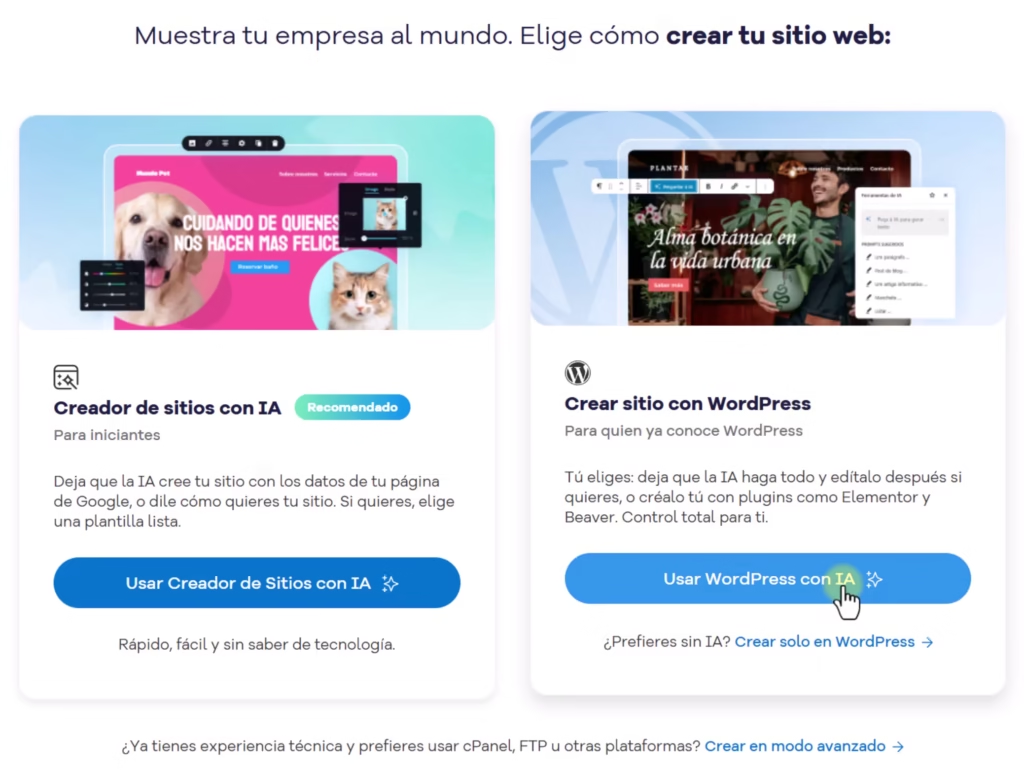
Sin embargo, sabemos que en el diseño las cosas no siempre salen perfectas al primer intento. ¿Qué pasa si el resultado visual generado por la IA no te representa? Aquí radica uno de los mejores trucos de esta plataforma: puedes dirigirte al menú del Asistente del Sitio y restablecer WordPress desde cero con un solo clic. Esto eliminará las páginas creadas y te permitirá introducir un prompt (instrucción) totalmente distinto sin romper el servidor.
Configuración del asistente de IA
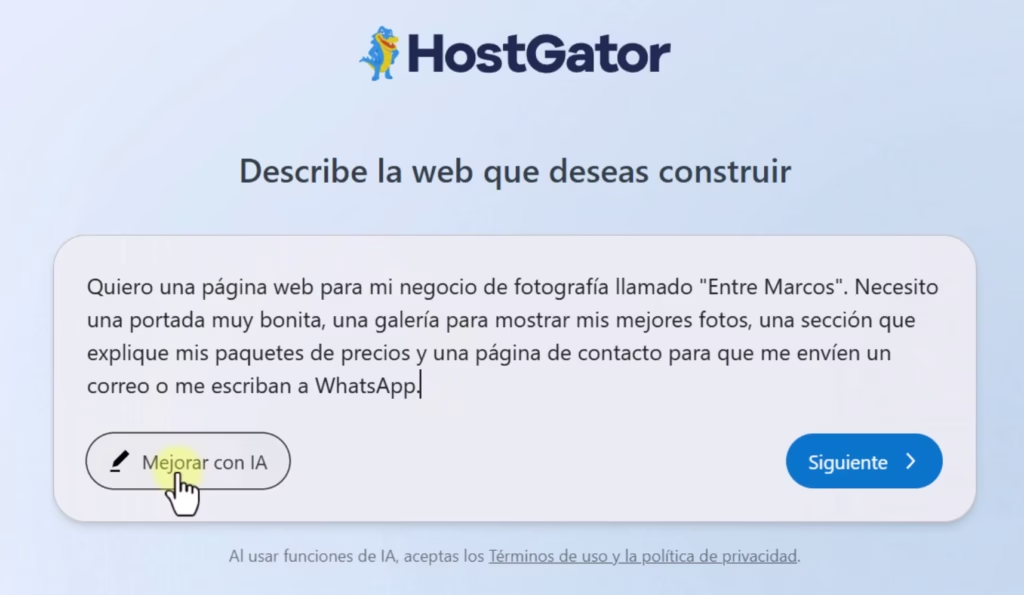
El asistente creará al instante pestañas estructuradas como Inicio, Portafolio y Quiénes Somos. Para darle tu toque de marca, en el panel lateral izquierdo encontrarás opciones para cambiar la estructura del diseño.
Lo más interesante es la sección de colores: no tienes que conformarte con las plantillas preestablecidas. Puedes ordenarle a la inteligencia artificial generar una paleta específica, por ejemplo, «colores pasteles cálidos». La IA acatará tu instrucción de inmediato sin consumo de créditos adicionales, democratizando el acceso a un branding de alta calidad.
Personalización del diseño y los colores
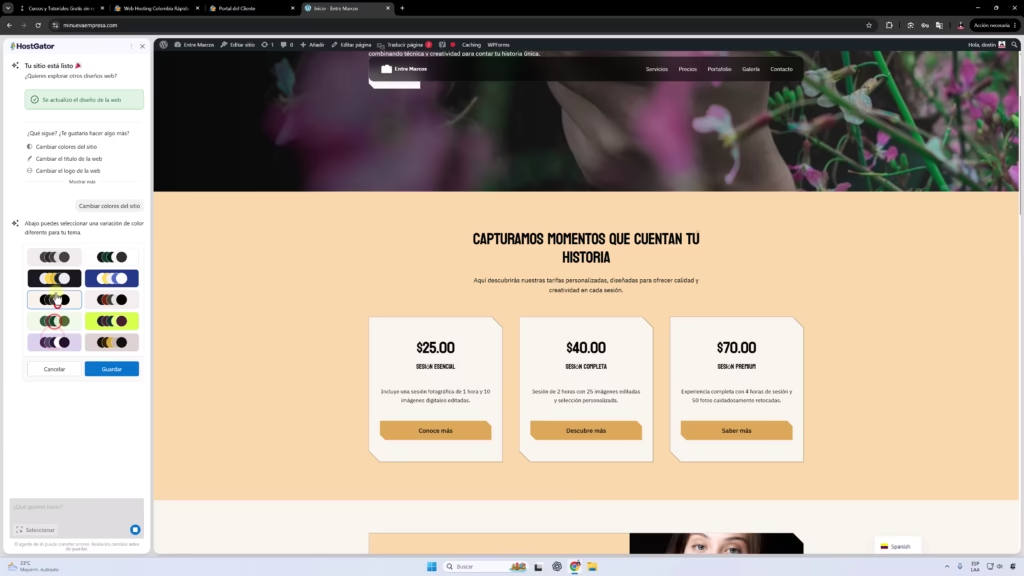
En cuestión de segundos, la inteligencia artificial creará tu sitio web con secciones de portada, precios, galerías, reseñas y páginas de contacto. Sin embargo, puede que el diseño inicial no te convenza del todo.
En la parte izquierda del panel, encontrarás diferentes estilos estructurales. Selecciona el que más te guste y dale a guardar. Luego, podrás modificar la paleta de colores. Si no te agradan las opciones predeterminadas, puedes escribir un prompt específico, como «Quiero una paleta de colores pasteles». La IA te generará nuevas opciones de inmediato, sin consumos de créditos ni cobros adicionales.
Edición de contenido y adición de botones (WhatsApp)
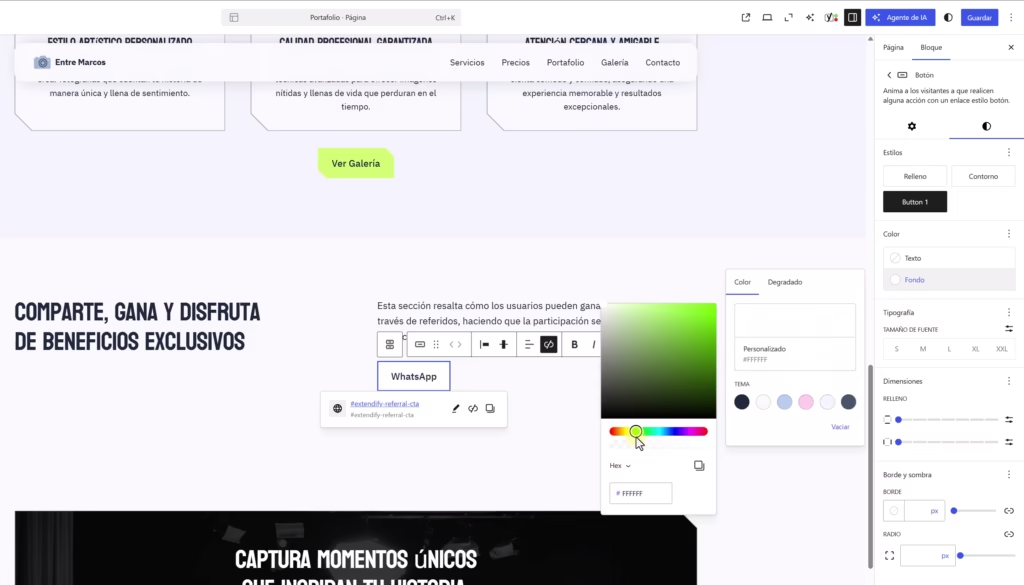
Llegamos a la columna vertebral de la conversión de ventas. De nada sirve crear sitio web con IA si tus clientes potenciales no tienen un canal directo, inmediato y confiable para contactarte. Hoy en día, conectar un botón de WhatsApp en WordPress es obligatorio para recibir prospectos «en caliente», ya que humaniza el trato y rompe la fricción de los formularios estáticos de correo.
¿Cómo se realiza esto dentro de nuestro editor (Gutenberg)?
- Dirígete a la esquina superior izquierda de tu editor y abre la Biblioteca de diseño.
- Busca la categoría de «Llamado a la acción» (Call to Action) e inserta el bloque que más te guste. Estos bloques ya están optimizados para llamar la atención del usuario.
- Asegúrate de seleccionar la «Sección» completa en la parte inferior para modificar el fondo al color verde característico de WhatsApp.
- Cambia el texto del botón por un mensaje atractivo (ej. «¡Chatea con nosotros!») y enlaza la URL de tu número utilizando el formato
https://wa.me/tunumerotelefonico.
Dado que este paso requiere precisión para asegurar que funcione tanto en computadoras como en celulares, he preparado un material dedicado exclusivamente a ello. Para ver el proceso en acción con todas las configuraciones exactas, visita mi artículo y video donde te enseño paso a paso cómo añadir botón de WhatsApp
Creación de nuevas páginas automáticas
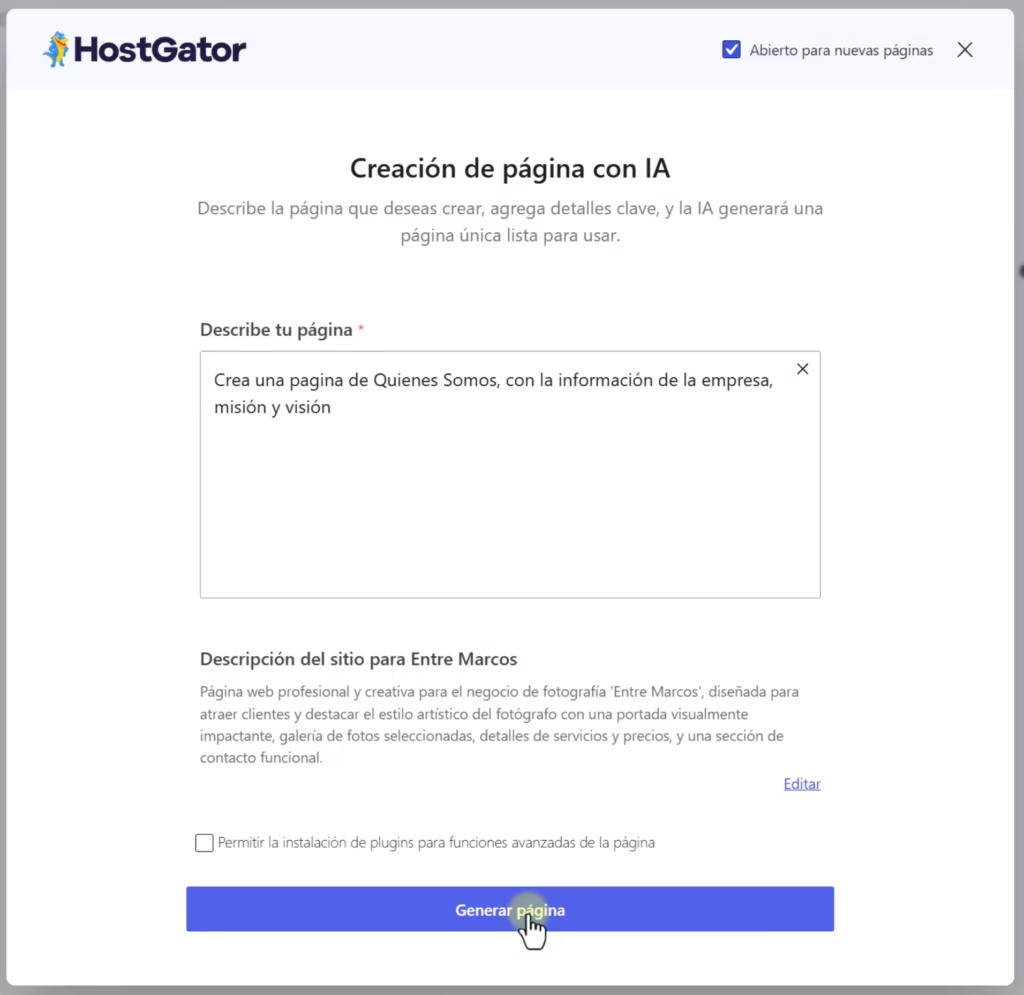
Si notas que te falta una página esencial, como «Quiénes somos», volveremos al escritorio de WordPress y daremos clic en «Añadir página». Por defecto, se abrirá el asistente para crear sitio web con IA a nivel de páginas. Simplemente dile al sistema: «Crea una página de quiénes somos con la información de la empresa, misión y visión».
La IA redactará textos coherentes y organizará un diseño hermoso con la esencia de tu negocio. Una vez generada, solo debes darle a «Publicar». Posteriormente, podrás ir a la sección «Editar sitio» y luego a «Navegación» para agregar esta nueva página al menú principal de la cabecera.
Conclusión
Un sitio web profesional necesita robustez en la información. Si tu web requiere un apartado adicional de «Quiénes Somos» o «Misión y Visión», no necesitas redactarlo manualmente. Desde el menú Páginas > Añadir Nueva, el asistente de IA nativo te solicitará un prompt. Pídele que redacte tu misión basándose en el nombre de tu empresa, y en segundos tendrás una página SEO-optimizada lista para publicar y anclar a tu menú de navegación.
Si el día de mañana deseas expandir este conocimiento y crear un ecosistema más robusto vendiendo productos físicos o digitales, la estructura que hemos creado soporta fácilmente un e-commerce. Te invito a estudiar mi curso para crear tu tienda online desde cero con WooCommerce[cite: 3]. Por otro lado, si quieres fortalecer tus bases de diseño, no te pierdas nuestra guía para dominar WordPress desde cero en un solo video[cite: 3]. Para ampliar más recursos externos sobre la plataforma, siempre es útil consultar la documentación oficial de WordPress.