




Activar CDN en HostGator
Imagina que has escrito el mejor libro del mundo, pero para leerlo, la gente tiene que viajar físicamente hasta tu casa. Sería un proceso lento y tedioso, ¿verdad? Ahora imagina que sacas copias de ese libro y las distribuyes en todas las bibliotecas del planeta. Cualquier persona podría leerlo rápidamente yendo a su biblioteca más cercana.
En el mundo del diseño web, la velocidad de carga lo es todo. Si tu página tarda mucho en mostrarse, tus visitantes simplemente se irán a otra parte. Por suerte, existe una tecnología diseñada exactamente para resolver este problema, utilizando el mismo principio de las bibliotecas. En este artículo, vamos a descubrir cómo Activar CDN en HostGator de una manera sumamente sencilla para que tu sitio web vuele, sin importar desde qué parte del mundo te visiten.
¿Qué es exactamente un CDN?
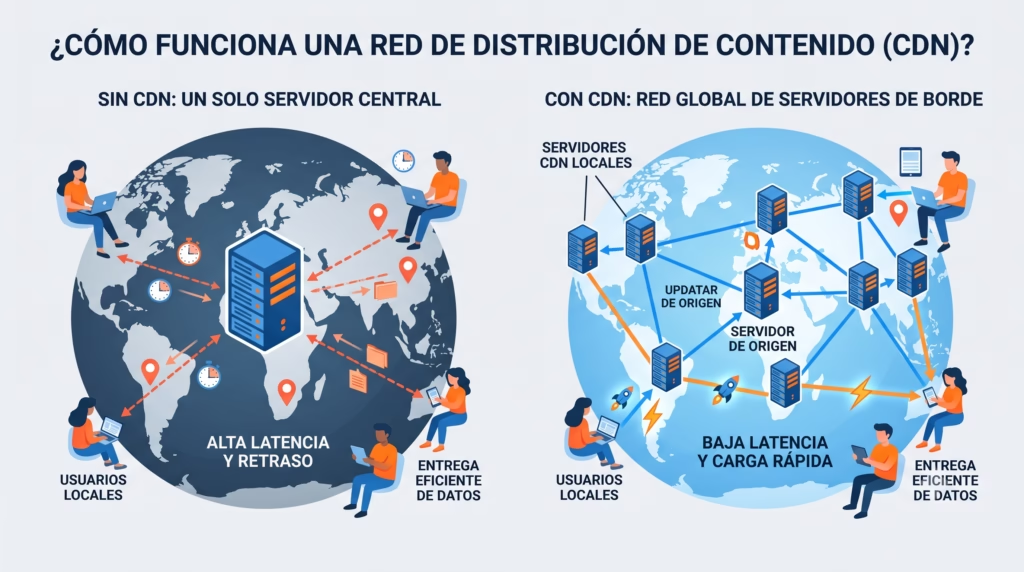
Antes de entrar en la parte técnica, es vital entender los conceptos básicos. Un CDN (por sus siglas en inglés, Content Delivery Network o Red de Distribución de Contenidos) es básicamente una red global de servidores.
Si tu página está alojada en un servidor físico en Colombia y alguien de España intenta visitarla, la información tiene que cruzar el océano, lo que toma tiempo. Al contar con un CDN, se crea una copia de tu sitio web en múltiples servidores alrededor del mundo. Así, cuando tu visitante en España ingresa a tu página, el sistema no lo envía hasta Colombia, sino que le entrega la copia almacenada en el servidor europeo más cercano. El resultado es un sitio web que carga a una velocidad asombrosa, lo que a su vez es fundamental para optimizar tu página web en WordPress y mejorar tu posicionamiento en Google.
¿Todos necesitan Configurar Cloudflare en HostGator?
Cloudflare es una de las empresas de CDN más grandes y populares del mundo, y es precisamente la tecnología que HostGator integra en sus servicios. Sin embargo, hay un detalle argumentativo importante que debes considerar: no todo el mundo necesita un CDN.
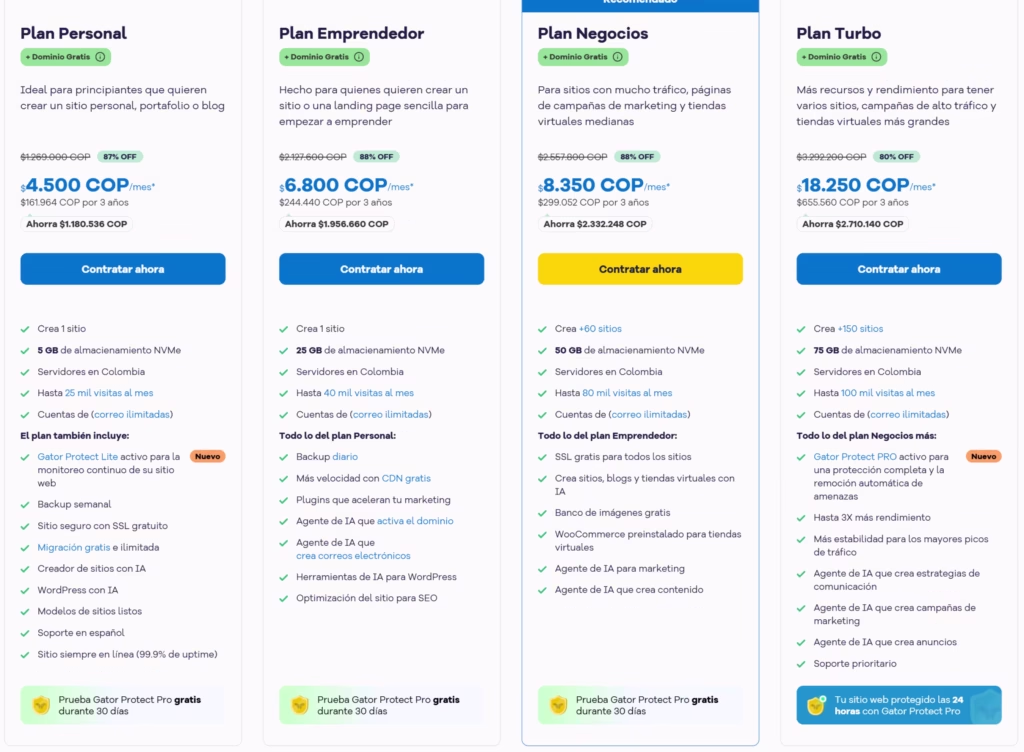
Si observas los planes de hosting y dominio ofrecidos por HostGator, notarás que el «Plan Personal» (el más económico) no incluye esta función, mientras que desde el «Plan Emprendedor» en adelante, el CDN viene integrado de forma gratuita.
¿Por qué ocurre esto? Si tienes un negocio estrictamente local, como una panadería o una peluquería en tu ciudad, tus clientes estarán cerca de tu zona geográfica. No necesitas distribuir copias de tu web en Asia o Europa. Pero, si tienes un blog, una tienda online o esperas recibir tráfico internacional, Activar CDN en HostGator se vuelve una necesidad absoluta. Si aún tienes dudas sobre tu infraestructura, te recomiendo repasar cómo elegir un plan de hosting para asegurarte de tener la herramienta correcta.
Pasos para Activar CDN en HostGator
El proceso técnico es exageradamente fácil, ya que la integración está automatizada. Si estabas dudando entre diferentes proveedores, esta facilidad de uso es un punto a favor al mirar la comparativa de Hostinger vs Hostgator. Sigue estas instrucciones:
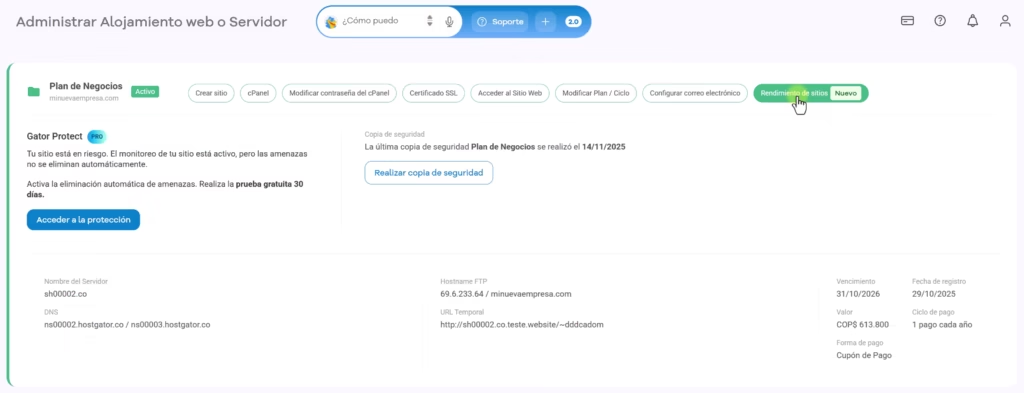
- Inicia Sesión: Accede al panel de control de tu cuenta de HostGator.
- Ve a Sitios Web: En la página de inicio, busca la sección «Sitios Web». Dependiendo de tu plan (como el Plan Negocios), podrás ver uno o varios dominios listados.
- Administrar Alojamiento: En la parte superior derecha de tu dominio, haz clic en el botón «Administrar alojamiento web» (o cPanel).
- Rendimiento de Sitios: Busca y selecciona la opción llamada «Rendimiento de sitios».
- Activa el CDN: Aquí verás la opción directamente. Simplemente dale al botón «Activar». ¡Y ya está!
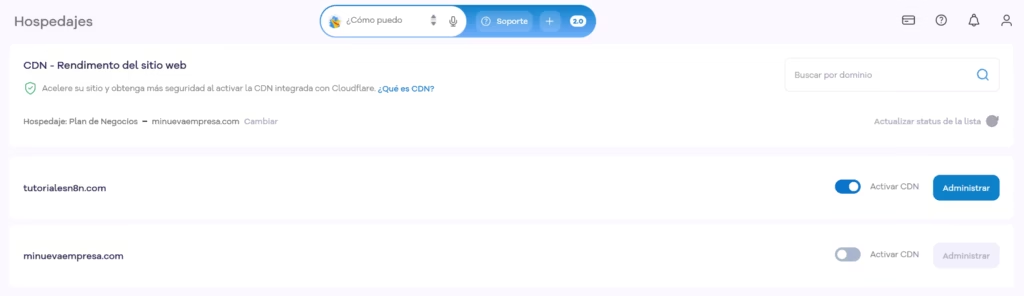
No tienes que configurar DNS ni Name Servers; el sistema lo hace por ti automáticamente. Ten en cuenta que la propagación y activación total puede demorar entre 1 y 24 horas.
Opciones avanzadas de Rendimiento y Seguridad
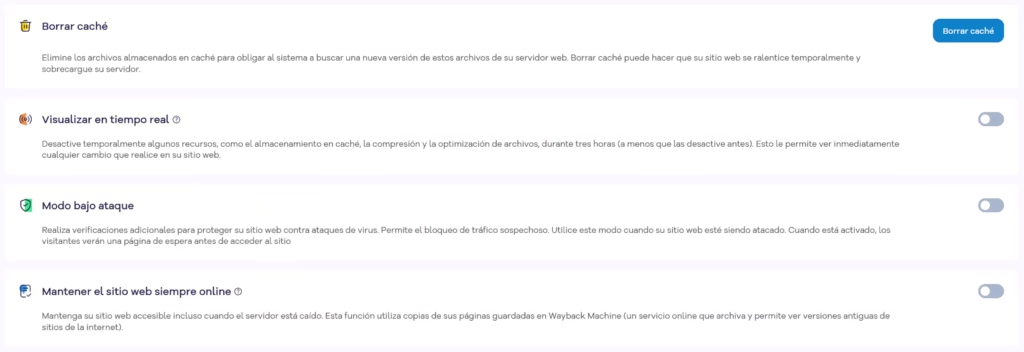
Una vez que el proceso finaliza, el botón cambiará a «Administrar». Al ingresar, veremos varias herramientas integradas de Cloudflare que nos ayudarán a gestionar nuestra web sin salir de HostGator:
- Borrar Caché: Ideal cuando haces modificaciones de diseño en WordPress y necesitas que tus usuarios vean los cambios inmediatamente, obligando a sus navegadores a descargar la versión más reciente.
- Visualizar en tiempo real: Si estás en modo de desarrollo masivo, esta opción suspende el caché por tres horas para ver tus ediciones al instante.
- Modo bajo ataque: Si notas tráfico inusual (bots maliciosos intentando saturar tu servidor), esta función activa un filtro de verificación humana para proteger tu sitio. Esto complementa muy bien otras medidas de seguridad, como tener un certificado SSL correctamente instalado.
- Mantener el sitio web siempre online: Excelente para páginas estáticas (HTML). Si tu servidor principal falla, Cloudflare mostrará una copia de seguridad para que nunca parezcas desconectado.
- Seguridad por continentes: Te permite bloquear el tráfico proveniente de regiones específicas (como Asia o Medio Oriente) si no es tu público objetivo y deseas evitar ataques automatizados comunes de esas zonas.
Para expandir más tu conocimiento técnico sobre redes, puedes consultar la documentación oficial de Cloudflare sobre qué es un CDN, una fuente de alta autoridad en la materia.
Conclusión
La velocidad y la seguridad son pilares indiscutibles para el éxito de cualquier proyecto en internet. Activar CDN en HostGator es un proceso que no te tomará más de cinco minutos y que aportará beneficios inmensos a la experiencia de tus usuarios, especialmente si cuentas con una audiencia internacional. Al Configurar Cloudflare en HostGator aprovechas una infraestructura global sin lidiar con configuraciones de código complejas. ¡Anímate a probarlo en tu plan de alojamiento y observa la diferencia de rendimiento en tiempo real!