



Trucos avanzados de Excel que debes saber para tu trabajo
¿Quieres dominar las mejores funciones de Excel para destacar en tu trabajo? A menudo perdemos horas valiosas realizando tareas repetitivas que podrían solucionarse en segundos si conociéramos las herramientas correctas. En este tutorial de Excel paso a paso, diseñado tanto para principiantes como para quienes buscan dominar Excel avanzado, aprenderás a automatizar procesos y llevar tu productividad al máximo nivel.
A lo largo de esta guía exploraremos 5 trucos avanzados de Excel que transformarán por completo la manera en la que interactúas con los datos. Estos tips de Excel te enseñarán cómo usar Excel como un verdadero experto, y lo mejor de todo es que funcionan perfectamente en Microsoft Excel 2016, 2019, 2021, 2024 y las versiones más recientes de Office y Microsoft 365. ¡Es hora de optimizar tu tiempo! Si aún no cuentas con un Office 100% legal, te recomiendo darle Clic aquí.
Bases de datos impecables con Tablas y Referencias Estructuradas
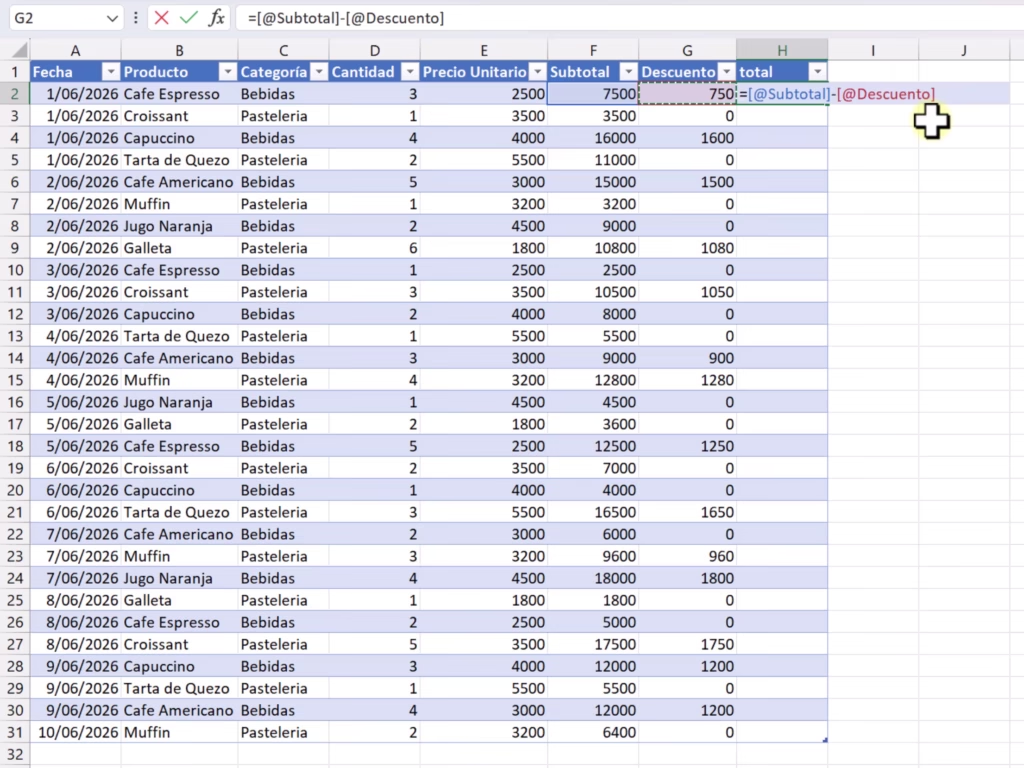
El primero de los trucos avanzados de Excel consiste en dejar de usar rangos estáticos para gestionar bases de datos masivas. Cuando trabajamos con rangos tradicionales, cualquier dato nuevo exige actualizar las fórmulas manualmente.
El paso a paso argumentativo es sencillo: selecciona tus datos y presiona Control + T (o ve a «Insertar» > «Tabla») para convertirlos en tablas inteligentes. Te sugiero asignarles un nombre descriptivo inmediatamente. La gran ventaja es que, al añadir una nueva columna para un cálculo, la fórmula se autocompletará en todas las filas utilizando referencias estructuradas (el nombre de la columna en vez de la celda). Esto elimina errores de tipeo y agiliza el análisis de datos masivos.
Inmovilización de Paneles para analizar datos masivos
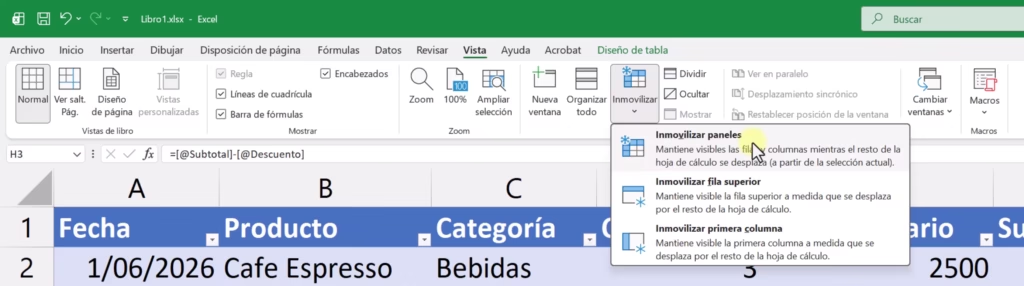
Al navegar por tablas muy grandes o utilizar mucho zoom, es habitual hacer scroll y perder de vista los encabezados principales, dejándote sin contexto sobre la información que estás leyendo.
Para solucionarlo, la inmovilización de paneles es clave. Ve a la pestaña «Vista» y selecciona «Inmovilizar paneles». El argumento técnico aquí es la ubicación de tu celda activa: todo lo que esté por encima y a la izquierda de donde te encuentres ubicado quedará fijo en la pantalla. Así, puedes comparar miles de registros sin perder tus referencias. Si te interesa visualizar tus datos de manera aún más profesional, te sugiero explorar nuestra guía sobre cómo crear gráficos dinámicos sin tablas dinámicas.
Validación de Datos con Listas Desplegables
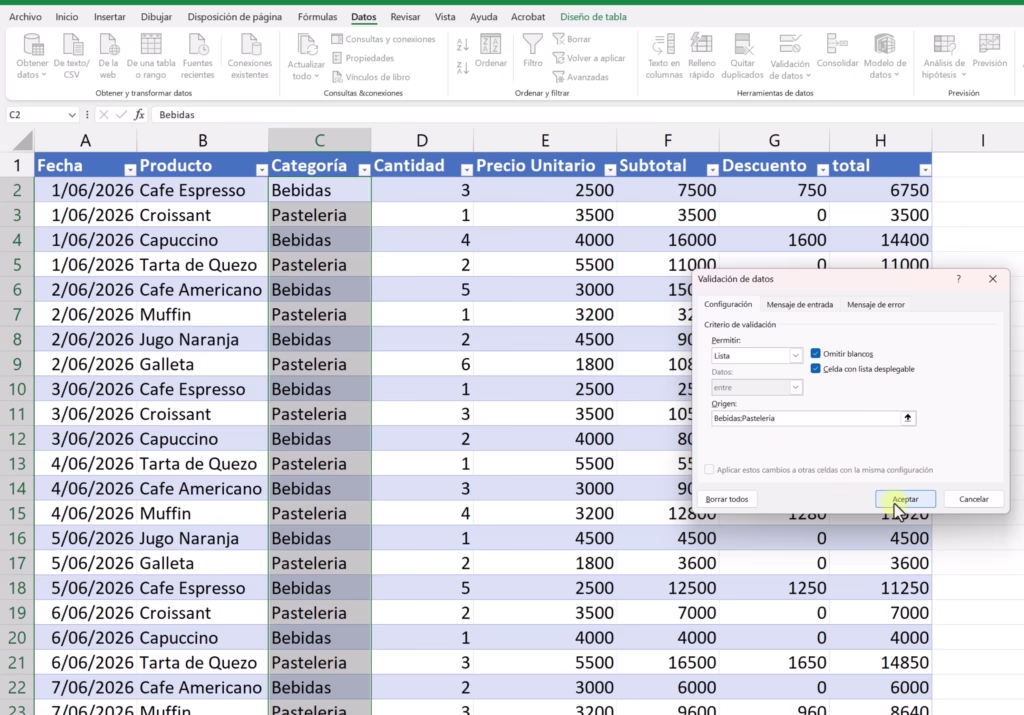
La fiabilidad de tus resultados depende de la exactitud de tu información. Si compartes un archivo con tu equipo de trabajo, alguien podría escribir «Comida» en lugar de «Pastelería», arruinando los reportes posteriores.
Puedes evitar esto y aplicar una estricta validación de datos seleccionando la columna deseada, yendo a la pestaña «Datos» > «Validación de datos» y escogiendo la opción «Lista». Introduce allí los valores permitidos separados por punto y coma (ej. Bebidas;Pastelería). Al dar aceptar, crearás listas desplegables que obligarán al usuario a elegir solo las opciones correctas. Para perfeccionar este método, revisa nuestro tutorial específico sobre listas desplegables y cuadros combinados, o bien, afianza lo básico en la clase de validación de datos en Excel.
Formato Condicional: Trucos avanzados de Excel para alertas visuales
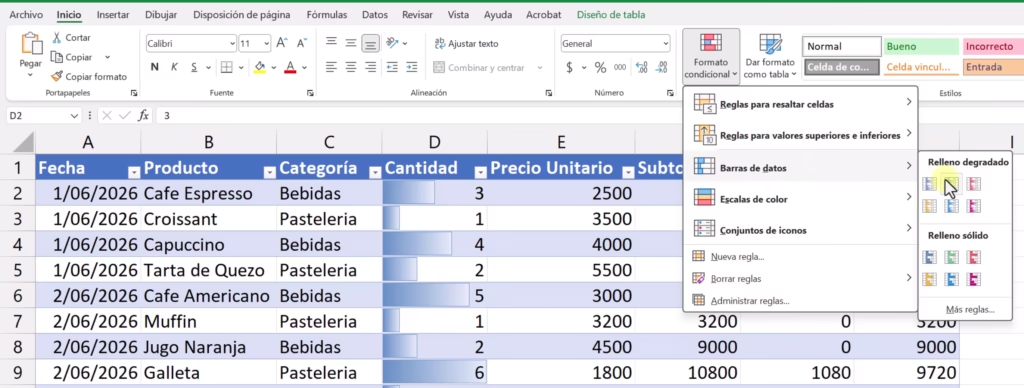
Aplicar alertas visuales con formato condicional es uno de los recursos más atractivos para presentar informes. No necesitas gráficos complejos para saber qué productos tienen buenas ventas y cuáles están fallando.
Selecciona tu columna de cantidades y dirígete a «Inicio» > «Formato condicional» > «Barras de datos». El programa pintará una barra proporcional al valor numérico directamente dentro de la celda. Esto permite que tú y tu equipo procesen la información gerencial de un solo vistazo. Si deseas conocer más variaciones de esta herramienta, te invitamos a ver la lección de formato condicional en Excel básico e intermedio.
Nota para optimizar tu entorno de trabajo: Para garantizar el correcto funcionamiento de todas estas opciones, siempre recomiendo mantener tu software actualizado. Puedes adquirir una licencia perpetua de Windows u Office (un único pago para toda la vida) a través de proveedores seguros como keysFan, asegurándote un entorno de ofimática legal y sin suscripciones recurrentes.
Segmentación de Datos en Tablas Dinámicas
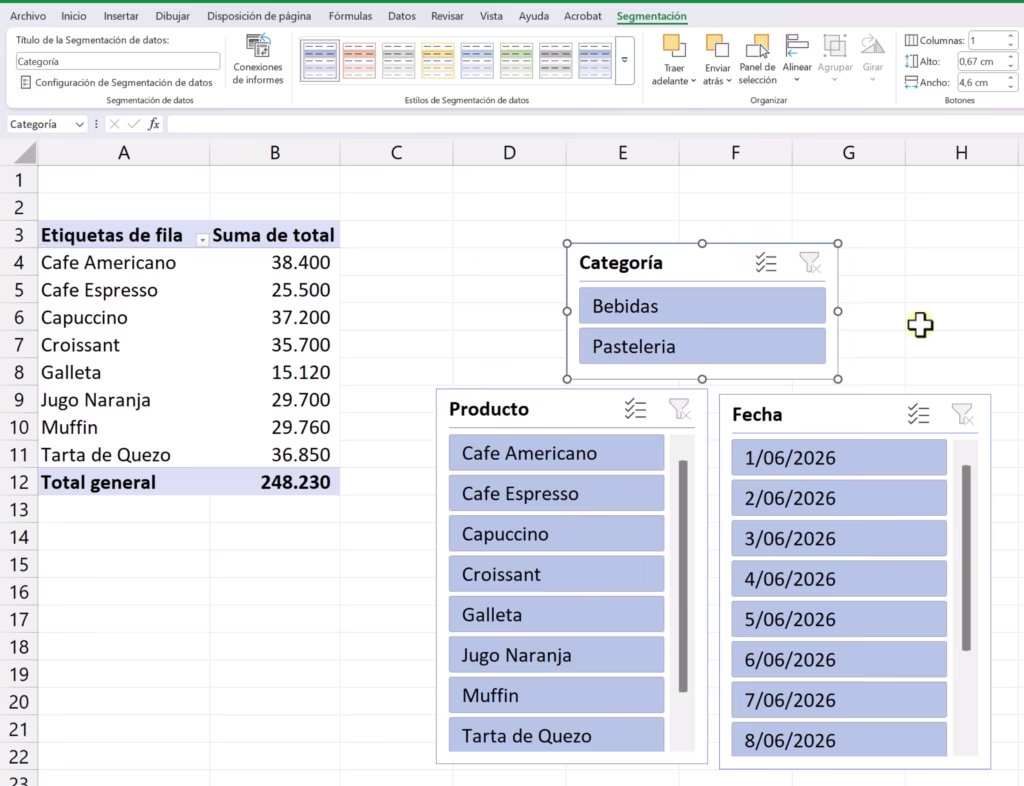
Finalmente, para crear verdaderos dashboards interactivos, debes dominar la segmentación de datos en tablas dinámicas. En lugar del clásico y pequeño menú de filtros, esta herramienta crea paneles de control modernos.
Al tener una tabla dinámica seleccionada, ve a «Analizar tabla dinámica» y elige «Insertar segmentación de datos». Selecciona una categoría y verás aparecer botones flotantes. Al presionar cualquiera de ellos, toda tu tabla se filtrará automáticamente. Es una experiencia de usuario limpia, amigable y muy intuitiva, ideal para entregar reportes dinámicos en el entorno laboral.
Conclusión
Implementar estos 5 trucos avanzados de Excel en tus actividades diarias marcará un antes y un después en tu perfil profesional. El uso correcto de tablas, validaciones y alertas visuales minimiza los errores humanos y optimiza enormemente el tiempo que dedicas a las hojas de cálculo.
Si esta guía te ha resultado útil y buscas continuar tu aprendizaje desde cero hasta un nivel competitivo, te invito a acceder a nuestro curso completo de Excel básico e intermedio 100% gratuito. ¡Empieza hoy a transformar tus horas de trabajo en resultados eficientes!