Calcular días hábiles en Excel
Dominar las fechas es fundamental en cualquier entorno administrativo. Ya sea que necesites liquidar una obra o proyectar cuándo termina un periodo de vacaciones, saber calcular días hábiles en Excel te ahorrará horas de trabajo manual y evitará errores costosos.
En este tutorial, aprenderás a usar las funciones más potentes y actualizadas para gestionar calendarios laborales, incluyendo cómo tratar los sábados y los días festivos de tu país de forma personalizada.
Descargar Material de Apoyo
¿Listo para poner en práctica el tutorial? Descarga el «material de apoyo» y trabaja con el mismo archivo que usamos en el video.
Paso 1: Contar días entre dos fechas (Liquidación de obra)
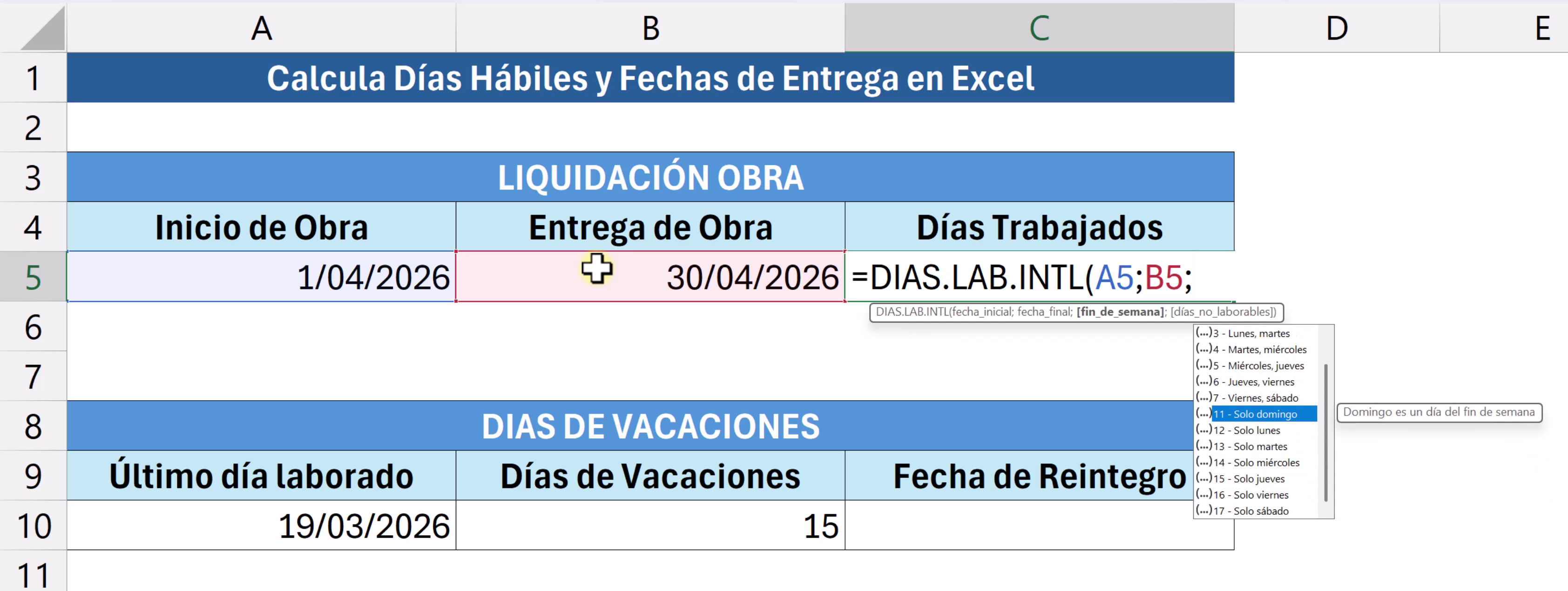
El primer escenario ocurre cuando tienes una fecha de inicio y una de fin, y necesitas saber cuántos días se trabajaron realmente.
- Selecciona la celda de resultado: Donde deseas ver el número total de días.
- Usa la función avanzada: Escribe
=DIAS.LAB.INTL(. - Define los argumentos:
- Fecha inicial: Haz clic en la celda con la fecha de comienzo.
- Fecha final: Selecciona la celda con la fecha de cierre.
- Fin de semana: Aquí Excel te permite elegir qué días se descansa. Por ejemplo, si en tu país o empresa se trabaja el sábado, selecciona la opción «Solo domingo».
- Festivos: Selecciona el rango de celdas donde tengas anotados los días festivos de tu país.
Paso 2: Sumar días laborales a una fecha (Cálculo de vacaciones)
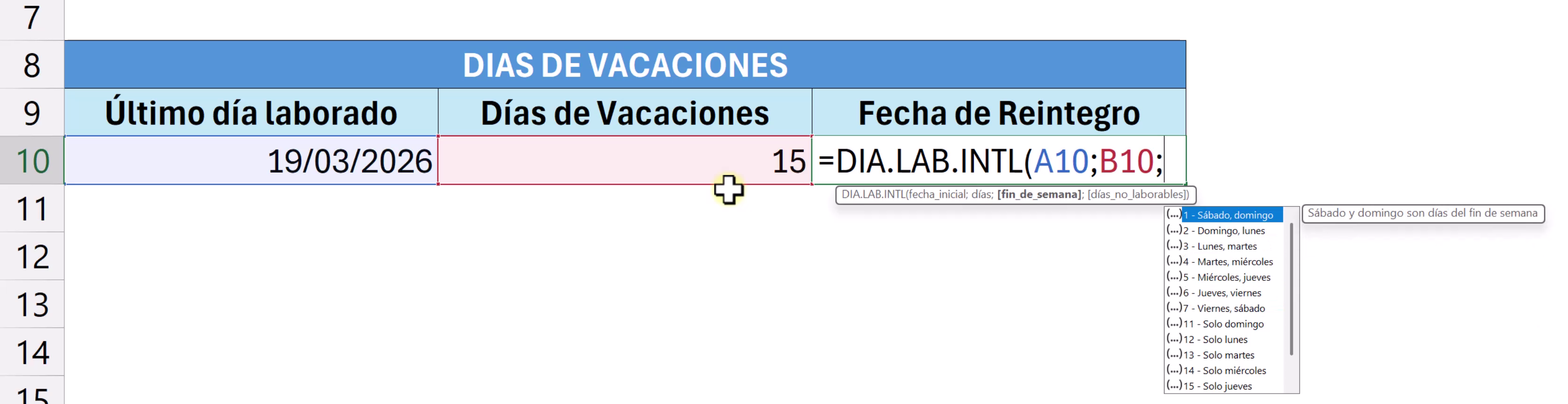
A diferencia del paso anterior, aquí buscamos una fecha futura. Por ejemplo, si un empleado sale a vacaciones por 15 días hábiles, ¿qué día debe regresar?
Para esto, no usamos la función «días» (en plural), sino la función en singular: DIA.LAB.INTL.
- Escribe la fórmula:
=DIA.LAB.INTL(. - Ingresa los datos:
- Fecha inicial: El día que inician las vacaciones o el envío.
- Días: El número de días hábiles que quieres sumar (ej. 15).
- Fin de semana: Elige el esquema laboral (ej. Sábado y Domingo).
- Festivos: Marca la lista de días no laborales.
Consejos para optimizar tus hojas de cálculo
Al contar días laborales en Excel, es vital mantener una lista de festivos actualizada. Puedes descargar plantillas que ya incluyen los calendarios de los países más comunes para asegurar que tu cálculo de días hábiles en Excel sea 100% preciso.
Si estás utilizando una versión antigua, recuerda que estas funciones están disponibles desde Excel 2010. Si necesitas actualizar tu herramienta, considera opciones de pago único para evitar suscripciones mensuales.
Conclusión
Saber calcular días hábiles en Excel es una habilidad que marca la diferencia en la gestión de proyectos y nóminas. Ya sea usando DIAS.LAB.INTL para obtener un recuento o DIA.LAB.INTL para proyectar fechas, ahora tienes el control total sobre el tiempo en tus hojas de cálculo.
Si quieres profundizar en el diseño de herramientas para tu web, te recomiendo visitar mi curso de WordPress o aprender a organizar mejor tus datos con macros en Excel.
Descargar Material de Apoyo
¿Listo para poner en práctica el tutorial? Descarga el «material de apoyo» y trabaja con el mismo archivo que usamos en el video.