Guía para instalar WordPress gratis en tu PC paso a paso
WordPress es 100% gratis. Sin embargo, para usarlo normalmente necesitamos un hosting y un dominio. Pero, ¿qué pasa si solo quieres practicar, aprender o probar un diseño sin gastar un centavo? La solución es instalar WordPress gratis en tu PC.
En este tutorial, aprenderemos a convertir tu computador en un servidor local utilizando una herramienta maravillosa y gratuita llamada Local WP. De esta manera, podrás crear todos los sitios web que desees, probar temas y plugins, y romper cosas sin miedo, ya que todo estará alojado de forma segura en tu ordenador.
¿Qué necesitas para tener WordPress gratis en tu PC?
Para lograr esto, necesitamos «emular» un servidor en nuestro equipo. Aunque existen muchos programas, el líder indiscutible por su facilidad de uso es Local WP. No te preocupes por configuraciones complejas; este software hace todo el trabajo pesado por ti.
A continuación, te explico el proceso paso a paso para que tengas tu sitio funcionando en minutos.
Paso 1: Descarga e Instalación de Local WP
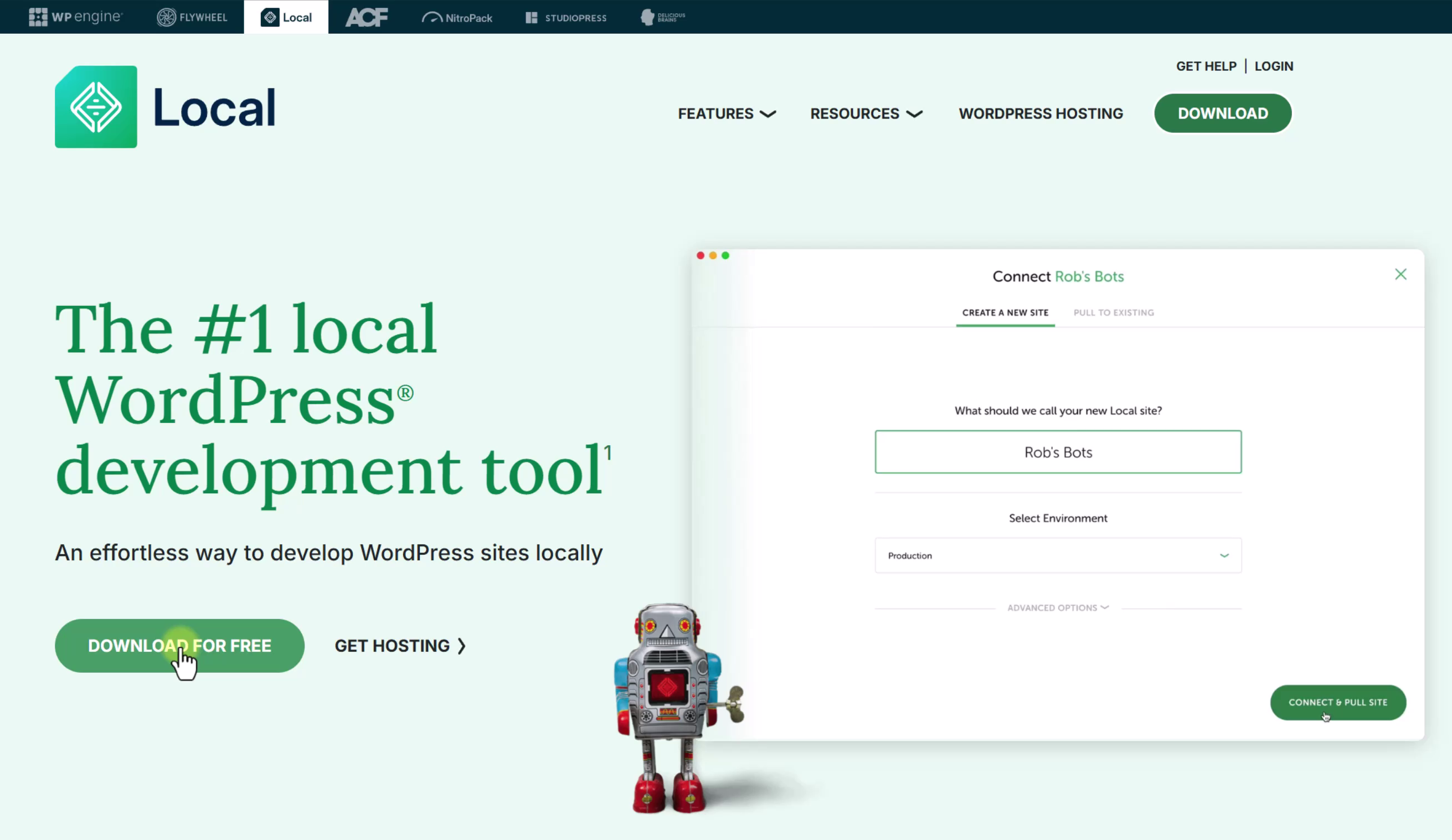
Lo primero es obtener el software. Es un proceso sencillo y seguro.
- Dirígete a la página oficial de Local WP.
- Haz clic en el botón de Descargar gratis.
- Selecciona tu sistema operativo, llena los datos y obtén el instalador.
- Ejecuta el archivo y sigue las instrucciones (Siguiente, Siguiente, Instalar).
Nota: Es posible que el programa te pida permisos de administrador o de firewall. Acepta todo con confianza; es un software muy seguro.
Paso 2: Crear un nuevo sitio local
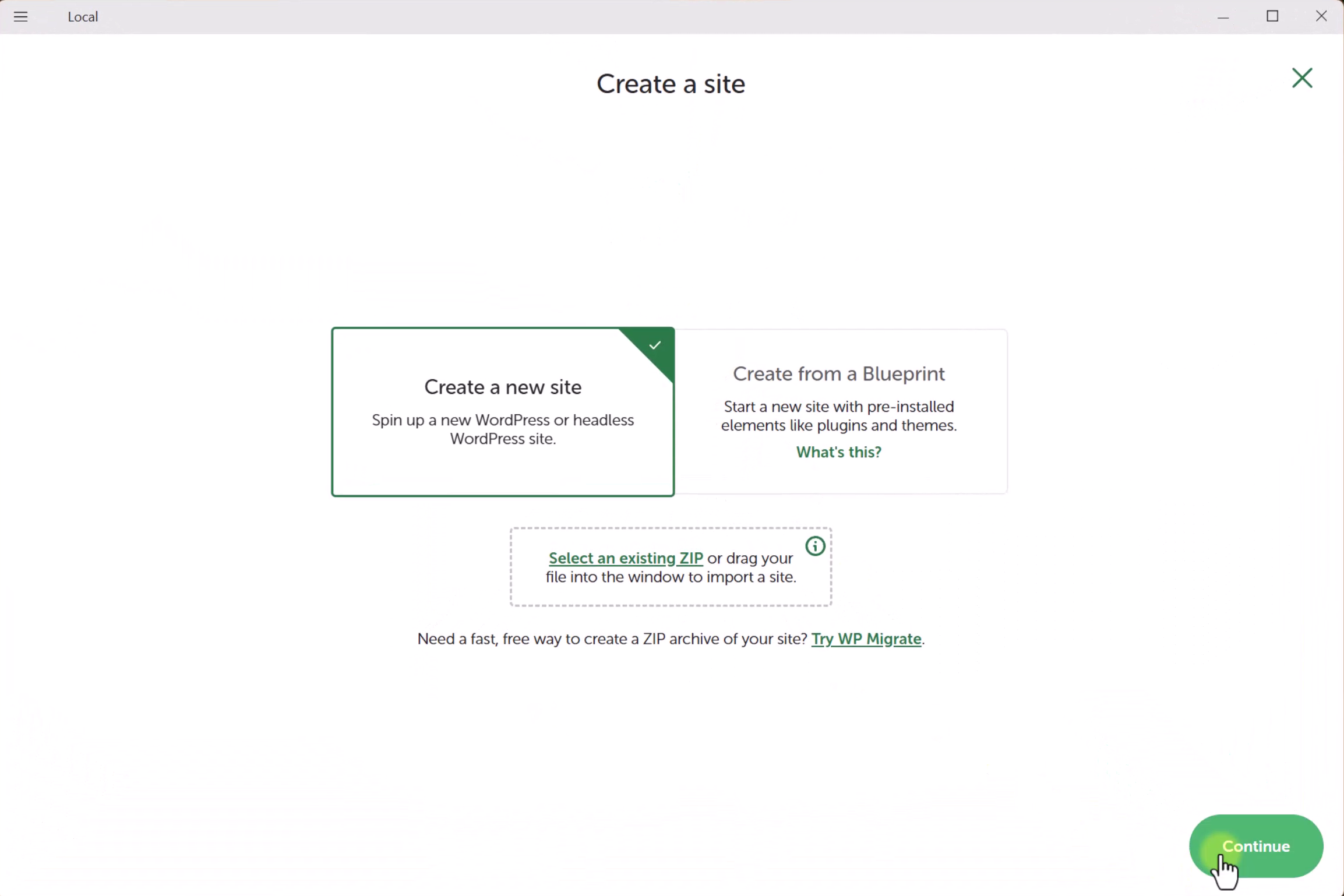
Una vez abierto el programa, verás una interfaz limpia. Aquí es donde ocurre la magia para tener WordPress gratis en tu PC.
- En la interfaz principal, busca el botón o la opción que dice «Crear un nuevo sitio» (Create a new site).
- Haz clic en el botón de Continuar en la esquina inferior.
Paso 3: Configuración del nombre y dominio
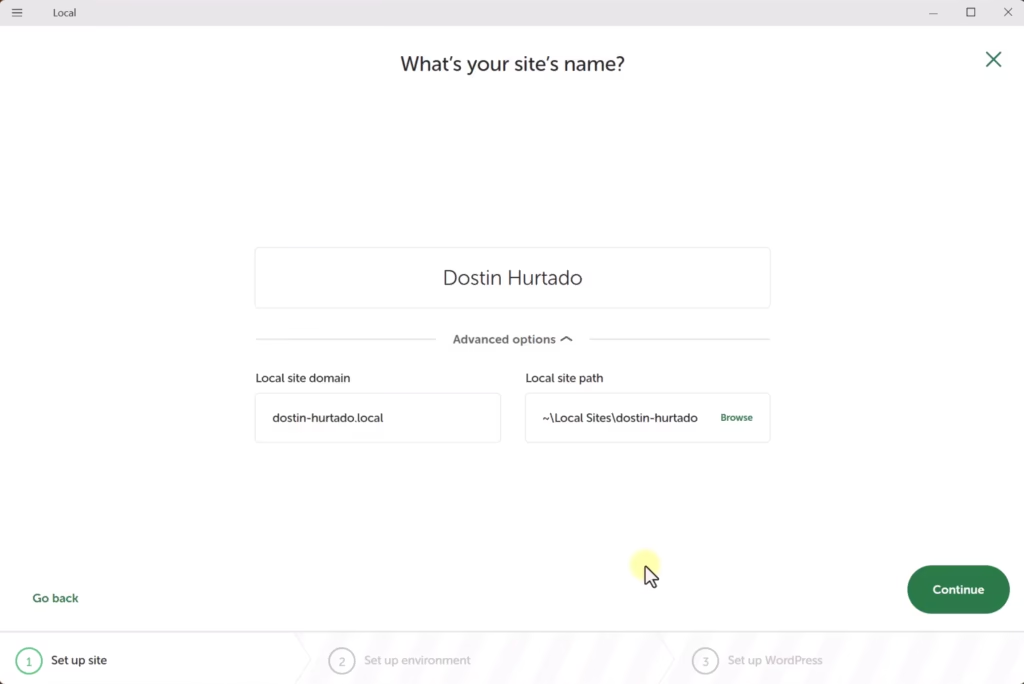
Ahora le daremos una identidad a tu proyecto.
- Nombre del sitio: Escribe el nombre que desees, por ejemplo, «Dostin Hurtado».
- Opciones avanzadas: Verás que el dominio se configura automáticamente como
.local(ej:dostinhurtado.local). Esto indica que es un sitio que solo vive en tu máquina.
Paso 4: Configuración del entorno (Entorno Personalizado)
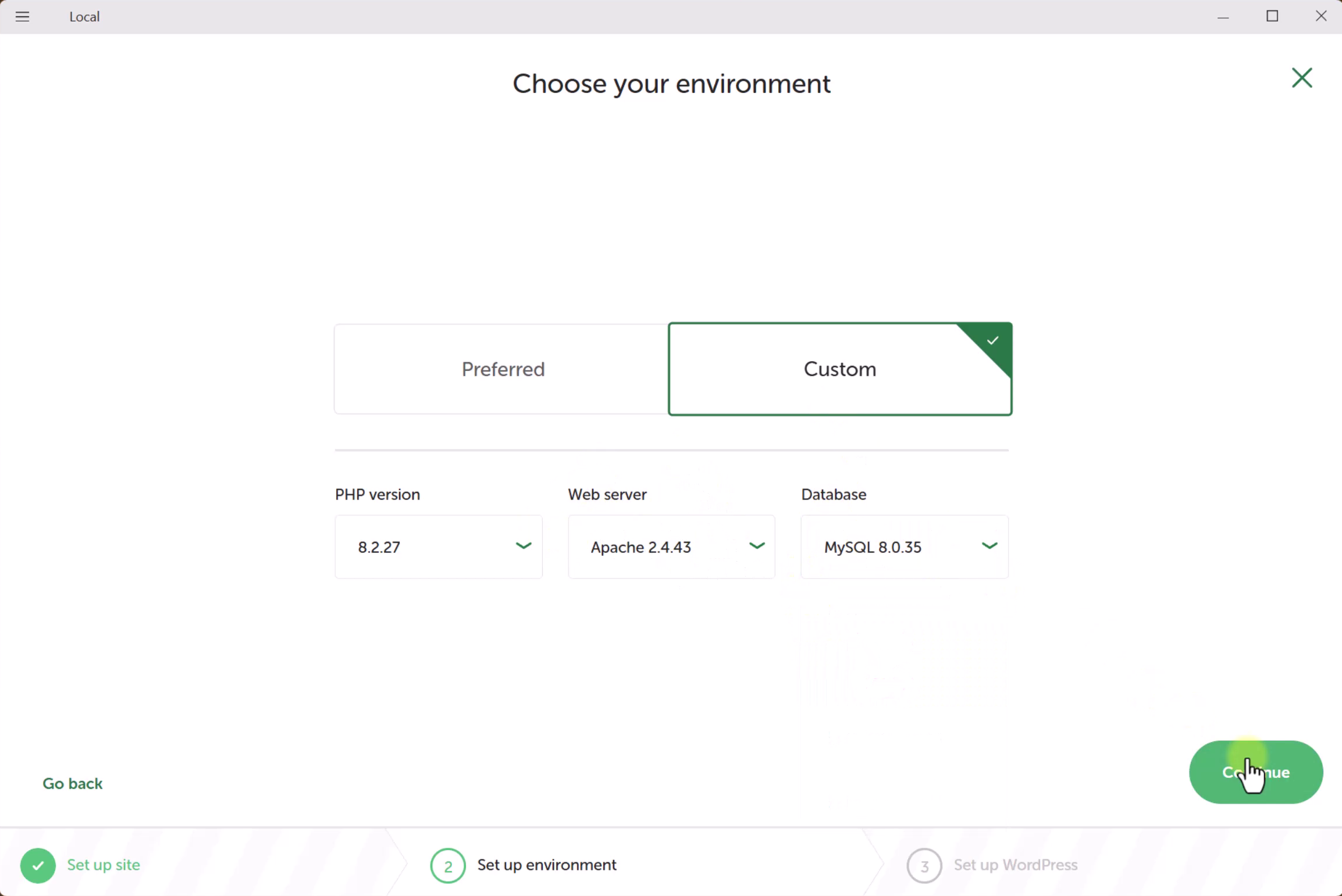
Para que tu experiencia sea lo más real posible y facilite una futura migración a un hosting real, te recomiendo personalizar el entorno:
- Selecciona «Custom» (Personalizado).
- Web Server: Elige Apache. Es el servidor que utilizan la gran mayoría de los proveedores de hosting (como HostGator), por lo que te asegurarás de que todo funcione igual cuando subas tu web a internet.
- PHP y Base de datos: Puedes dejar las versiones que vienen por defecto (generalmente las más actuales).
Paso 5: Creación del usuario de WordPress
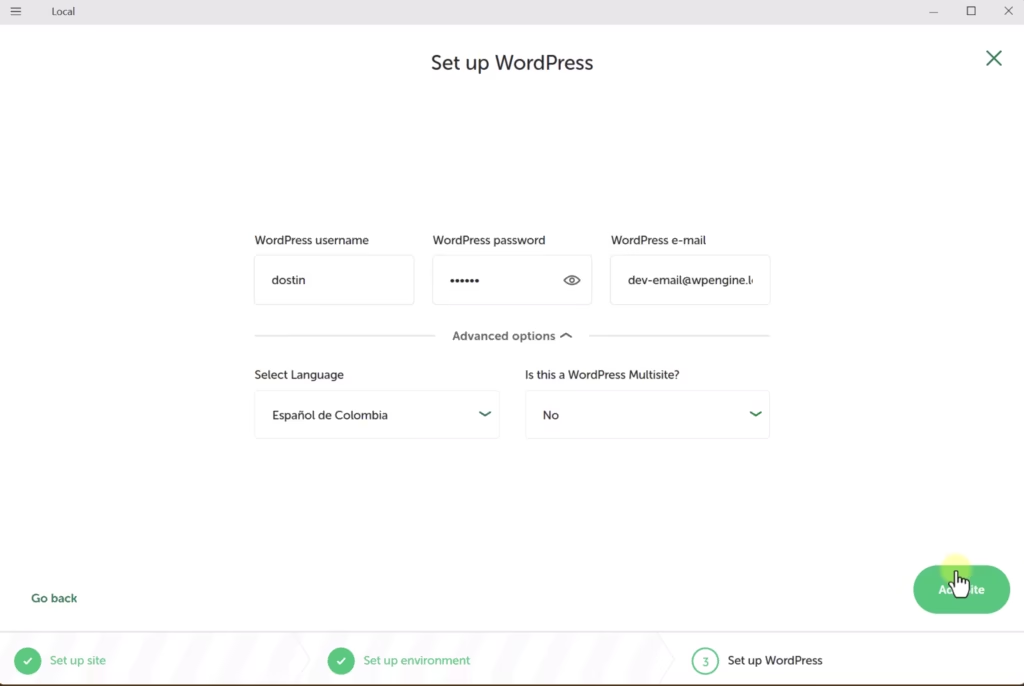
Configura tus credenciales de acceso. Al estar en un entorno local, puedes usar contraseñas sencillas si lo deseas, ya que nadie más tiene acceso a tu PC.
- Usuario: Define tu nombre de usuario.
- Contraseña: Escribe tu clave.
- Correo: Puedes dejar el genérico o usar el tuyo.
Haz clic en «Add Site» y espera unos segundos. ¡Listo! Ya tienes la instalación base completada.
Accediendo a tu nuevo sitio web local
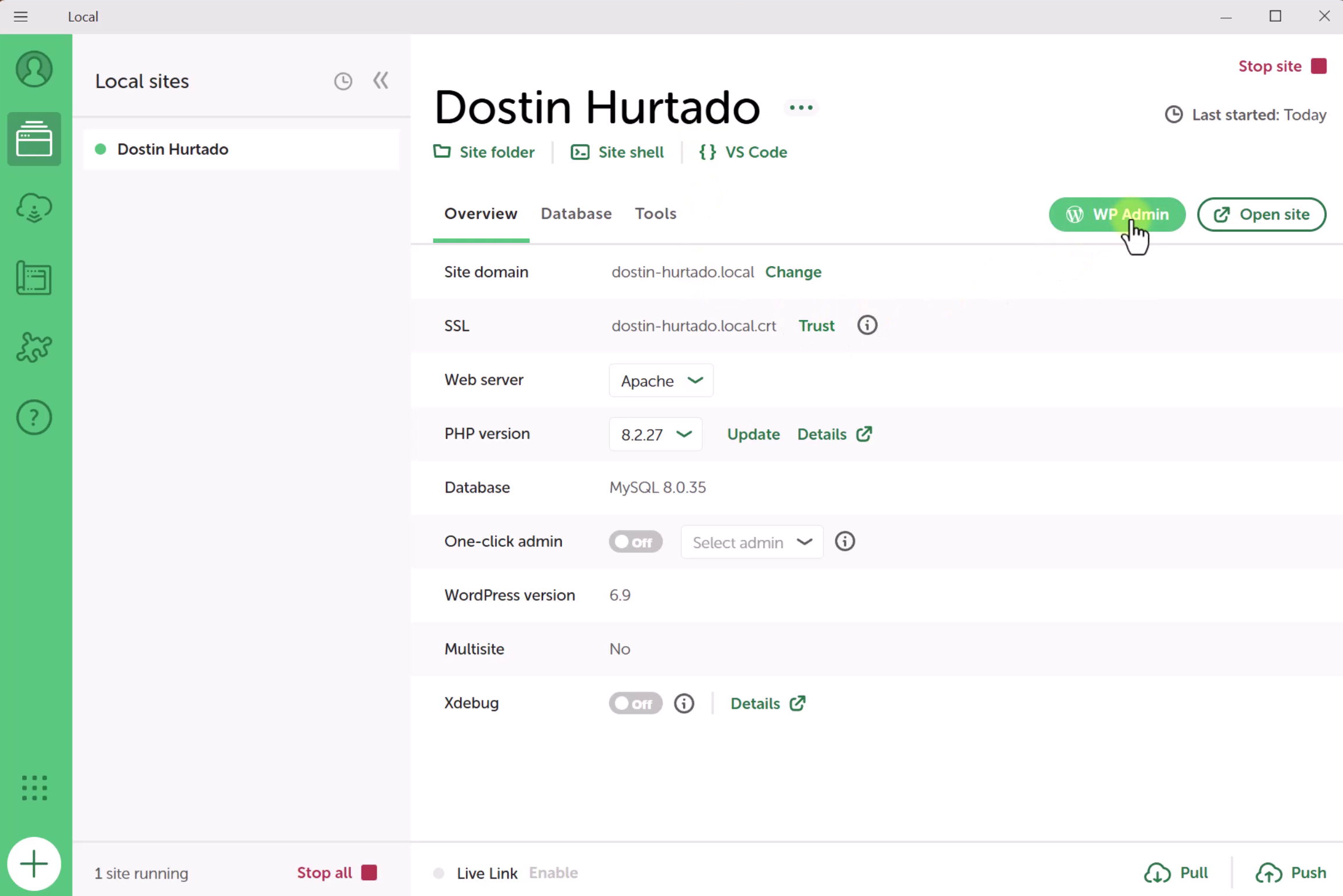
Una vez finalizada la instalación, Local WP te mostrará dos botones importantes: «WP Admin» y «Open Site».
Para entrar al panel de control y empezar a diseñar, haz clic en WP Admin o escribe en tu navegador la dirección de tu sitio seguida de /wp-admin. Ingresa con los datos que creaste en el paso anterior y estarás dentro del escritorio de WordPress.
Instalación de una Plantilla de Inicio (Starter Template)
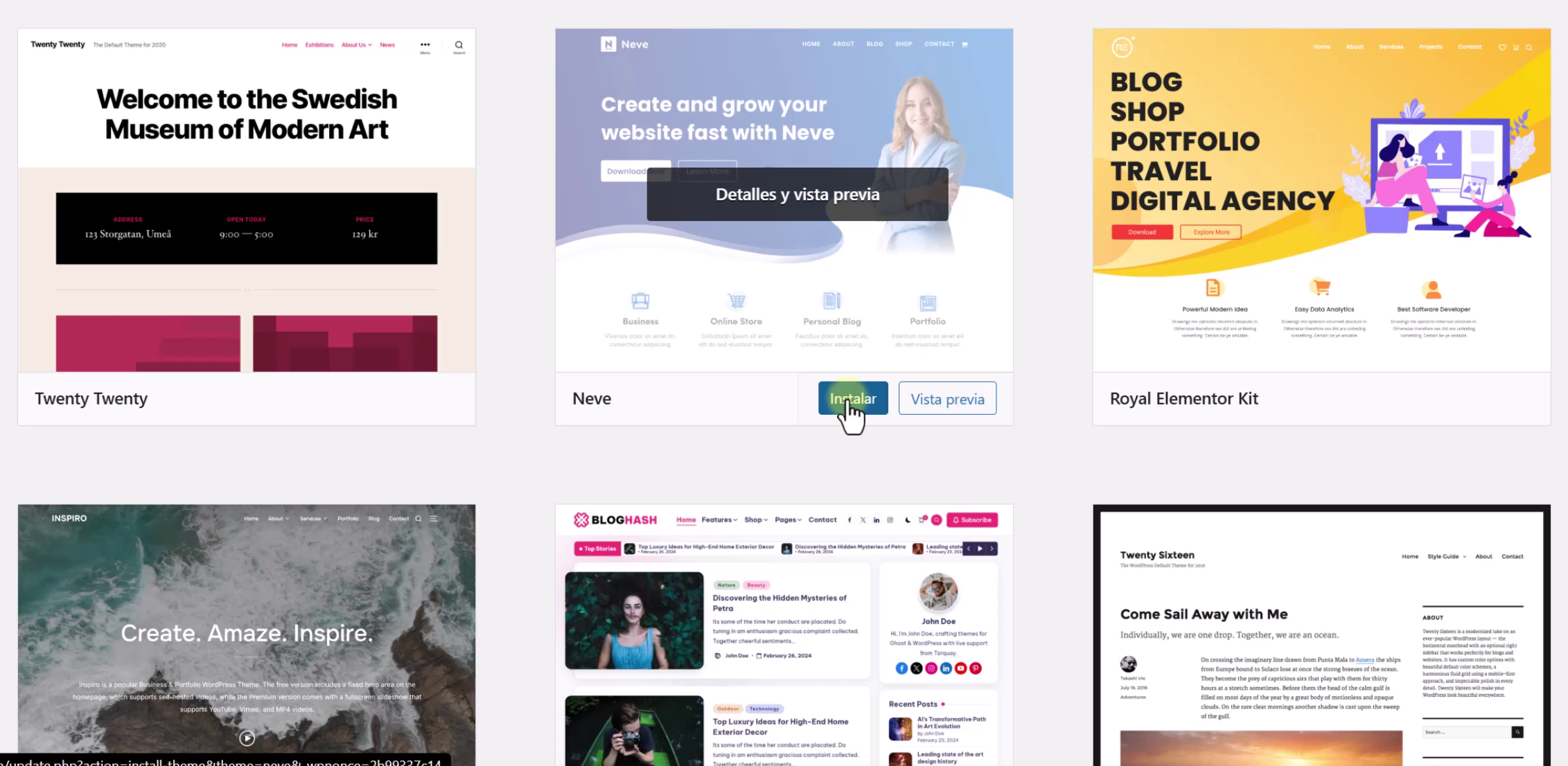
Para no empezar con un lienzo en blanco, instalaremos un tema profesional gratuito.
- Ve a Apariencia > Temas.
- Haz clic en Añadir nuevo.
- Busca temas ligeros y potentes como Astra o Neve. En este tutorial usaremos Neve.
- Instálalo y actívalo.
Neve (y otros temas modernos) te ofrecerá importar «Sitios de inicio» (Starter Sites). Elige una plantilla gratuita que te guste, selecciona importar todo el contenido y en pocos segundos tendrás un sitio web profesional funcionando WordPress gratis en tu PC.
Del PC a Internet: El siguiente paso
Es importante recordar que el sitio que acabas de crear solo es visible para ti. Si en el futuro deseas que tu página sea visible para todo el mundo, necesitarás un servicio de Hosting y Dominio.
Para ese proceso de migración, recomiendo utilizar proveedores de confianza como HostGator. He conseguido un descuento especial para la comunidad que hace que el plan personal o de emprendedor sea muy accesible. Además, al contratar planes de mayor duración (como 3 años), el ahorro es considerablemente mayor.
Consejo Pro: Mientras trabajes en local, evita instalar plugins de caché o configurar envíos de correo complejos (SMTP), ya que estas funciones dependen de un servidor en vivo para operar correctamente.
Conclusión
Como has visto, tener WordPress gratis en tu PC es una herramienta educativa invaluable. Te permite experimentar, fallar y aprender sin riesgos ni costos. Ya sea que estés practicando para luego subir tu sitio a un hosting real o simplemente aprendiendo las bases del diseño web, Local WP es tu mejor aliado.
Si te interesa seguir aprendiendo, te invito a revisar nuestros tutoriales sobre herramientas de ofimática básicas que complementan tus habilidades digitales, o profundizar en el diseño gráfico con nuestros cursos de diseño.
Recuerda: El conocimiento es para todos. ¡Nos vemos en el próximo tutorial!