Seguridad en Excel: Cómo Proteger tus Hojas y Archivos
¿Alguna vez has trabajado en un archivo de Excel importante y has temido que alguien, por accidente, borre una fórmula o modifique un dato crucial? Si manejas información sensible, reportes o plantillas que otros deben llenar, aprender sobre la seguridad en Excel no es una opción, es una necesidad fundamental.
Aunque Excel ofrece muchas capas de protección, no todas sirven para lo mismo. Algunas son simples advertencias, mientras que otras ofrecen un cifrado robusto.
En este tutorial paso a paso, exploraremos todas las herramientas de protección que Excel nos brinda, desde las medidas preventivas hasta el cifrado total del archivo, para que puedas elegir la que mejor se adapte a tus necesidades.
Medida Preventiva: Configurar la Autorrecuperación
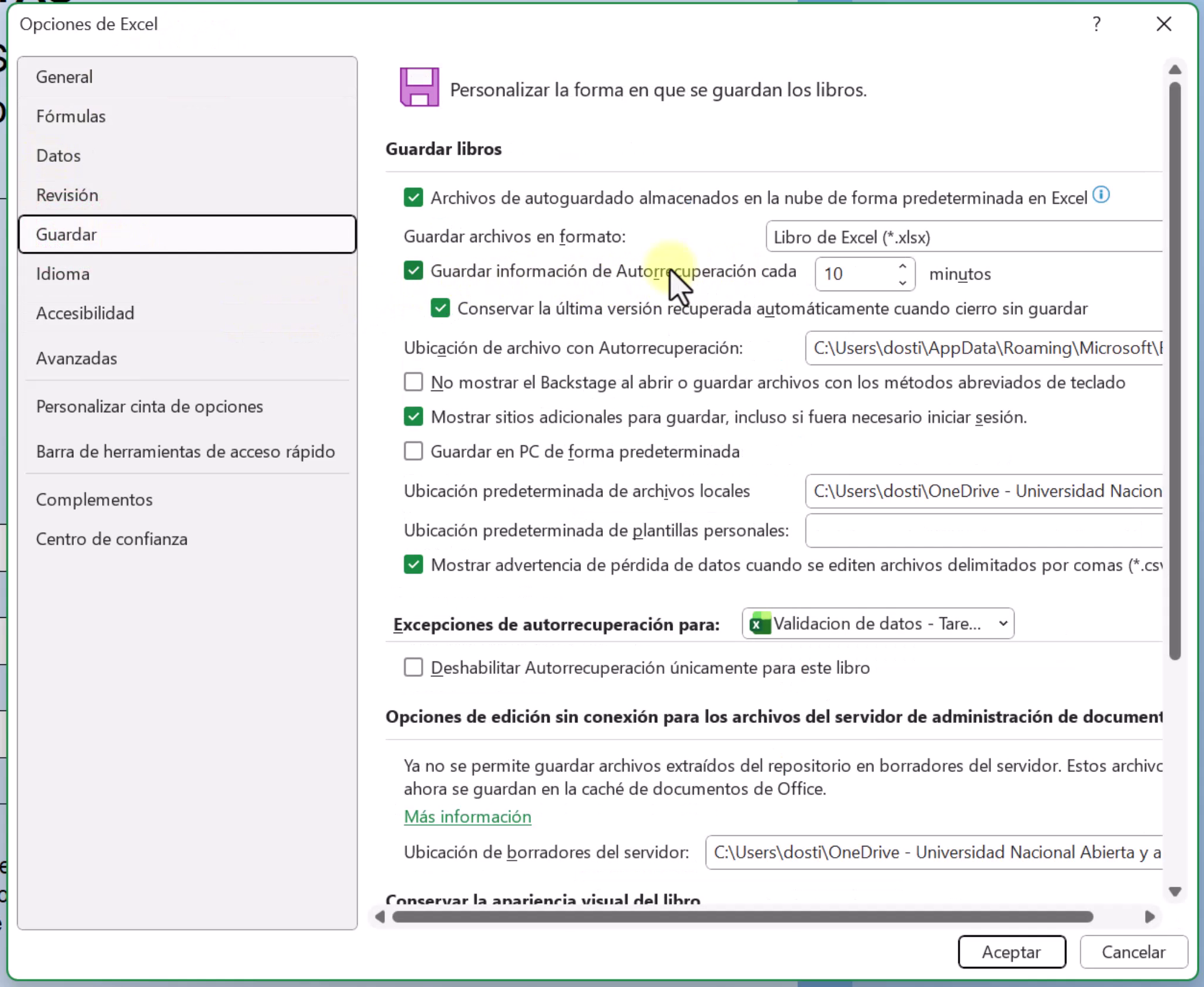
Antes de hablar de contraseñas, la primera capa de seguridad es contra los accidentes, como un cierre inesperado del programa o un corte de luz. Para esto configuramos la autorrecuperación.
Es importante no confundirlo con un «autoguardado»; esto crea un archivo de respaldo temporal.
- Haz clic en Archivo > Opciones.
- En la ventana de Opciones de Excel, ve a la pestaña Guardar.
- Asegúrate de que la casilla «Guardar información de Autorrecuperación cada X minutos» esté activa.
- Si sueles tener problemas, puedes bajar este tiempo a 5 minutos para mayor tranquilidad.
Niveles de Protección Informativos (Evitar Accidentes)
En el menú Archivo > Información > Proteger libro, encontrarás las primeras opciones. Debemos ser claros: «Marcar como final» y «Abrir siempre como solo lectura» no son medidas de seguridad reales.
Son simplemente advertencias. Le indican a la otra persona que el documento está terminado o que no debería modificarse. Sin embargo, el usuario puede simplemente hacer clic en «Editar de todos modos» y modificar el archivo sin ninguna restricción.
Cómo Proteger la Estructura de un Libro de Excel
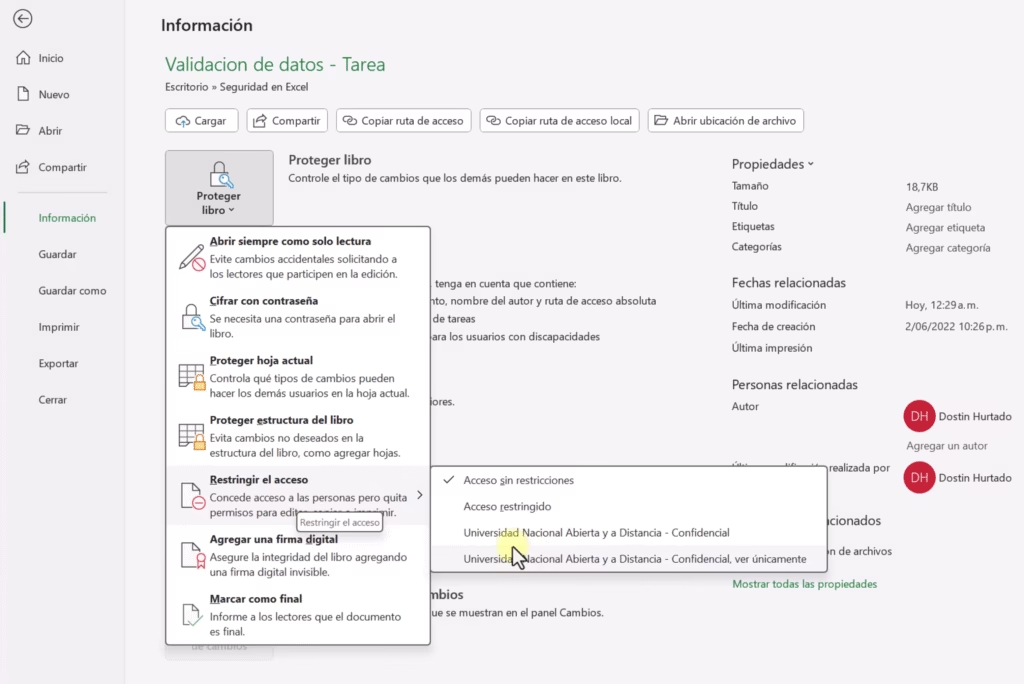
Esta es una protección muy útil para documentos complejos. «Proteger estructura del libro» no protege el contenido (las celdas), sino el «esqueleto» del archivo: las hojas.
Al activar esta opción (con o sin contraseña), los usuarios no podrán:
- Crear hojas nuevas.
- Eliminar hojas existentes.
- Cambiar el nombre a las hojas.
- Copiar o mover hojas.
Es ideal para plantillas donde tienes varias hojas interconectadas con fórmulas y no quieres que nadie rompa esas conexiones.
Proteger Hoja Excel: El Método Detallado (Paso a Paso)
Esta es la función más utilizada y la que requiere más atención. El objetivo aquí es permitir que los usuarios escriban solo en algunas celdas (como las de un formulario), mientras que los títulos, instrucciones y fórmulas permanecen bloqueados.
La Teoría: Celdas Bloqueadas por Defecto
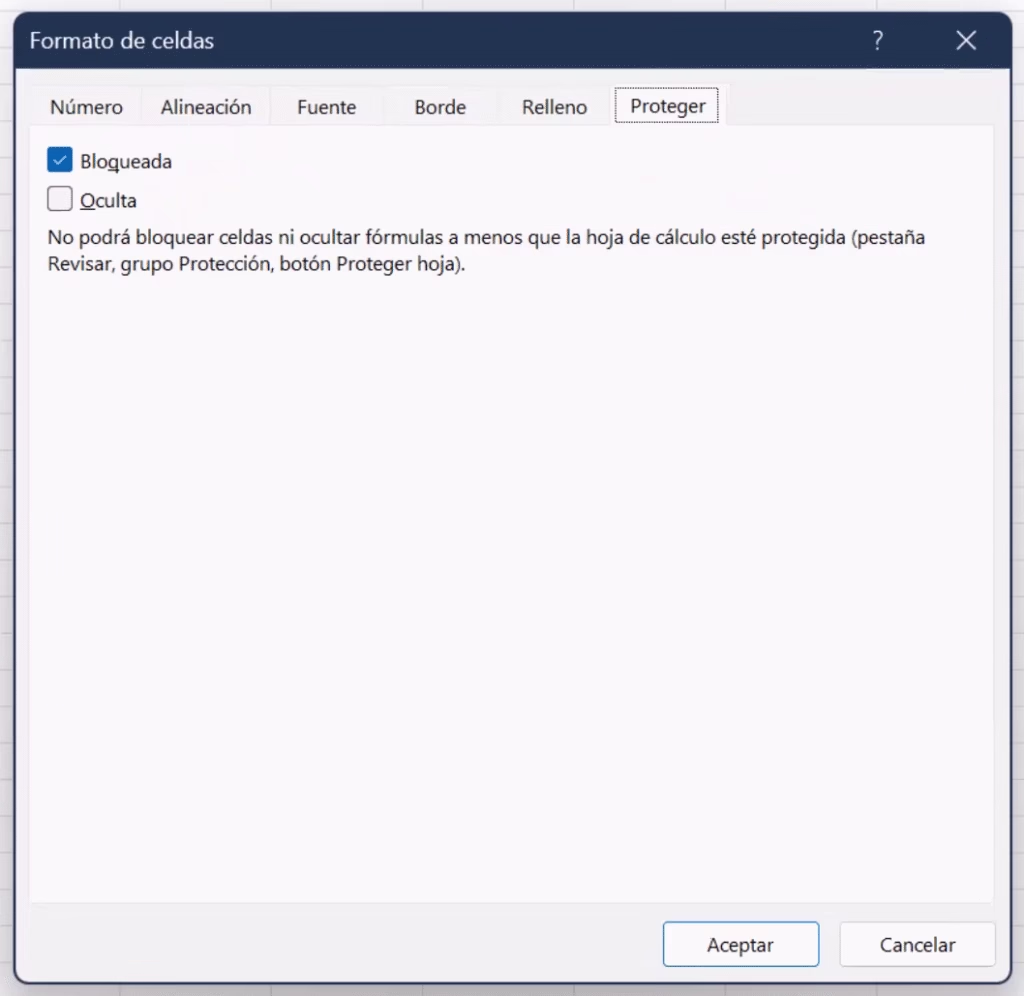
Aquí está el secreto que pocos conocen: por defecto, todas las celdas de Excel ya están «Bloqueadas». Puedes comprobarlo tú mismo: haz clic derecho en cualquier celda, ve a Formato de celdas y en la pestaña Proteger, verás la casilla «Bloqueada» marcada.
Claro, puedes escribir en ellas porque, aunque las celdas tengan la cerradura, la «puerta» (la protección de la hoja) está abierta por defecto. Nuestro trabajo es activar esa protección.
Paso a Paso para Proteger Celdas Específicas
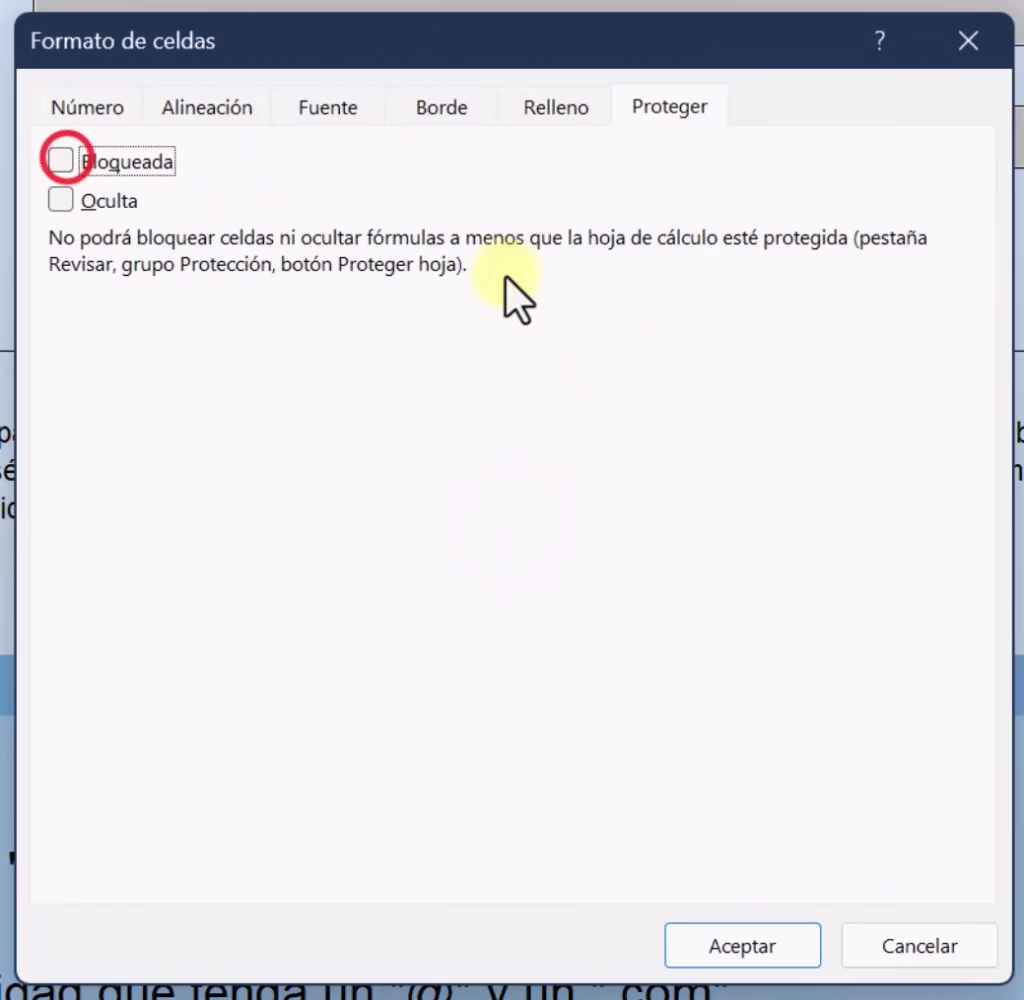
Si simplemente activamos «Proteger hoja» ahora mismo, toda la hoja se bloqueará. Debemos seguir este orden:
- Desbloquear las celdas editables: Primero, selecciona todas las celdas donde SÍ quieres que el usuario pueda escribir (por ejemplo, los campos de «Nombre» o «Especialidad» en el video). Si son celdas separadas, mantén presionada la tecla
Ctrlmientras haces clic en ellas. - Quitar el candado: Con las celdas seleccionadas, haz clic derecho > Formato de celdas > Proteger y desmarca la casilla «Bloqueada». Haz clic en Aceptar.
- Activar la Protección: Ahora sí, ve a la pestaña Revisar > Proteger hoja (o Archivo > Información > Proteger hoja actual).
- Asignar Permisos: Te aparecerá una ventana. Puedes poner una contraseña (muy recomendable). Abajo, puedes elegir qué permites hacer a los usuarios. Por defecto, solo pueden «Seleccionar celdas bloqueadas» y «Seleccionar celdas desbloqueadas». Haz clic en Aceptar.
Ahora, si intentas modificar un título (celda bloqueada), Excel te mostrará un error. Pero si escribes en las celdas que desbloqueaste, podrás hacerlo sin problemas. Esta es la forma correcta de usar esta herramienta, muy útil en tareas de validación de datos.
Advertencia: Esta protección es excelente para evitar accidentes, pero no es 100% segura. Una persona con conocimientos o buscando en internet puede saltarse esta contraseña.
Bonus: Cómo Ocultar Fórmulas en Excel
Si no quieres que vean tus cálculos (quizás para proteger funciones básicas de Excel o lógicas de negocio complejas), hay un paso extra.
- Antes de proteger la hoja (Paso 3 anterior), selecciona la celda que contiene la fórmula.
- Ve a Formato de celdas > Proteger.
- Marca la casilla «Oculta» y Aceptar.
- Ahora sí, protege la hoja (Paso 3).
Cuando alguien seleccione esa celda, la barra de fórmulas aparecerá completamente vacía. ¡Tu cálculo será un secreto!
La Máxima Seguridad en Excel: Cifrar con Contraseña
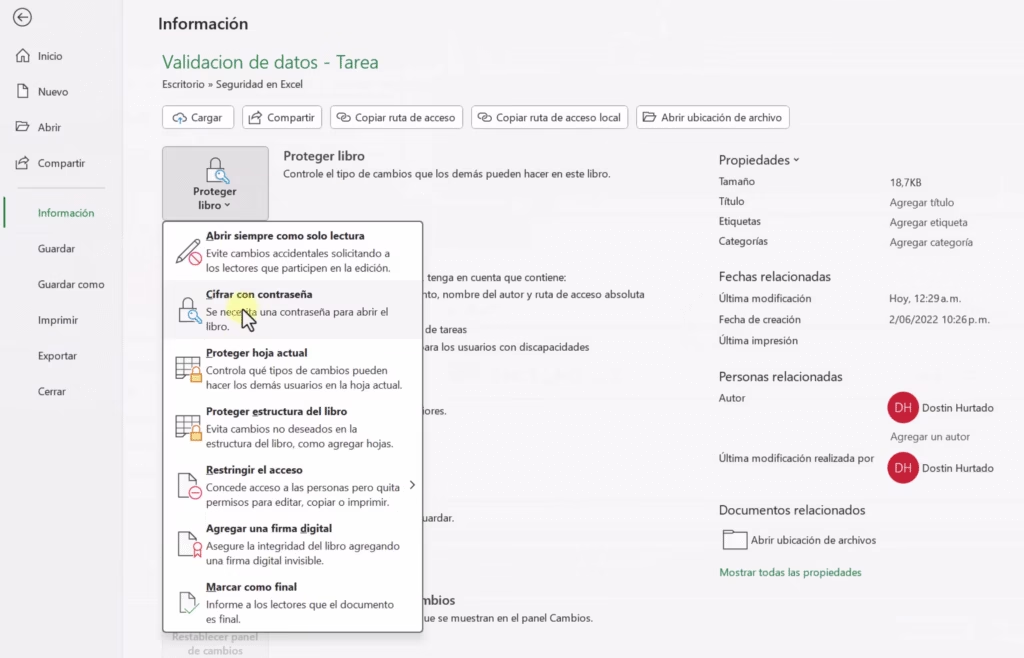
Si lo que buscas es proteger un documento de excel de miradas indiscretas y que nadie, absolutamente nadie, pueda abrirlo sin tu permiso, necesitas usar el cifrado. Esta es la medida de seguridad más fuerte que ofrece Excel desde la versión 2013.
- Ve a Archivo > Información > Proteger libro.
- Selecciona «Cifrar con contraseña».
- Escribe una contraseña segura y haz clic en Aceptar. Deberás repetirla.
¡ADVERTENCIA MUY IMPORTANTE! Si pierdes u olvidas esta contraseña, no podrás recuperarla. Microsoft no ofrece ningún método para restaurarla. El archivo se perderá para siempre. Asegúrate de guardarla en un lugar seguro.
¿Qué es la Contraseña de Escritura y Por Qué No Es Útil?
Quizás hayas visto al «Guardar como» una opción de «Contraseña de escritura». Esta opción es, en la mayoría de los casos, inútil.
Esta contraseña no impide abrir el archivo; permite abrirlo como «Solo lectura». El usuario puede hacer todas las modificaciones que quiera y, aunque no puede sobrescribir el archivo original, simplemente puede darle a «Guardar como», crear una copia (ej: «Bórrame 2») y listo, tiene una versión 100% editable.
Su uso es muy específico, principalmente para archivos compartidos en red donde se quiere evitar la sobreescritura del archivo maestro. Para el usuario promedio, es mejor ignorarla.
Conclusión
Hemos recorrido un largo camino por la seguridad en Excel. Ahora sabes que no todas las protecciones son iguales:
- Usa Autorrecuperación para prevenir accidentes.
- Usa Proteger Hoja (desbloqueando celdas primero) cuando necesitas que otros llenen datos sin dañar tu plantilla.
- Usa Cifrar con Contraseña cuando la confidencialidad es absoluta y nadie debe abrir el archivo sin permiso.
Dominar estas herramientas te dará una enorme tranquilidad al compartir tu trabajo. Saber cómo proteger un documento de excel es una habilidad clave en el manejo de la ofimática moderna.
Si quieres seguir profundizando, te invito a explorar el curso de Excel completo o revisar otros tutoriales en nuestra categoría de Excel, e incluso explorar herramientas complementarias como nuestro curso de Word.
Para una referencia técnica oficial, puedes consultar la guía de protección de archivos de Microsoft.