Las 5 Mejores Macros para Excel que Debes Tener (Descarga Gratis)
Si usas hojas de cálculo a diario, sabrás que hay tareas repetitivas que consumen demasiado tiempo. Por eso, en este tutorial hemos recopilado las mejores macros para Excel que transformarán tu productividad. No necesitas ser un experto en programación; la idea es que puedas simplemente copiar, pegar y empezar a automatizar procesos complejos en segundos.
Desde exportar documentos en PDF con un clic hasta conectar tus datos directamente con WhatsApp, estas herramientas son esenciales. A continuación, veremos el paso a paso de estas 5 funciones fundamentales que todo usuario debería tener guardadas en su ordenador.
Descargar Material de Apoyo
¿Listo para poner en práctica el tutorial? Descarga el «material de apoyo» y trabaja con el mismo archivo que usamos en el video.
¿Qué necesitas para empezar con estas macros?
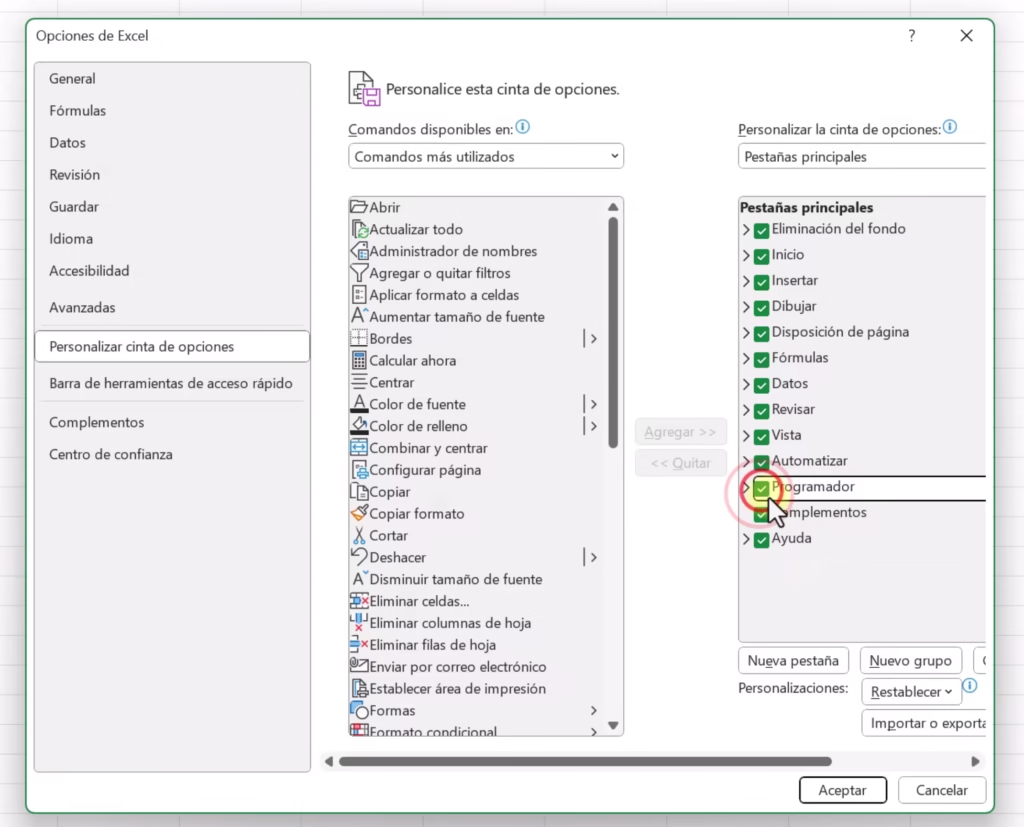
Antes de usar estas mejores macros para Excel, es vital habilitar la pestaña de «Programador» o «Desarrollador». Si no la ves en tu cinta de opciones, simplemente haz clic derecho en cualquier parte de la cinta, selecciona «Personalizar la cinta de opciones» y marca la casilla de «Programador».
Además, recuerda que para que los códigos funcionen permanentemente, debes guardar tus archivos como Libro de Excel habilitado para macros (.xlsm).
1. Exportar selección a PDF automáticamente
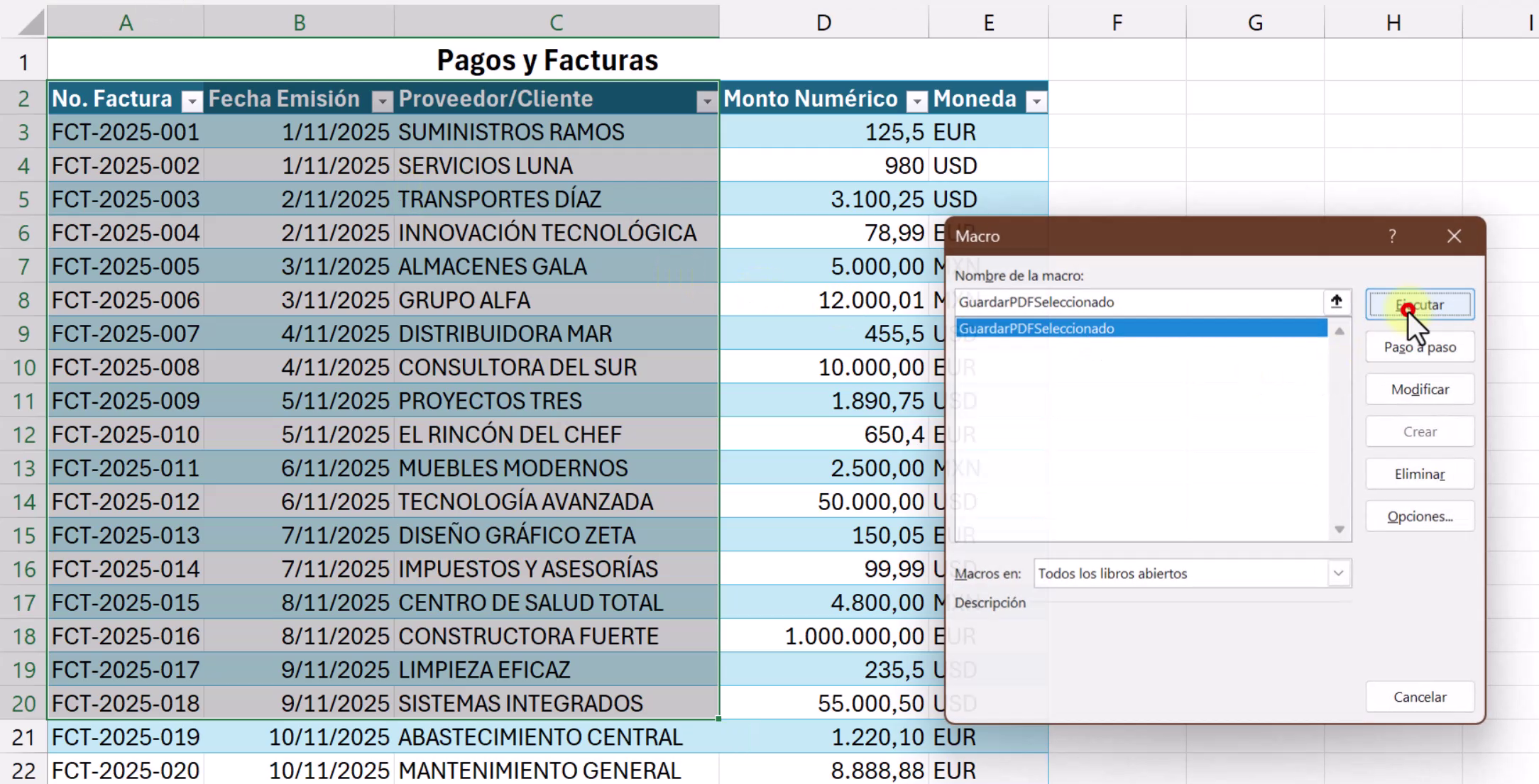
Una de las tareas más comunes es convertir partes de una hoja de cálculo en un documento no editable. Con esta macro, podrás exportar a PDF únicamente el área que hayas seleccionado, ahorrándote el proceso de configuración de impresión manual.
Cómo funciona:
- Abre el editor de Visual Basic (Alt + F11) desde la pestaña Programador.
- Inserta un nuevo Módulo.
- Copia y pega el código de la macro (disponible en el material de descarga).
- Selecciona las celdas que deseas exportar y ejecuta la macro.
El PDF se generará automáticamente en la misma carpeta donde tienes guardado tu archivo de Excel. Esta es, sin duda, una de las mejores macros para Excel para quienes realizan reportes diarios.
2. Limpiar y formatear tablas desordenadas
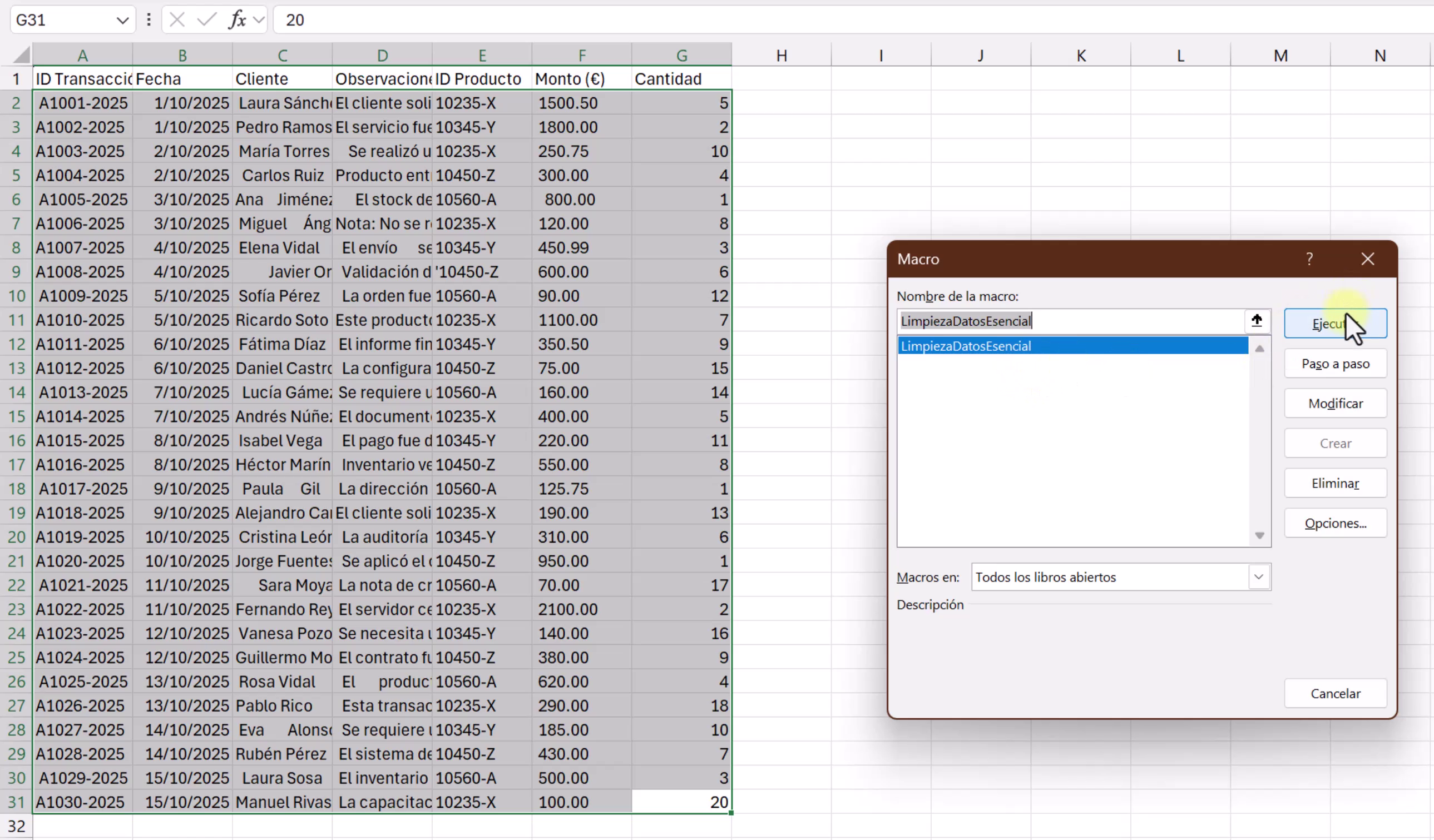
¿Recibes bases de datos con espacios innecesarios o números almacenados como texto? Limpiar esto manualmente es una pesadilla. Esta macro se encarga de formatear tu tabla al instante: elimina espacios al inicio y al final, y convierte los números de texto a formato numérico real para que puedas hacer cálculos.
Al ejecutarla, tu tabla quedará lista para trabajar o para ser usada en análisis más complejos, como los que enseño en mi tutorial sobre datos repetidos.
3. Generar Códigos QR masivos
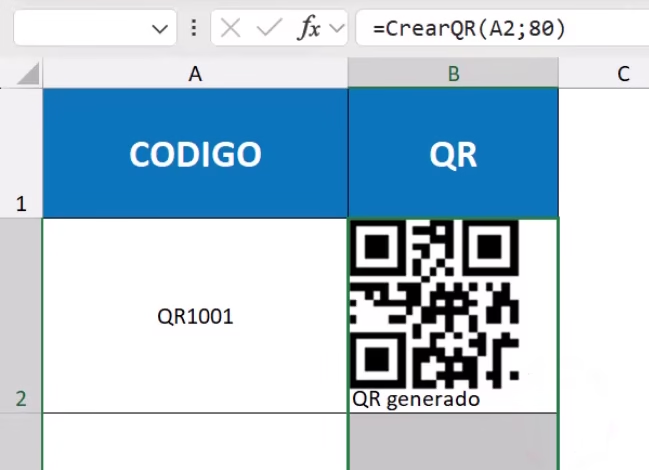
Hoy en día, los códigos QR son fundamentales para inventarios, carnets o menús digitales. Con esta función personalizada, no necesitas software externo. Usando una de las mejores macros para Excel de este listado, podrás crear una función llamada =CrearQR().
Solo necesitas indicar la celda con el texto o enlace y el tamaño deseado (ej: 80 píxeles). Al arrastrar la fórmula, generarás cientos de códigos QR en segundos. Si quieres ver más métodos sobre esta tecnología.
4. Convertir números a letras
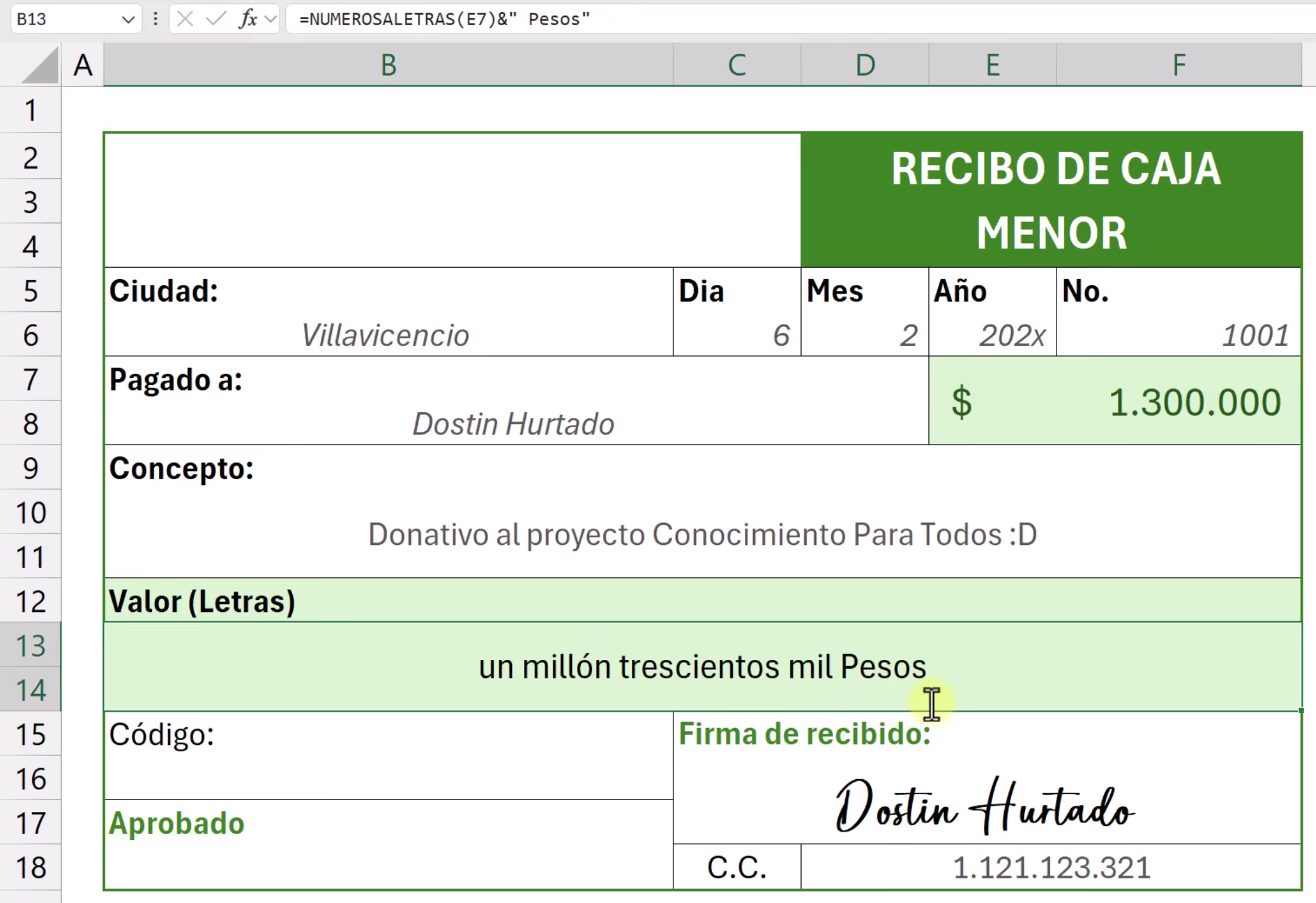
Ideal para facturación, recibos o cheques. Excel no trae una función nativa para escribir «Cien dólares» cuando tienes el número «100». Mediante VBA, añadimos la función =NumerosALetras().
Esta herramienta es muy flexible; puedes concatenar texto para añadir la moneda de tu país (Pesos, Dólares, Euros) al final de la conversión. Es un clásico que nunca pasa de moda y complementa perfectamente cuando estás aprendiendo a transforma números en letras de forma profesional.
5. Enviar mensajes de WhatsApp desde Excel
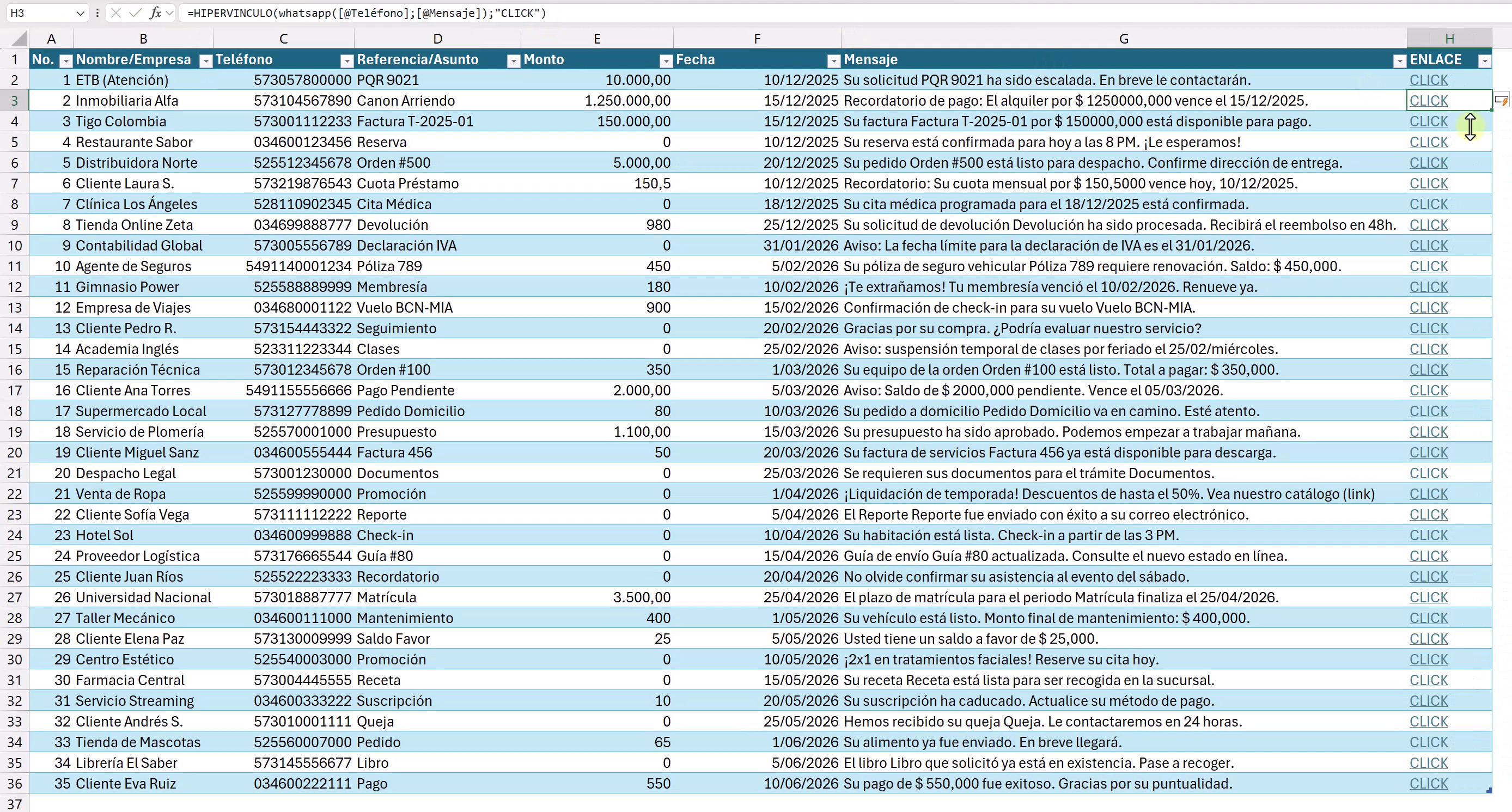
Para finalizar esta lista de las mejores macros para Excel, tenemos la joya de la automatización de comunicaciones. Esta macro te permite generar enlaces directos que abren WhatsApp Web con un mensaje personalizado para cada contacto de tu lista.
Usando la función =WhatsApp(número; mensaje) y combinándola con la función HIPERVINCULO, puedes crear un botón de «Enviar» para contactar a clientes o alumnos rápidamente. Si deseas llevar esto al siguiente nivel y automatizar envíos masivos, no dejes de leer sobre Excel y WhatsApp: enviar mensajes automáticos.
Conclusión
Estas 5 herramientas demuestran que con un poco de ayuda del código VBA, las capacidades de tu hoja de cálculo son ilimitadas. Ya sea que necesites limpiar datos, generar documentos o mejorar la comunicación, estas son definitivamente las mejores macros para Excel para empezar tu colección de utilidades.
Recuerda descargar el paquete de archivos que hemos preparado para ti y, si alguna vez necesitas crear tus propios códigos personalizados, la inteligencia artificial puede ser tu gran aliada. Aprende cómo hacerlo en mi tutorial sobre cómo crear macros con la ayuda de ChatGPT.
¡Manos a la obra y a automatizar!
Descargar Material de Apoyo
¿Listo para poner en práctica el tutorial? Descarga el «material de apoyo» y trabaja con el mismo archivo que usamos en el video.