Hacer diagramas en PowerPoint gratis
Estructurar la información de manera visual es fundamental para que cualquier presentación sea un éxito. Ya sea que estés en la universidad, en el colegio o preparando una reunión de trabajo, saber organizar tus ideas marca la diferencia. Si alguna vez te has preguntado cómo hacer diagramas en PowerPoint gratis, estás en el lugar correcto.
A lo largo de este artículo, te enseñaré que no necesitas herramientas de pago complejas ni conformarte con diseños aburridos. Descubriremos juntos métodos sencillos y accesibles para todos los niveles. Además, aprenderemos a utilizar plataformas complementarias para potenciar nuestra creatividad al máximo. Prepárate para llevar tus presentaciones al siguiente nivel con este paso a paso. Si aún no cuentas con un Office 100% legal, te recomiendo darle Clic aquí.
Dos métodos para hacer diagramas en PowerPoint gratis
Existen principalmente dos formas de abordar la creación de mapas conceptuales o mentales dentro del entorno de Microsoft. Ambas son válidas, pero una te ofrecerá mucha más libertad visual que la otra.
Método 1: Las plantillas predeterminadas de Microsoft
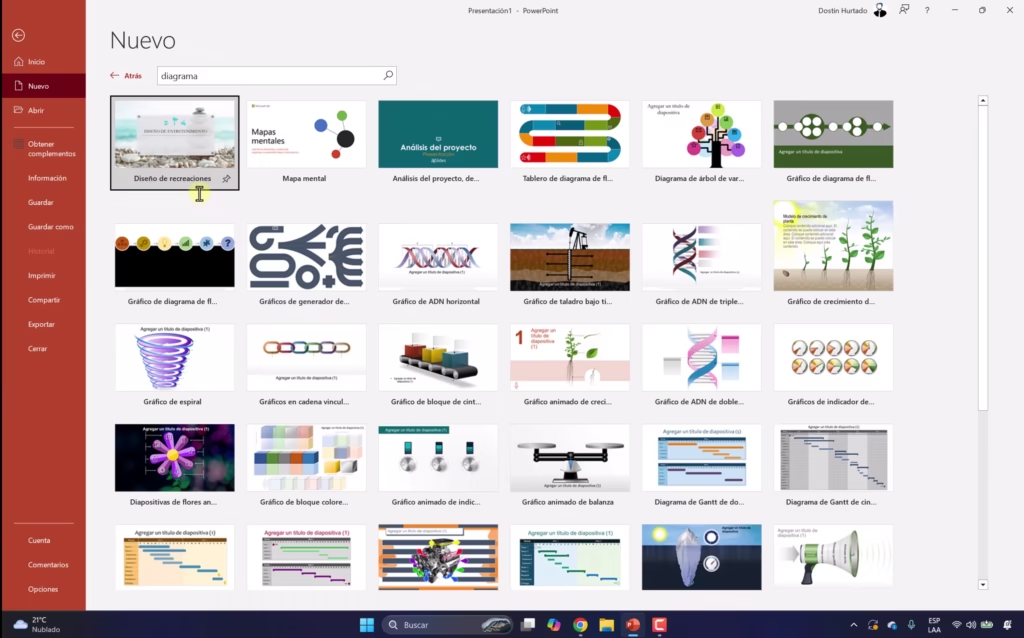
El primer procedimiento es el más directo y tradicional. Consiste en utilizar las herramientas que el propio programa te ofrece por defecto.
- Abrir un nuevo documento: Ingresa a PowerPoint y haz clic en la opción «Nuevo».
- Usar el buscador: En la barra superior, escribe palabras clave como «diagramas», «mapas conceptuales» o «mapas mentales».
- Seleccionar y usar: El software te arrojará varias opciones.
Aunque este método es rápido, tiene una gran desventaja: las opciones no suelen ser tan creativas o modernas. Si buscas destacar realmente, te recomendamos explorar otras opciones, o incluso revisar nuestro artículo sobre las 6 mejores páginas para descargar plantillas gratis para PowerPoint.
Método 2: La alternativa creativa usando Canva
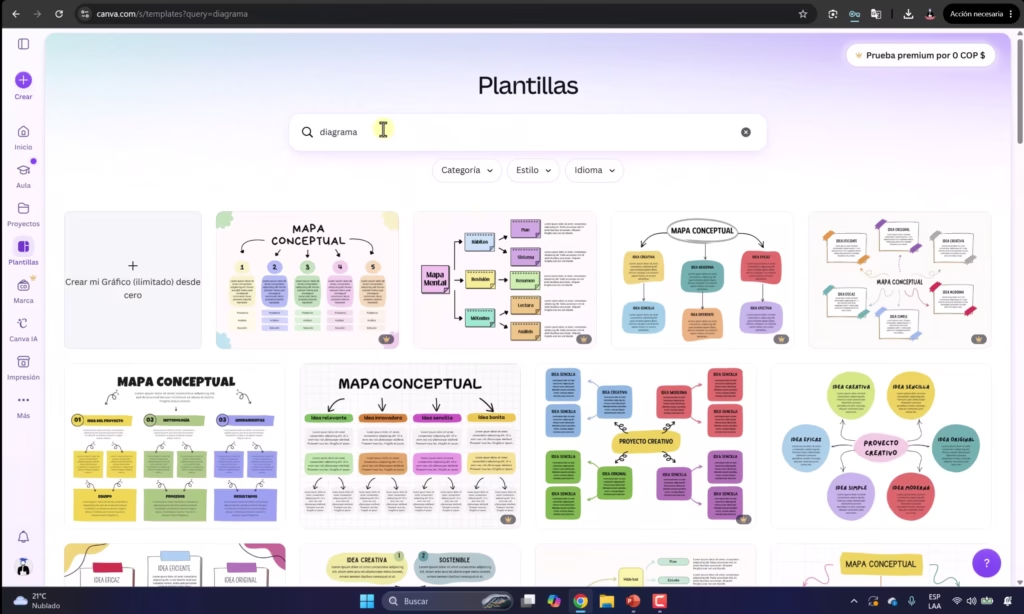
Aquí es donde la magia ocurre. Para crear mapas mentales en PowerPoint con un acabado profesional, nos apoyaremos en una herramienta externa de diseño: Canva. Aunque es un editor independiente, su integración nos permite exportar diseños fascinantes.
De Canva a PowerPoint
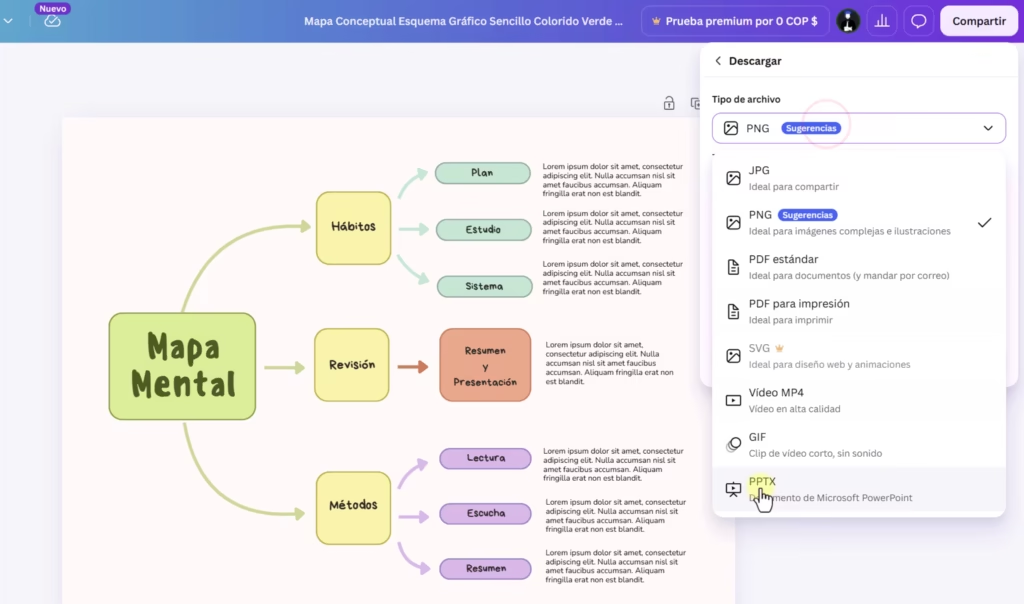
Si quieres hacer diagramas en PowerPoint gratis pero con calidad de agencia de diseño, sigue estos pasos argumentados. El objetivo de este proceso es aprovechar la inmensa biblioteca de recursos de Canva y mantener la capacidad de edición en el entorno que ya conoces.
- Inicia sesión en Canva: Entra a Canva desde tu navegador. Crear una cuenta es 100% gratis y te dará acceso a miles de recursos.
- Busca tu diseño ideal: En el panel izquierdo, dirígete a la sección de «Plantillas». En el buscador, teclea términos como «mapa conceptual» o «infografías». Es importante fijarse en que los diseños no tengan el ícono de una corona, ya que aquellos sin la corona son totalmente gratuitos.
- Exportar a PowerPoint: Una vez elijas el diseño, haz clic en «Personalizar esta plantilla». Si bien puedes editar allí mismo, nuestro objetivo es llevarlo a Microsoft. Para ello, ve al botón «Compartir» en la esquina superior derecha, selecciona «Descargar» y, en el tipo de archivo, busca y elige el formato PPTX. Este es el formato nativo de PowerPoint, lo que garantiza que los elementos sigan siendo editables. Haz clic en descargar y guárdalo en tu equipo.
Consejos esenciales para editar tus esquemas
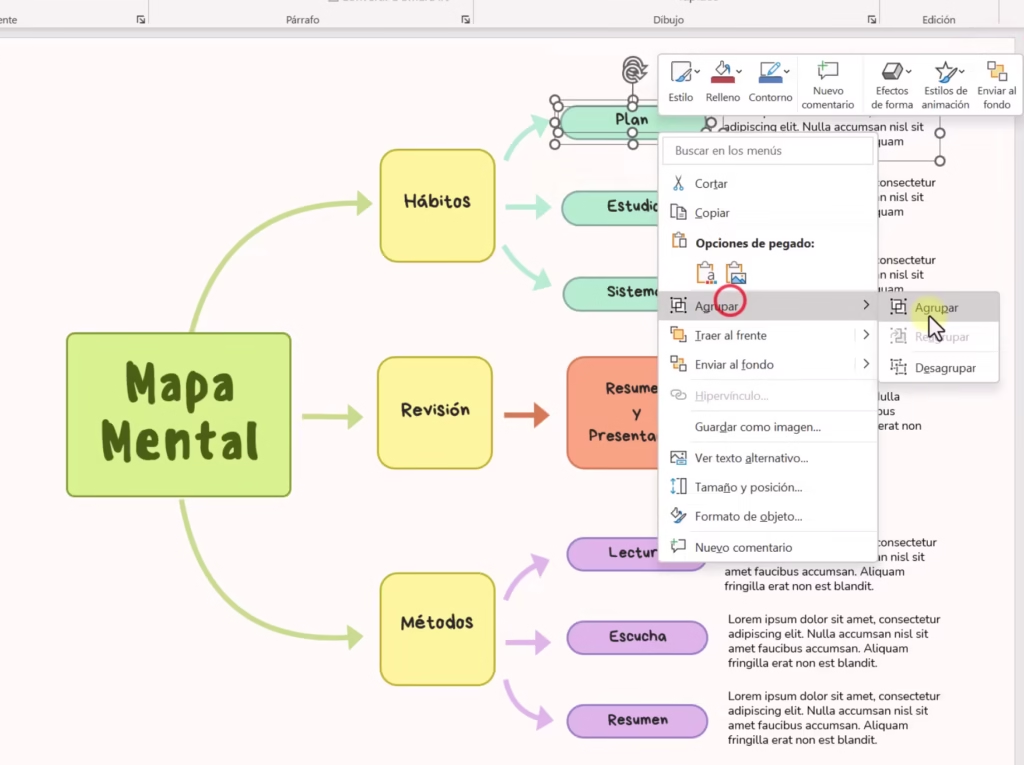
Una vez que abras tu archivo PPTX recién descargado, notarás que tienes el diseño creativo directamente en PowerPoint, listo para modificar textos y colores a tu gusto.
Sin embargo, hay un detalle técnico importante: los diseños avanzados están compuestos por múltiples formas individuales (líneas, cuadros, íconos). Si intentas mover un cuadro de texto, es probable que la línea conectora se quede atrás.
El truco: Para evitar desarmar tu diagrama, lo ideal es agrupar los elementos. Selecciona con el ratón todo el conjunto de figuras que componen un nodo de tu mapa, haz clic derecho sobre un borde y elige «Agrupar». Al hacer esto, transformarás múltiples piezas en un solo bloque sólido. De esta manera, copiar, pegar o desplazar nodos enteros para expandir tu diagrama será una tarea fluida y sin errores de diseño.
Para complementar estas habilidades de organización de objetos, te resultará muy útil conocer cómo manejar objetos 3D en PowerPoint.
Obtén Microsoft Office vitalicio con licencias OEM
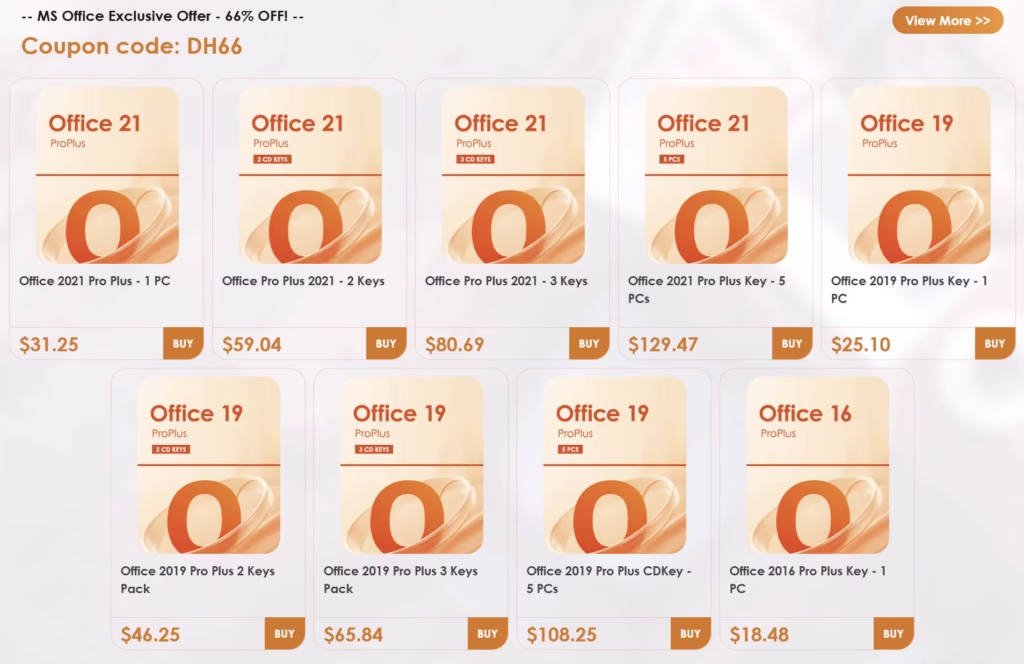
Para llevar a cabo todos estos tutoriales sin interrupciones, es vital contar con el software activado permanentemente. Si estás cansado de los pagos mensuales o anuales por las suscripciones de Microsoft, existe una alternativa altamente eficiente: las licencias OEM.
Estas licencias te permiten obtener un Office de forma vitalicia (para un único computador) realizando un pago único. Todo esto es posible a través de proveedores de terceros confiables como keysFan.
Al aplicar cupones de descuento, como DH6 para Office 2021 (que te otorga un 66% de descuento) o DH62 para usuarios de Mac, puedes adquirir programas oficiales a un precio increíblemente bajo. De esta forma, podrás reinstalar el software en tu máquina y tenerlo de por vida. Si quieres saber más sobre este tipo de instalaciones, revisa mi tutorial para comprar, descargar y activar Office 2021. O si apenas estás comenzando, mi curso de PowerPoint capítulo 1 es el punto de partida ideal.
Conclusión
Saber cómo hacer diagramas en PowerPoint gratis te abre un mundo de posibilidades para comunicar tus ideas de forma clara, profesional y sin gastar un centavo extra. Aprovechando herramientas combinadas como Canva y las opciones de agrupación nativas de Microsoft, tus presentaciones dejarán de ser textos planos para convertirse en experiencias visualmente atractivas. Te invito a poner en práctica estos consejos hoy mismo y a explorar todo el potencial de la ofimática moderna. ¡El diseño creativo está al alcance de un par de clics!