Migrar WordPress de local a servidor
Llevar tu proyecto desde tu computadora al mundo real es un gran paso. Migrar WordPress de local a servidor es un proceso que intimida a muchos principiantes, pero en realidad solo requiere de dos elementos: tus archivos y la base de datos.
En este tutorial te enseñaré cómo realizar esta migración de forma manual y segura, utilizando herramientas estándar como CPanel y el plugin Better Search Replace para que tu sitio funcione perfectamente en internet desde el primer minuto.
Paso 1: Preparar los archivos y la base de datos local
Antes de subir nada a internet, debemos empaquetar nuestro sitio local. Si utilizas la herramienta Local, el proceso es muy sencillo.
Comprimir los archivos de WordPress
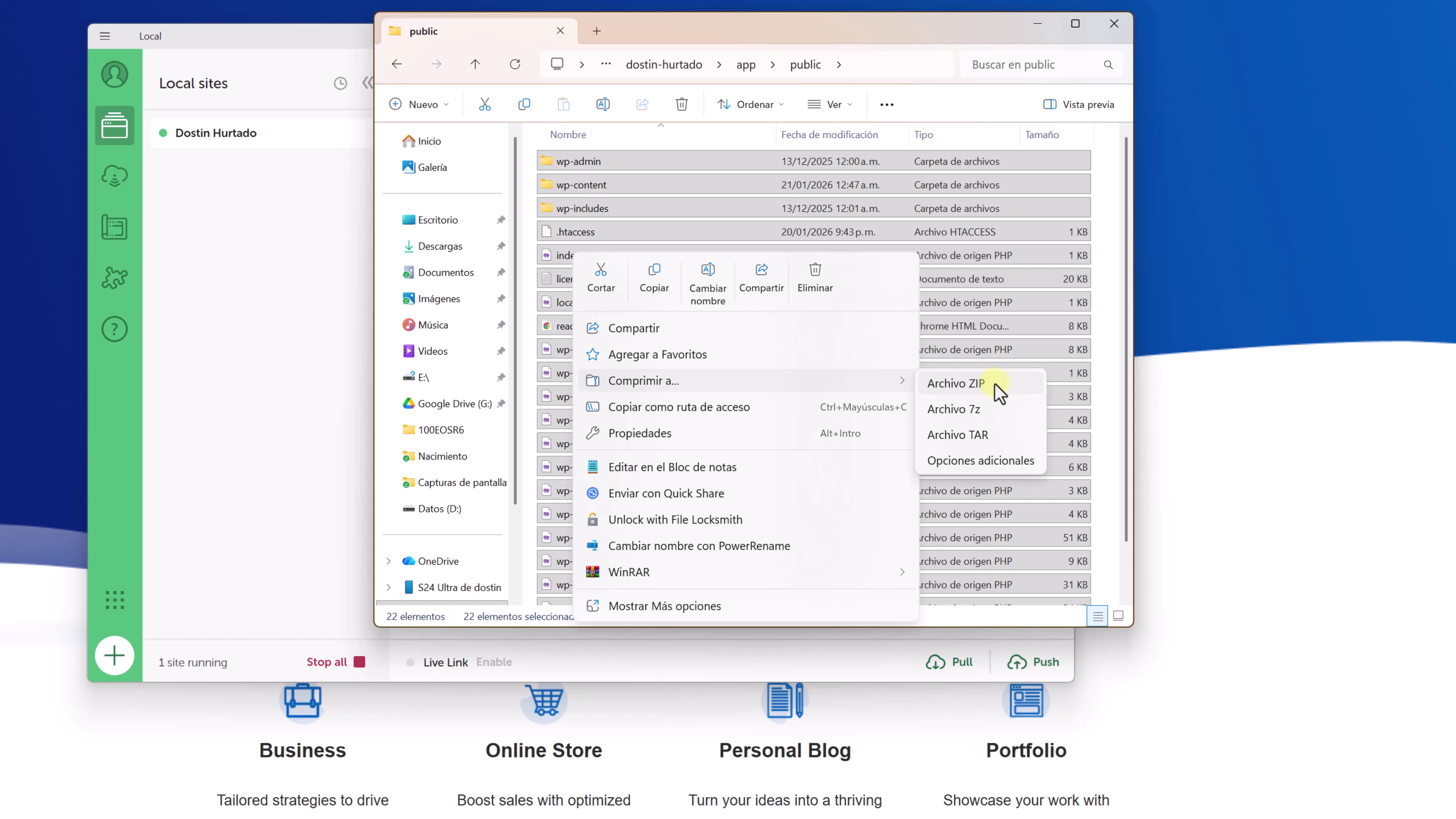
Dirígete a la carpeta de tu sitio local (usualmente dentro de app/public). Selecciona todos los archivos y comprímelos en un archivo .zip. Este formato es universal y el que mejor reconoce cualquier servidor web.
Exportar la base de datos
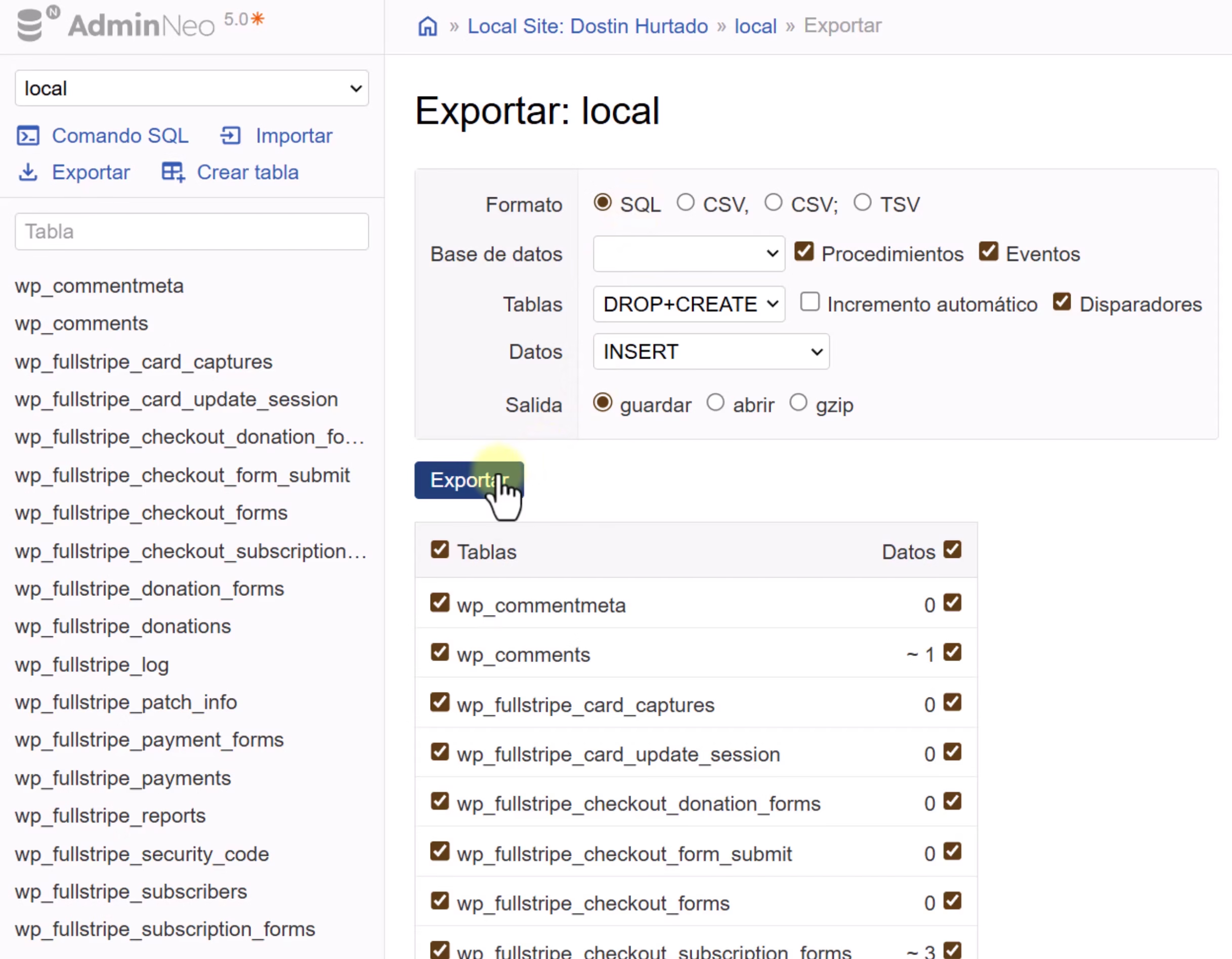
Desde el administrador de tu base de datos local (como PHPMyAdmin o el administrador de Local), selecciona tu base de datos y utiliza la opción Exportar. Asegúrate de que el formato sea SQL. Este archivo contiene toda la información de tus posts, páginas y configuraciones.
Paso 2: Configurar el entorno en el servidor (Hosting)
Para subir WordPress de local a hosting, primero debemos preparar el «recipiente» donde vivirá tu web. En este caso, utilizaremos CPanel, que es el estándar en servicios como HostGator.
Crear la base de datos y el usuario
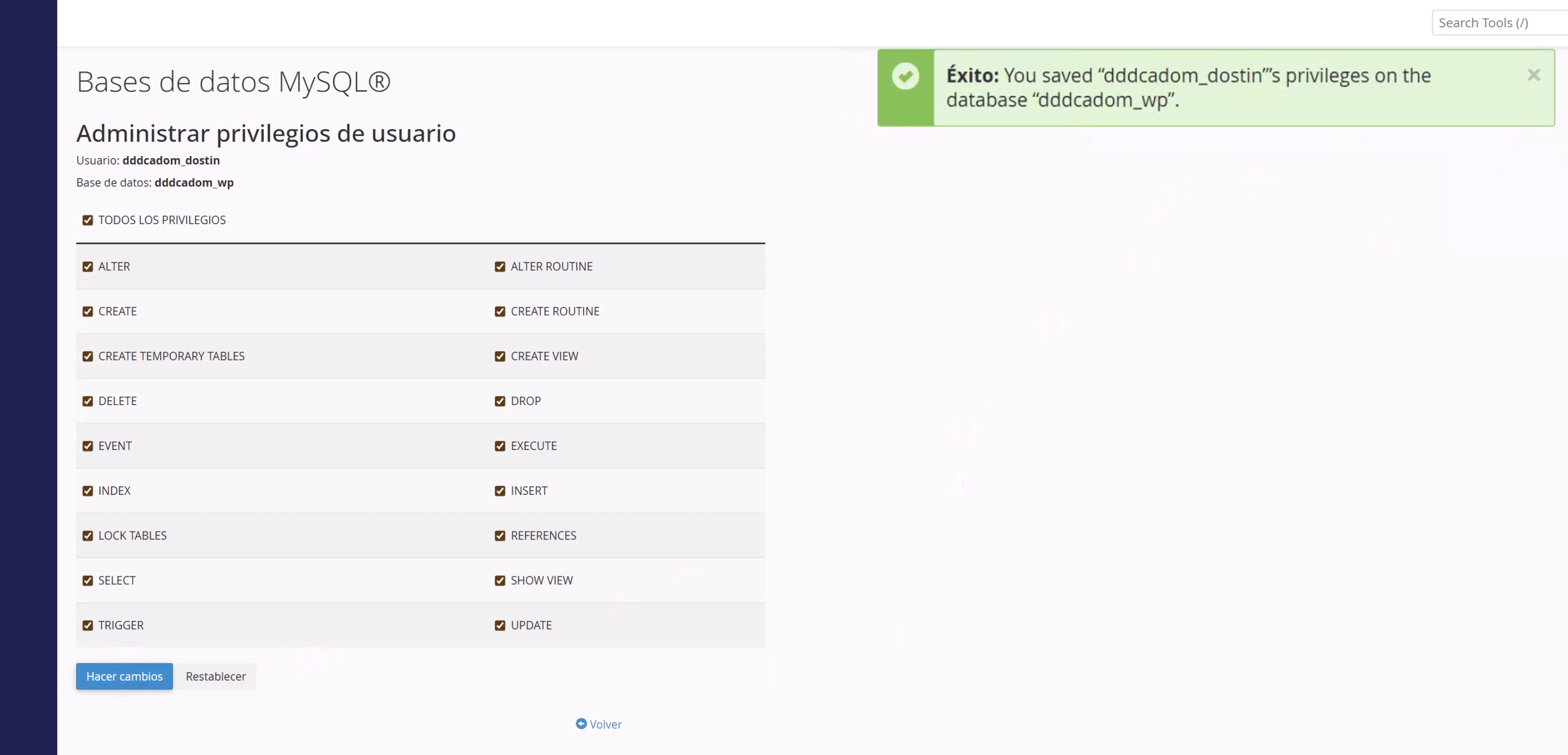
- Entra a tu CPanel y busca la sección de Bases de datos MySQL.
- Crea una nueva base de datos (ej.
wp_servidor). - Crea un nuevo usuario y genera una contraseña segura. Anota estos datos, los necesitaremos más adelante.
- Añade el usuario a la base de datos y asígnale todos los privilegios.
Paso 3: Subir archivos e importar datos
Con el entorno listo, es momento de migrar WordPress de local a servidor físicamente.
Cargar los archivos vía Administrador de Archivos
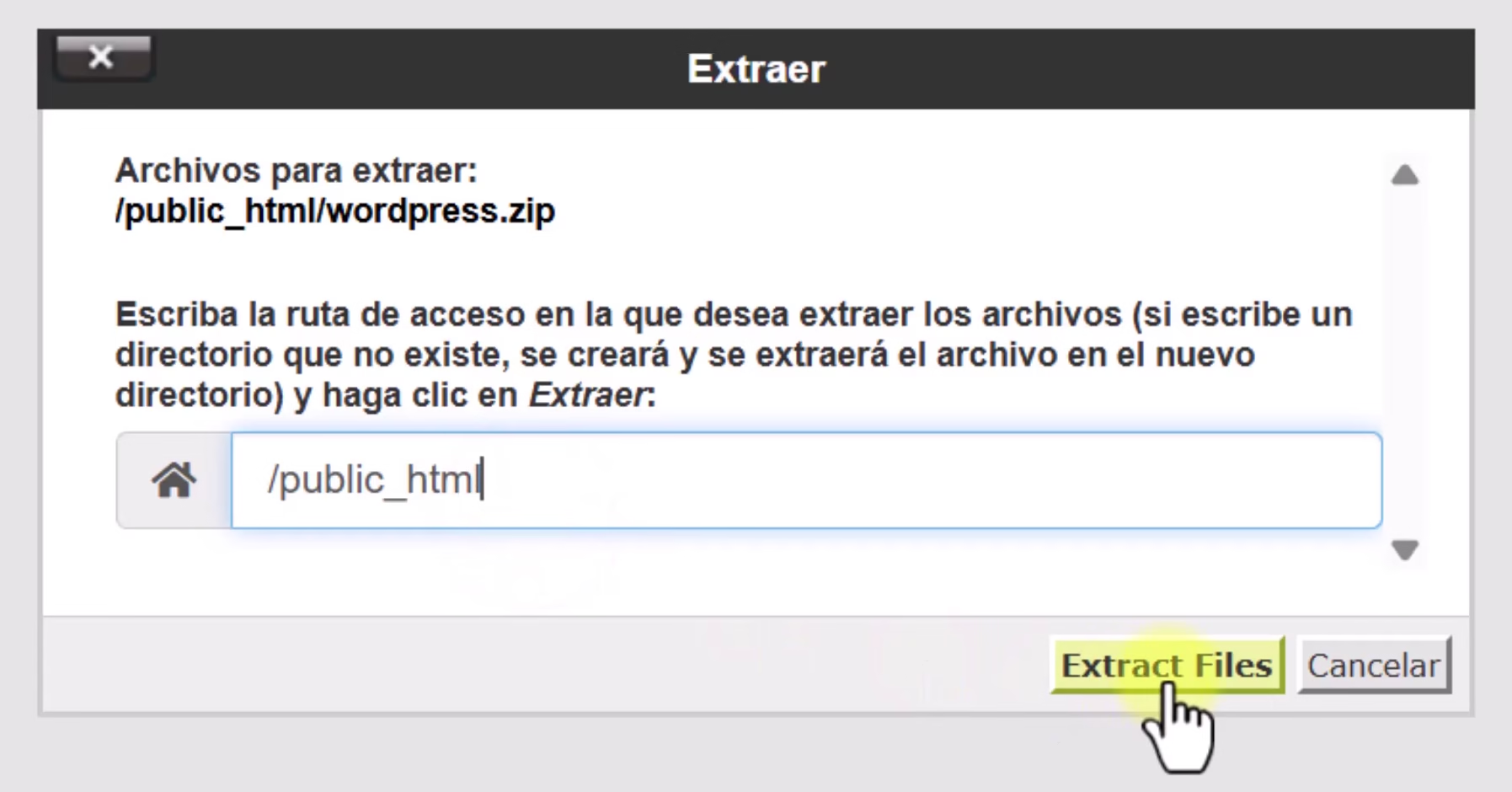
Ve a la carpeta public_html en tu CPanel. Utiliza la opción Cargar para subir el archivo .zip que creaste en el paso 1. Una vez subido, haz clic derecho y selecciona Extraer. Esto colocará todos tus archivos de WordPress en el directorio raíz de tu dominio.
Importar la base de datos SQL
Entra a PHPMyAdmin desde tu CPanel, selecciona la base de datos vacía que creaste y haz clic en Importar. Selecciona el archivo .sql de tu computadora y ejecuta el proceso.
Paso 4: Ajustes finales de conexión y enlaces
Tu sitio ya está en el servidor, pero aún «cree» que está en tu computadora. Vamos a corregirlo.
Editar el archivo wp-config.php
Busca el archivo wp-config.php en tu Administrador de Archivos y edítalo. Debes actualizar los campos de DB_NAME, DB_USER y DB_PASSWORD con los datos que anotaste en el Paso 2. Esto conectará tus archivos con tu nueva base de datos.
Actualizar URLs y enlaces permanentes
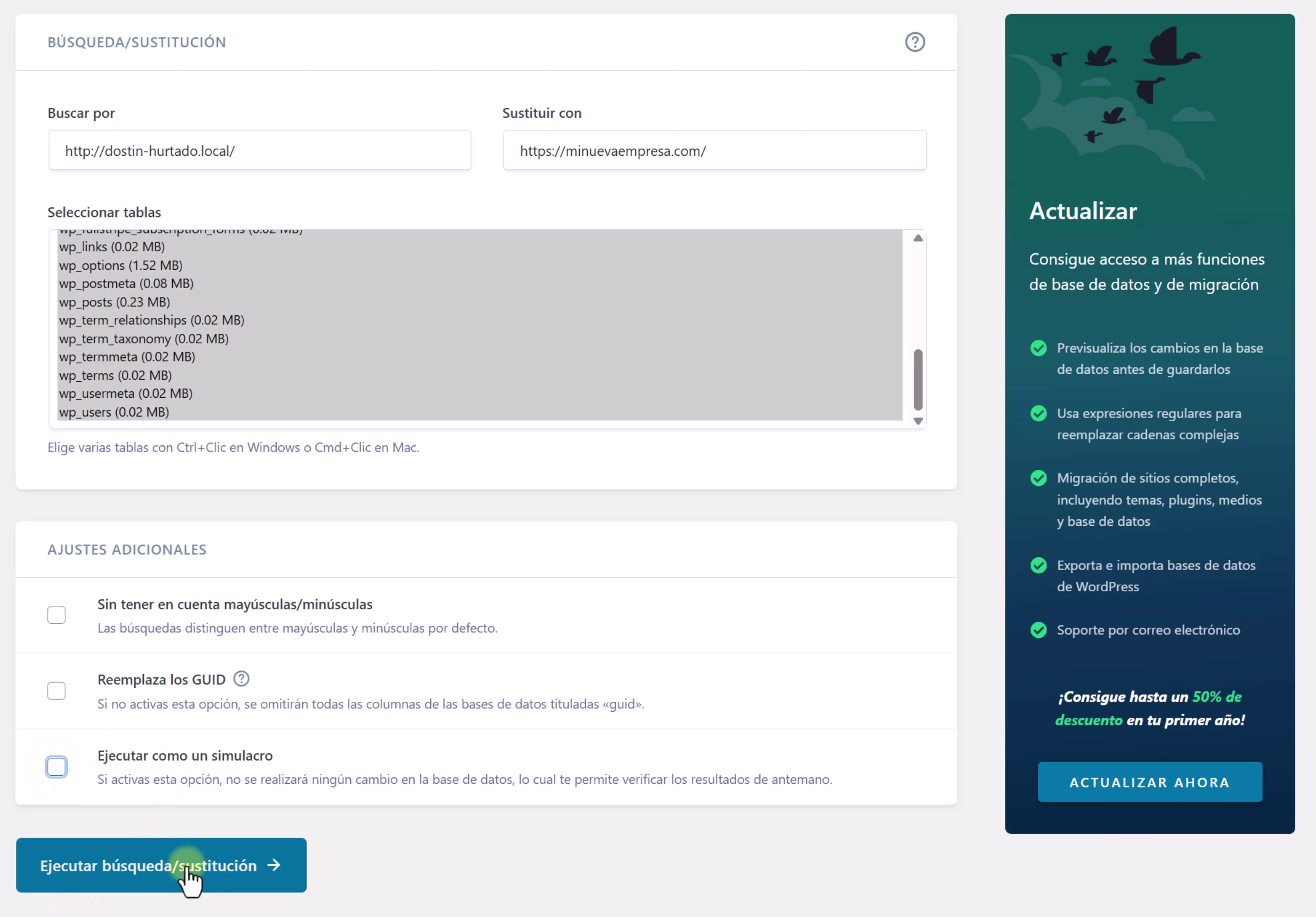
Para que las imágenes y enlaces funcionen, sigue estos dos pasos críticos:
- Ajustes de WordPress: Ve a Ajustes > Enlaces permanentes y simplemente haz clic en «Guardar cambios» para refrescar las rutas.
- Better Search Replace: Instala este plugin para buscar tu antigua URL local (ej.
http://localhost/miweb) y reemplazarla por tu nuevo dominio (ej.https://minuevaempresa.com) en todas las tablas de la base de datos.
Conclusión
¡Felicidades! Has logrado migrar WordPress de local a servidor de manera manual. Este conocimiento es fundamental para cualquier desarrollador web, ya que te da control total sobre tus migraciones sin depender de plugins automáticos que a veces pueden fallar.
Si quieres profundizar más en el diseño o la optimización, te recomiendo echar un vistazo a nuestro curso de WordPress o aprender sobre hosting y dominios para mejorar el rendimiento de tu sitio.