Convertir fecha a texto en Excel
Dominar la forma de convertir fecha a texto en Excel es una de las habilidades más útiles para cualquier usuario que necesite reportes impecables. Muchas veces, los formatos predeterminados no se ajustan a lo que necesitamos mostrar, pero en este tutorial aprenderás que, a partir de una simple fecha, podemos crear cualquier combinación de texto sin complicaciones y sin usar macros.
Este procedimiento es compatible con todas las versiones del programa y te permitirá presentar tus datos de una manera mucho más profesional y personalizada.
Descargar Material de Apoyo
¿Listo para poner en práctica el tutorial? Descarga el «material de apoyo» y trabaja con el mismo archivo que usamos en el video.
¿Cómo funciona la nomenclatura de fechas en Excel?
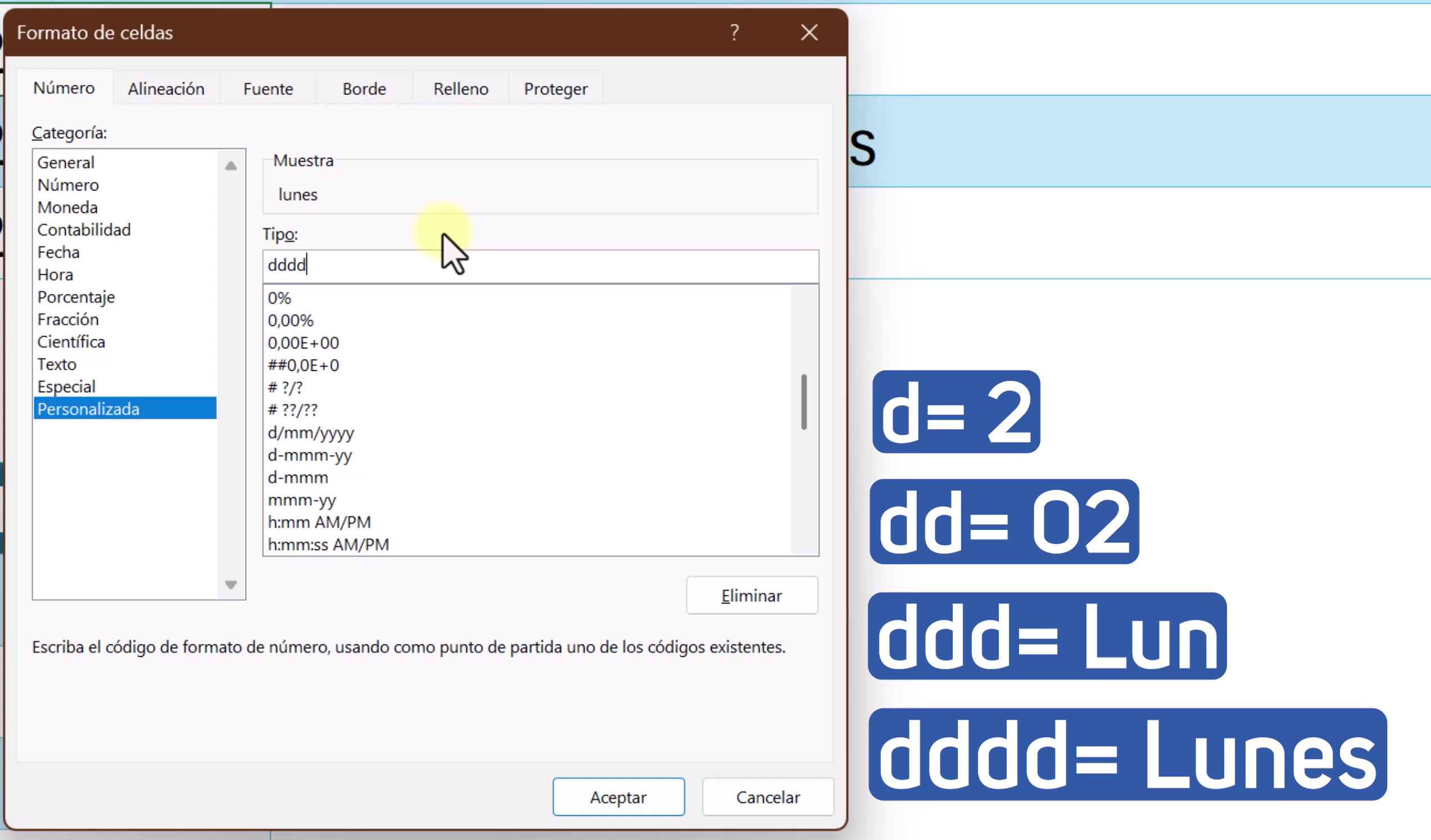
Antes de aplicar fórmulas, es vital entender la lógica que utiliza el software para interpretar los días, meses y años.
- Día (d): Un solo dígito muestra el número simple (ej. 2), mientras que «dd» muestra dos dígitos (02). «ddd» es la abreviación y «dddd» es el nombre completo del día.
- Mes (m): Funciona con la misma lógica de 1, 2, 3 o 4 dígitos para obtener desde el número hasta el nombre completo del mes.
- Año (y): Se recomienda usar «yy» para dos dígitos o «yyyy» para el año completo para asegurar la compatibilidad con otros programas.
Paso 1: Cambiar el formato desde la celda
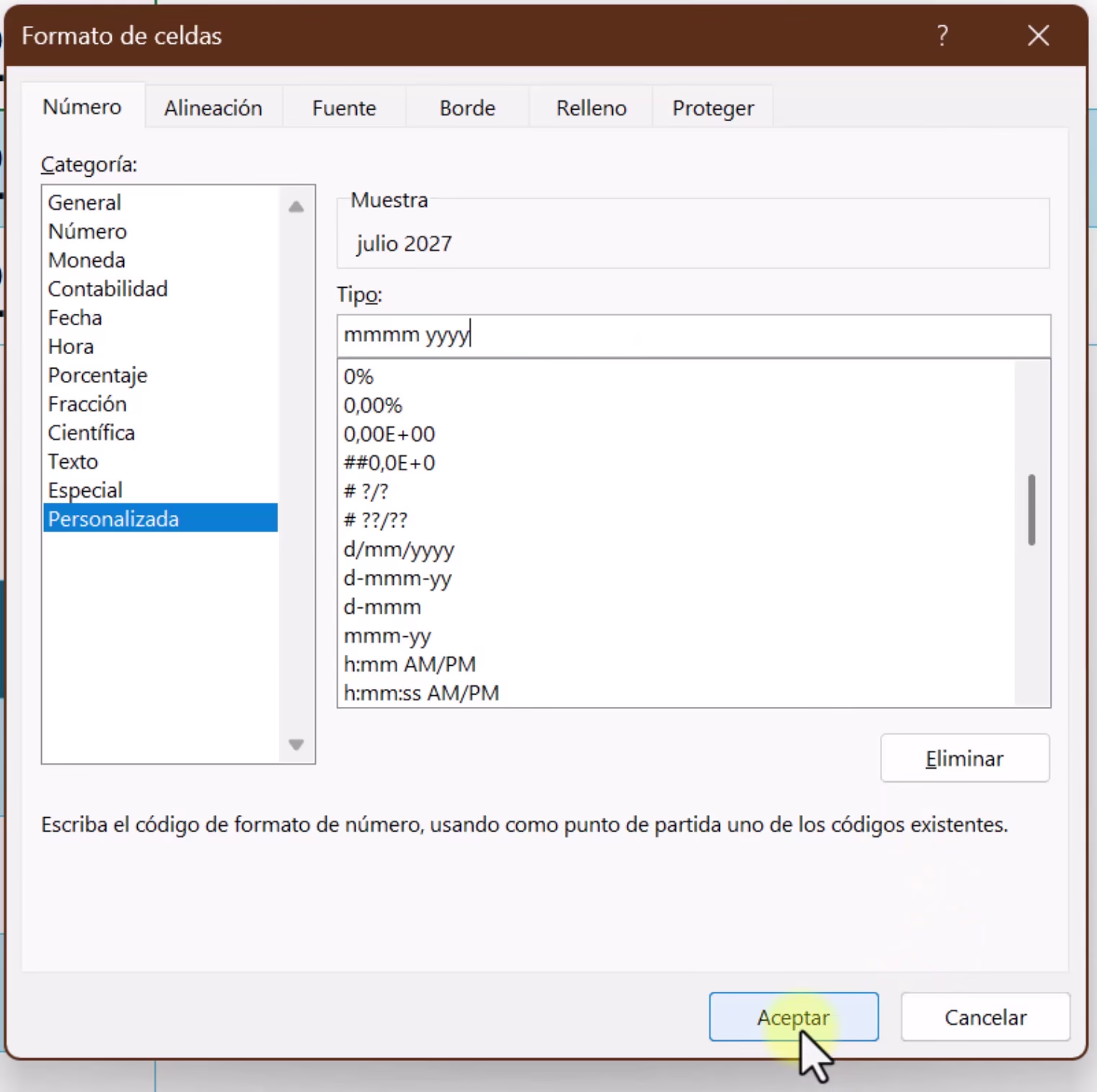
La forma más rápida de convertir fecha a texto en Excel sin fórmulas es mediante el formato de celdas.
- Haz clic derecho sobre la celda con la fecha o presiona Control + 1.
- En la ventana emergente, selecciona la categoría Personalizada.
- En el cuadro «Tipo», escribe la combinación deseada (por ejemplo:
mmmm yyyypara ver el mes y el año completo). - Presiona Aceptar.
Paso 2: Usar la función TEXTO para mayor flexibilidad
Si necesitas llevar la fecha a otra celda o integrarla en un párrafo, la función TEXTO en Excel es tu mejor aliada. Esta función interpreta la fecha como una cadena de caracteres según tus instrucciones.
Sintaxis básica de la función
La estructura es: =TEXTO(valor; "formato"). Por ejemplo, para obtener el mes y el año: =TEXTO(A1; "mmmm yyyy").
Agregar palabras adicionales entre la fecha
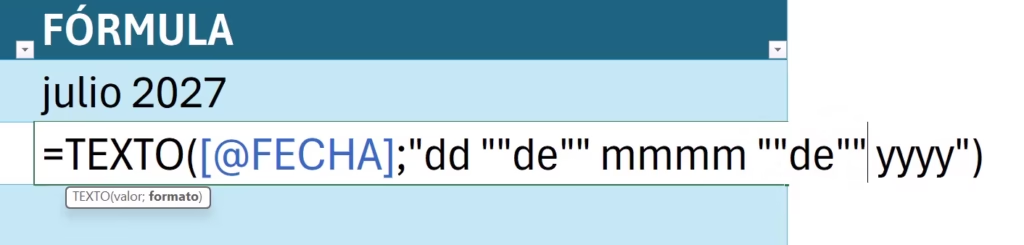
Si quieres que tu celda diga algo como «12 de julio», debes indicar a Excel que ignore ciertas palabras para que no las confunda con códigos de fecha.
- Ley de oro: Todo texto adicional dentro de la función debe ir encerrado entre comillas dobles adicionales.
- Ejemplo:
=TEXTO(A1; "dd "" de "" mmmm").
Paso 3: Unir frases completas con fechas
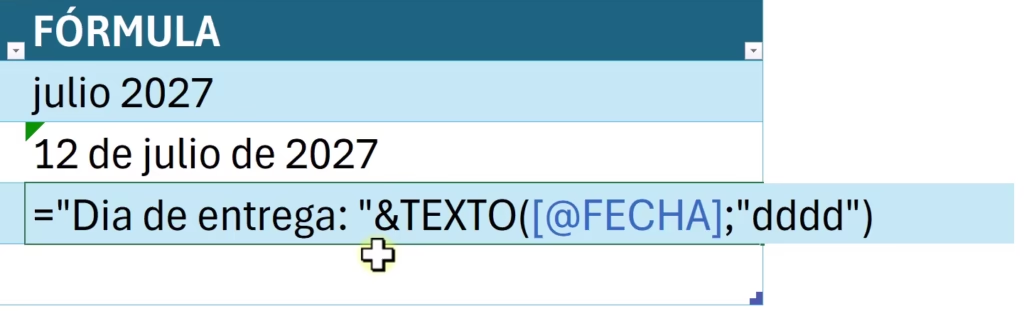
Para casos más complejos, como escribir «Día de entrega: Lunes», puedes combinar texto plano con la función mediante el símbolo & (ampersand).
- Escribe la frase inicial entre comillas:
"Día de entrega: ". - Agrega el símbolo & (Shift + 6 en la mayoría de teclados).
- Escribe la función TEXTO para el día:
TEXTO(A1; "dddd").
Esto es muy útil al realizar diseño web o reportes automatizados que requieren claridad absoluta para el usuario final.
Paso 4: Cambiar el idioma de la fecha automáticamente
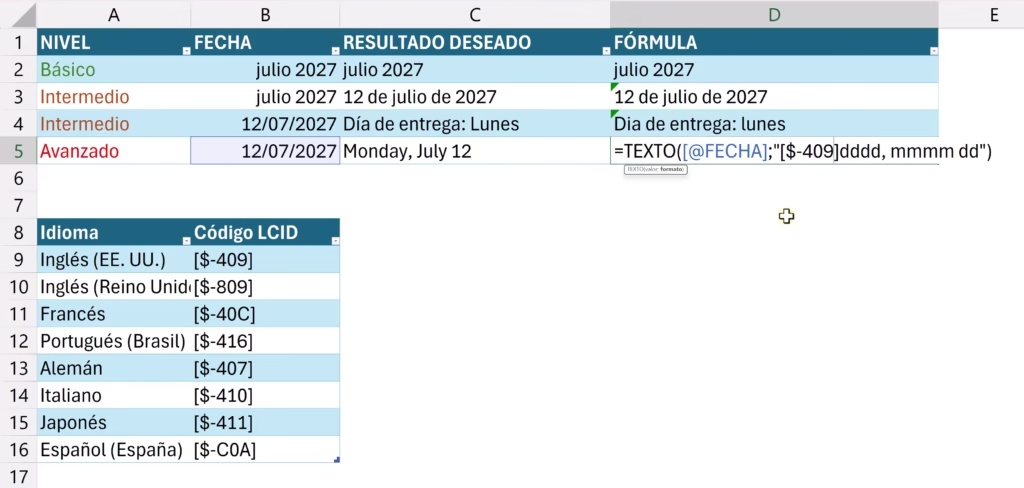
Un truco avanzado para transformar fechas en formato de texto ignorando el idioma de tu sistema es usar códigos hexadecimales. Según la documentación oficial de Microsoft, estos códigos permiten forzar el idioma del formato.
Dentro de la función TEXTO, abre corchetes [] y coloca el código del idioma deseado:
- Inglés:
[$-409]. - Fórmula:
=TEXTO(A1; "[$-409]dddd, mmmm dd").
Descargar Material de Apoyo
¿Listo para poner en práctica el tutorial? Descarga el «material de apoyo» y trabaja con el mismo archivo que usamos en el video.
Conclusión
Como has visto, convertir fecha a texto en Excel te da un control total sobre tus reportes sin necesidad de macros. No olvides practicar con las combinaciones de «d», «m» y «y» para encontrar el estilo perfecto que aporte valor a tus documentos. Si quieres profundizar en el manejo de datos, te invito a explorar nuestro curso de Excel donde cubrimos estas y otras funciones esenciales.