Buscador dinámico en Excel: Guía paso a paso
¿Te has enfrentado alguna vez a una tabla con miles de registros y te resulta imposible encontrar lo que necesitas rápidamente? Navegar por hojas de cálculo interminables puede ser agotador y propenso a errores. Afortunadamente, no necesitas ser un experto en programación ni depender de macros complejas para solucionar este problema.
En este artículo, te enseñaré cómo construir un buscador dinámico en Excel. Con esta herramienta, podrás filtrar información en tiempo real, buscar palabras clave dentro de varias columnas simultáneamente e incluso aplicar múltiples criterios de búsqueda independientes. Al finalizar este tutorial, tendrás un panel inteligente y automatizado que te ahorrará horas de trabajo. ¡Comencemos!
Paso 1: Convertir tus datos en una tabla oficial
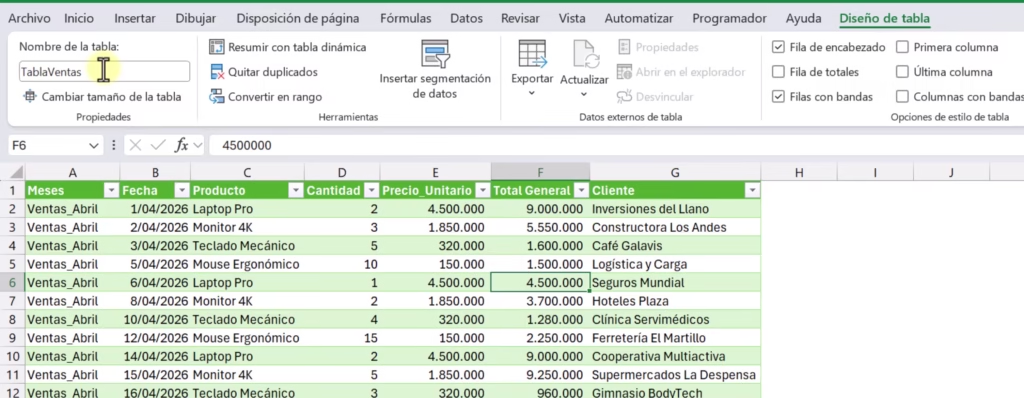
Para que nuestro panel funcione correctamente y se actualice si agregamos más información en el futuro, el primer paso es vital: debemos decirle a Excel que nuestros datos son una tabla.
Simplemente haz clic en cualquier celda que contenga tu información y presiona la combinación de teclas Ctrl + T. Asegúrate de ponerle un nombre fácil de recordar a tu tabla en la pestaña de diseño, por ejemplo, «TablaVentas».
Paso 2: Encontrar coincidencias con HALLAR y ESNUMERO

Vamos a empezar de a poco. Primero, necesitamos que Excel identifique si la palabra que escribimos en nuestro buscador existe dentro de la columna de productos. Para esto, utilizaremos dos funciones anidadas.
La función HALLAR nos dirá en qué posición se encuentra el texto que buscamos. Sin embargo, si no lo encuentra, arrojará un error. Para evitar ese error fatal y obtener un resultado más limpio, la envolvemos en la función ESNUMERO. De esta forma, Excel nos devolverá «VERDADERO» si encuentra el producto y «FALSO» si no lo encuentra.
Paso 3: Traer los resultados con la función FILTRAR

Ahora que sabemos cuáles filas contienen nuestro producto (las que dicen «VERDADERO»), vamos a extraer esos datos completos. Aquí es donde entra la magia de las matrices dinámicas.
Usaremos la función FILTRAR. Esta función nos pide la matriz (toda nuestra «TablaVentas»), lo que queremos incluir (la fórmula de «VERDADERO» o «FALSO» del paso anterior) y qué mensaje mostrar si no hay resultados, como por ejemplo: «No hay datos».
Nota importante: La función FILTRAR está disponible en las versiones más recientes, por lo que si quieres aprovecharla al máximo, es recomendable contar con Microsoft 365 (enlace externo a la documentación oficial de Microsoft).
Paso 4: Búsqueda unificada concatenando columnas

Hasta ahora, nuestro buscador dinámico en Excel solo busca productos. ¿Pero qué pasa si escribimos el nombre de un mes o de un cliente? Para que la celda de búsqueda sea inteligente y busque en varias columnas al mismo tiempo, debemos concatenar (unir) los campos.
Usando el símbolo de Ampersand (&), podemos unir la columna de producto, la de mes y la de cliente dentro de nuestra función HALLAR. De esta forma, si escribes «Abril» o «Hotel», el sistema revisará todas esas columnas combinadas y te traerá el resultado exacto.
Si deseas profundizar en cómo mejorar la presentación de estos datos, te sugiero revisar mi tutorial sobre cómo ordenar y dar formato a celdas en Excel.
Paso 5: Crear un buscador avanzado en Excel con varios criterios

Si necesitas ser mucho más específico, por ejemplo, buscar «Monitores» que se vendieron en «Abril» al cliente «Hotel», requerimos celdas de búsqueda independientes.
Para lograr este buscador avanzado en Excel, calculamos la coincidencia de cada columna por separado (Mes, Producto, Cliente) asegurándonos de que estén entre paréntesis. Luego, en lugar de concatenar, multiplicamos esas condiciones usando un asterisco (*). En la lógica de Excel, esto funciona como un operador «Y», obligando a que se cumplan todos los criterios simultáneamente para mostrar el resultado.
Paso 6: Mostrar columnas específicas con ELEGIRCOLS

A veces, tu tabla original puede tener 20 columnas, pero tú solo quieres ver 3 o 4 en tus resultados. Si cuentas con Microsoft 365, puedes envolver todo tu trabajo previo dentro de la función ELEGIRCOLS.
Solo necesitas indicar tu matriz (la fórmula FILTRAR que ya hicimos) y escribir los números de las columnas que deseas extraer, separados por punto y coma (por ejemplo, 1; 3; 6; 7). ¡Y listo! Tu información se verá mucho más limpia y profesional. Para dominar otras herramientas modernas, no olvides visitar mi sección completa de tutoriales de ofimática.
Conclusión
Crear un buscador dinámico en Excel puede parecer complejo al ver la fórmula terminada, pero al construirlo paso a paso, cada función tiene una razón de ser lógica y comprensible. Desde organizar tus datos en una tabla hasta aplicar matrices dinámicas, has aprendido a darle a tus hojas de cálculo un comportamiento de software profesional.
Anímate a aplicar este panel de búsqueda en tus proyectos personales o en tu trabajo. ¡Te garantizo que te facilitará la vida enormemente! Si este tutorial te fue de utilidad, te invito a seguir explorando nuestros cursos y compartir este conocimiento con quien lo necesite.