Crear y transformar figuras en CorelDRAW
Dominar el arte de crear y transformar figuras en CorelDRAW es el cimiento de cualquier diseño vectorial exitoso. En este tutorial, aprenderás a dejar de dibujar «al tanteo» para empezar a utilizar herramientas de precisión, modificadores de teclado y comandos de duplicado rápido que optimizarán tu flujo de trabajo al máximo.
Obtén aquí la versión de CorelDraw 2026 al mejor precio, un único pago, de manera vitalicia y legal, si eres nuevo en este software, te invito a seguir el orden lógico en la sección de tutoriales de CorelDRAW para convertirte en un experto.
Descargar Material de Apoyo
¿Listo para poner en práctica el tutorial? Descarga el «material de apoyo» y trabaja con el mismo archivo que usamos en el video.
1. Creación de formas con precisión técnica
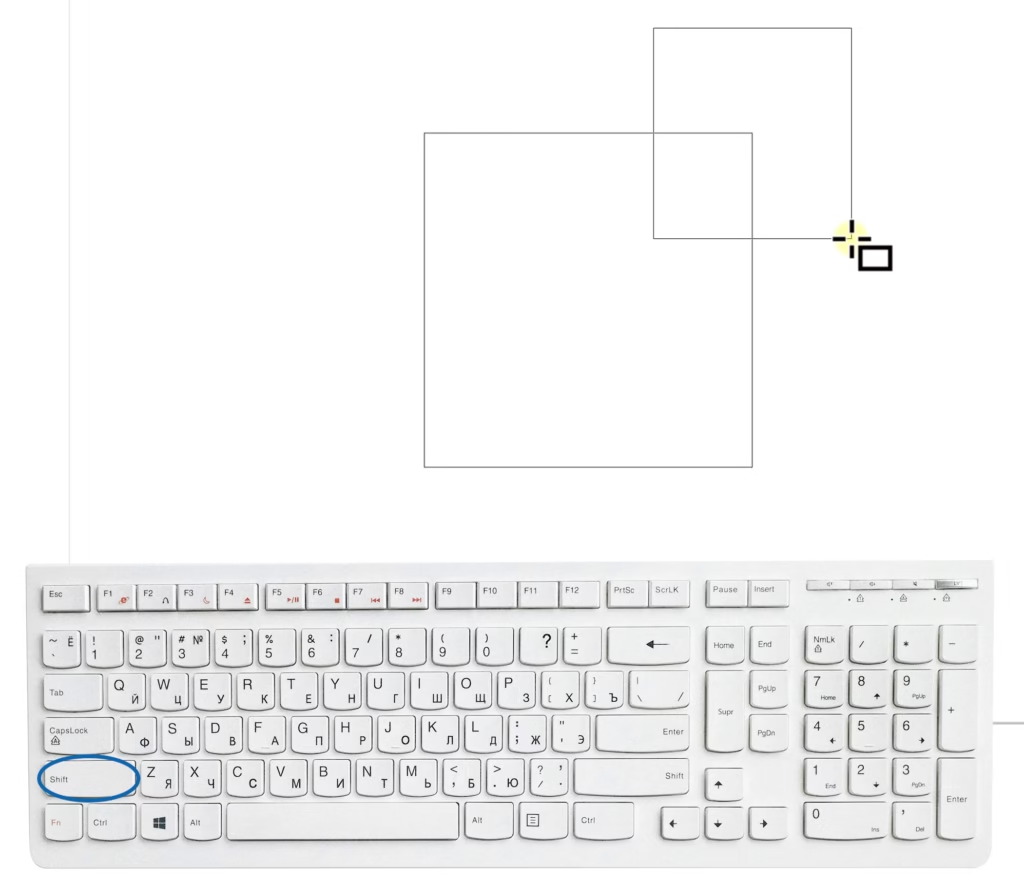
Para obtener resultados profesionales al crear y transformar figuras en CorelDRAW, el primer paso es controlar cómo se dibujan las formas en el lienzo.
- Paso a paso: Selecciona la herramienta Rectángulo (F6) o Elipse (F7).
- Trucos de teclado:
- Ctrl: Mantén presionada esta tecla mientras arrastras para crear cuadrados o círculos perfectos.
- Shift: Úsala para que la figura crezca desde su centro y no desde una esquina.
- Barra espaciadora: Úsala para soltar la herramienta actual y volver rápidamente al puntero de selección.
2. Métodos avanzados para duplicar objetos
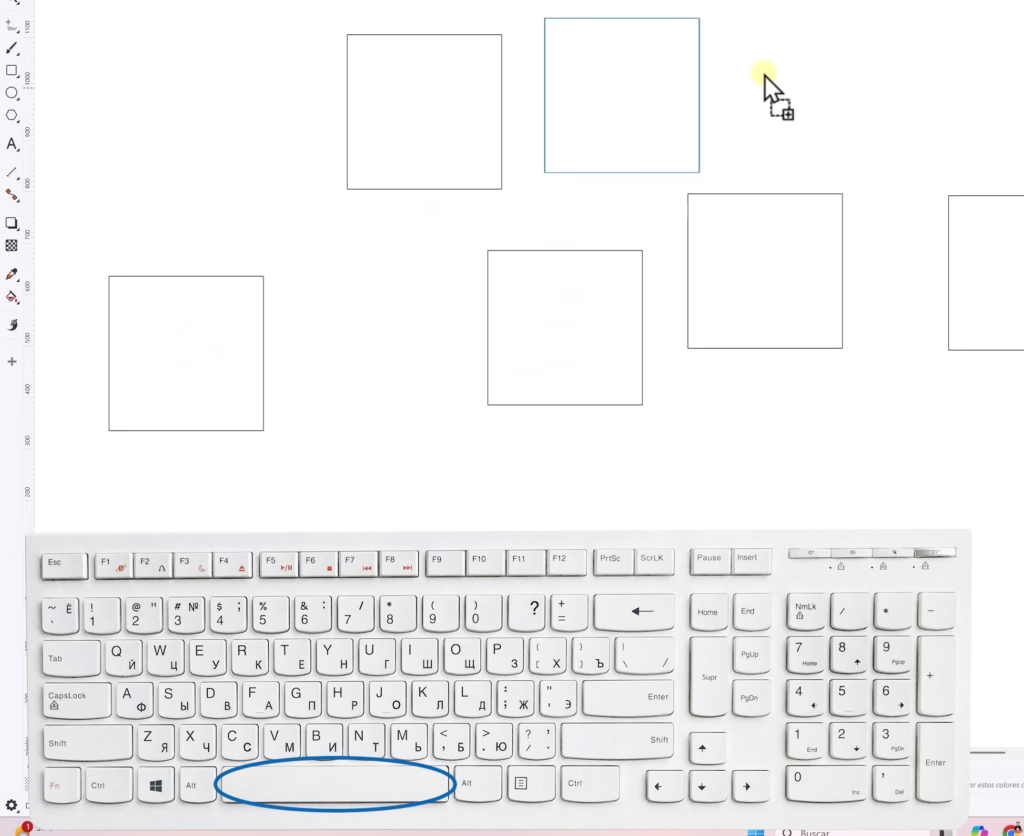
En el mundo del diseño rápido, la manipulación de objetos requiere que sepas copiar elementos en milisegundos. CorelDRAW tiene tres métodos mejores que el típico copiar y pegar:
- Clic Derecho: Arrastra cualquier figura y, antes de soltar el clic izquierdo, presiona el clic derecho.
- Tecla Más (+): Con el objeto seleccionado, presiona la tecla
+de tu teclado numérico para crear una copia exacta justo encima. - Efecto Sello: Arrastra tu objeto y presiona la barra espaciadora cada vez que quieras dejar una copia en el camino.
3. Rotación simétrica y puntos de anclaje
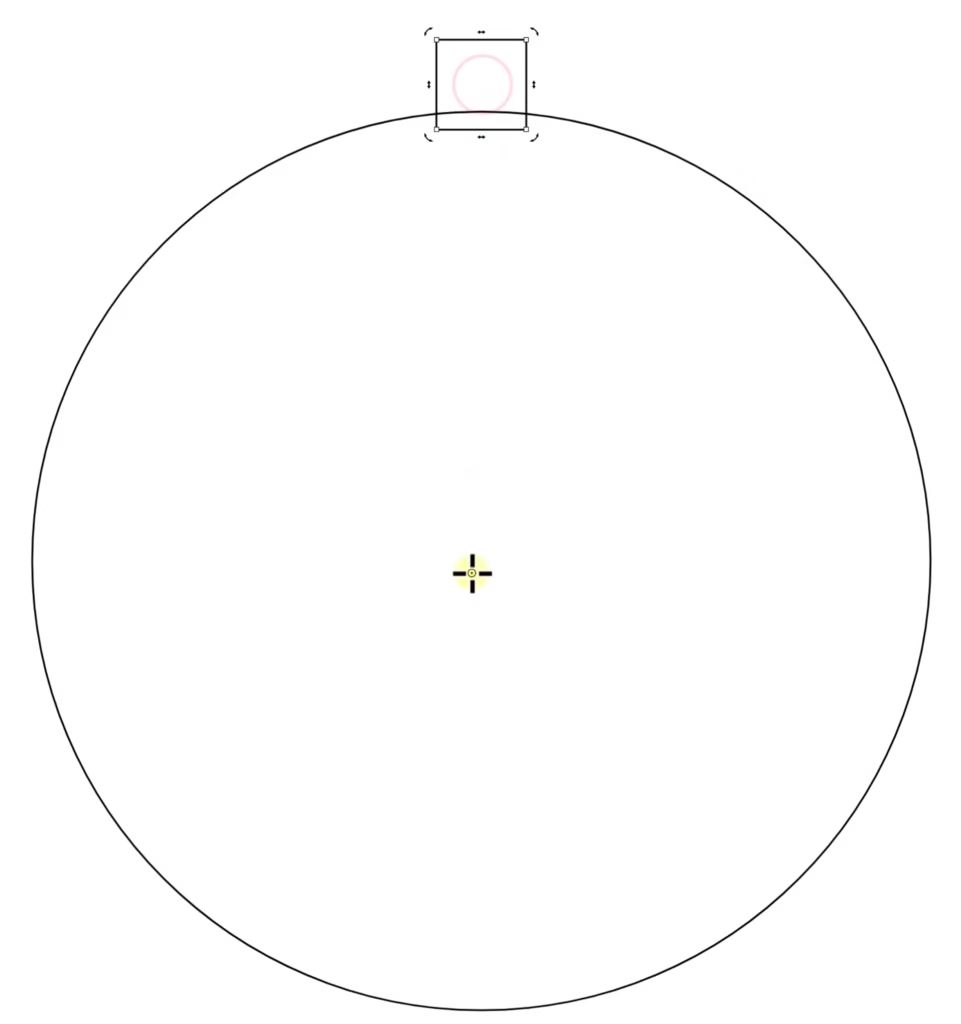
Uno de los puntos clave para crear y transformar figuras en CorelDRAW de manera compleja es mover el centro de rotación.
- Procedimiento: Haz un segundo clic sobre cualquier objeto para activar las flechas de giro. Verás un pequeño círculo en el centro; ese es el punto de anclaje.
- Transformación: Arrastra ese punto de anclaje al centro de otra figura. Ahora, al rotar, el objeto orbitará alrededor de ese nuevo centro.
- Comando Maestro (Ctrl + R): Si rotas una figura y luego presionas
Ctrl + R, Corel repetirá la rotación automáticamente. ¡Es ideal para hacer engranajes o flores!
4. Selección inteligente y orden de capas
Cuando el diseño se vuelve complejo, la selección de formas básicas puede ser difícil si están muy juntas.
- Selección con Alt: Mantén presionado Alt mientras arrastras el cursor. Corel seleccionará cualquier objeto que toque el área de selección, sin necesidad de encerrarlo por completo.
- Cambiar el orden: Si una figura tapa a otra, usa
Shift + RePágpara traerla al frente oShift + AvPágpara enviarla detrás de todo.
Conclusión
Dominar la capacidad de crear y transformar figuras en CorelDRAW te da la libertad necesaria para afrontar cualquier reto de diseño web o de impresión. Recuerda que el diseño técnico se basa en la velocidad y la precisión; practica estos atajos hasta que se vuelvan naturales.
Si quieres complementar lo aprendido hoy, te sugiero revisar nuestra guía sobre cómo usar Illustrator, lo cual te dará una perspectiva mucho más amplia de las herramientas vectoriales. ¡No olvides realizar la tarea del piñón y compartirla con nosotros!
Descargar Material de Apoyo
¿Listo para poner en práctica el tutorial? Descarga el «material de apoyo» y trabaja con el mismo archivo que usamos en el video.