Recuperar archivo Word no guardado
¿Te ha pasado que estás trabajando concentrado en un documento importante y, de repente, se va la luz o cierras la ventana por error? Es una situación frustrante, pero no te preocupes, porque recuperar archivo Word no guardado es posible y mucho más sencillo de lo que parece.
En este tutorial, aprenderás los métodos más efectivos para rescatar esa información que creías perdida. Veremos desde el uso de carpetas ocultas del sistema hasta la configuración interna de Microsoft Word para que esto no te vuelva a ocurrir en el futuro. Si eres un principiante en la ofimática, esta guía es para ti.
¿Qué sucede cuando Word se cierra sin guardar?
Microsoft Word cuenta con una función nativa que crea copias de seguridad temporales mientras trabajas. Aunque hayas hecho clic en «No guardar» en un momento de distracción, el sistema suele conservar una versión del archivo en una ubicación específica.
Es importante actuar rápido y no sobrescribir información innecesaria antes de intentar el rescate. Además, contar con una versión de Office 2021 legal y actualizada garantiza que estas funciones de autorrecuperación operen de manera óptima.
Recuperar tu documento de Word
Existen dos métodos principales para lograrlo. Aquí te detallo cada uno con sus respectivas capturas recomendadas.
Método 1: Acceso directo a la carpeta de recuperación
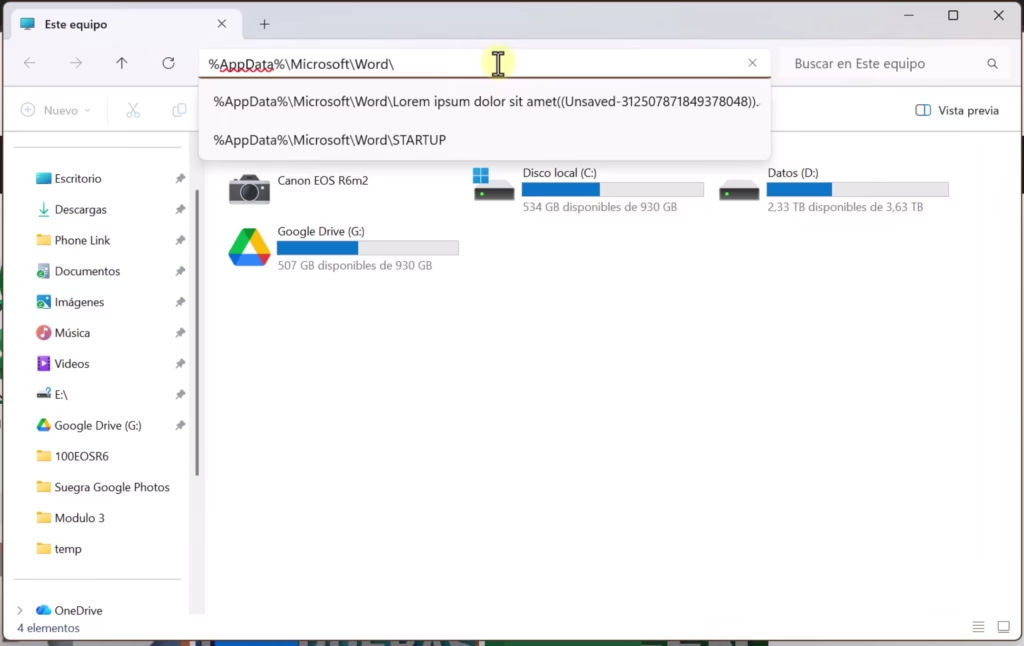
Este es el método más universal y funciona en casi todas las versiones de Windows.
- Abre el explorador de archivos o una carpeta cualquiera.
- Copia la ruta de recuperación: %AppData%\Microsoft\Word\
- Pega la dirección en la barra superior y presiona Enter.
- Busca el archivo con extensión
.asdque coincida con la hora de tu incidente.
Método 2: Desde la interfaz de Microsoft Word
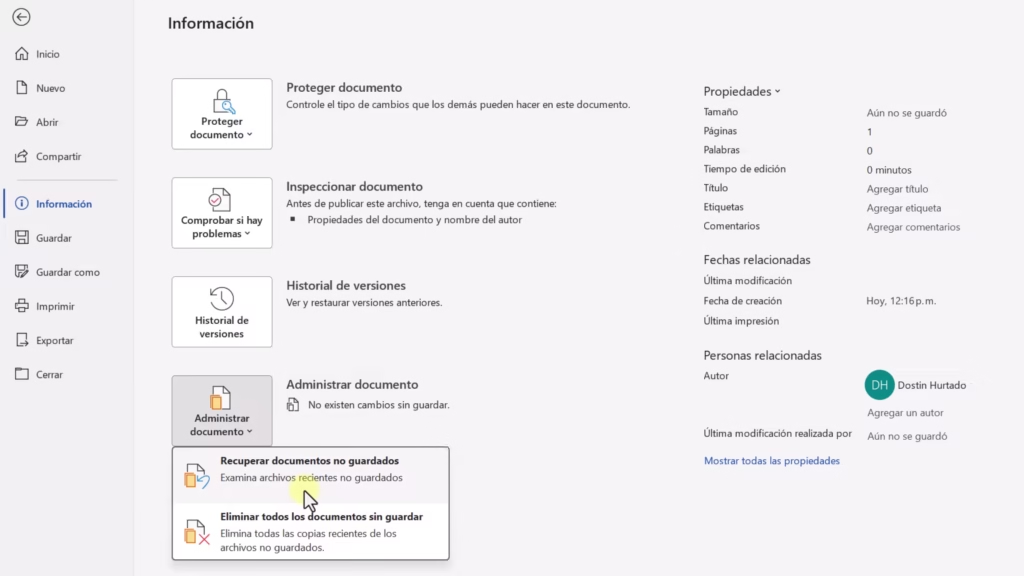
Si prefieres no navegar por carpetas del sistema, Word ofrece un acceso directo dentro de su menú.
- Abre una instancia nueva de Microsoft Word.
- Ve a la pestaña Archivo y luego haz clic en Información.
- Busca el botón Administrar documento.
- Selecciona la opción Recuperar documentos no guardados.
- Se abrirá una ventana con los archivos temporales; simplemente selecciónalo y guárdalo de inmediato.
Cómo prevenir la pérdida de documentos a futuro
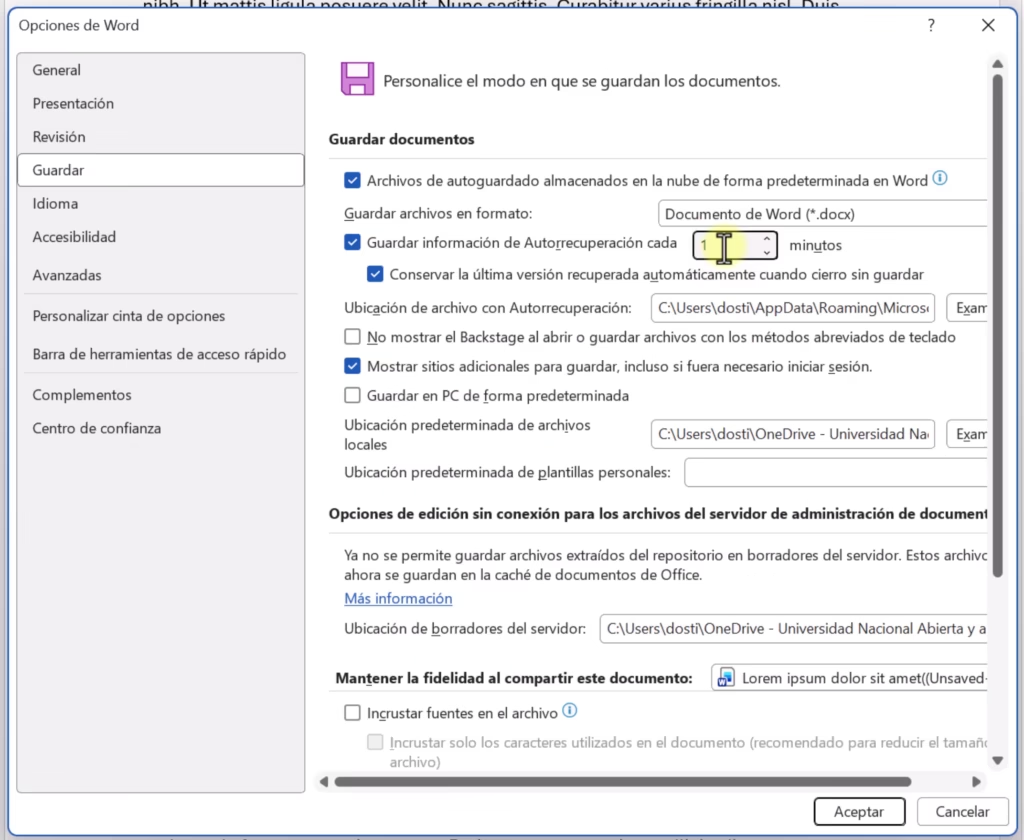
La mejor forma de recuperar archivo Word no guardado es evitar que se pierda en primer lugar. Para ello, debemos optimizar la configuración de autorrecuperación.
- Ve a Archivo > Opciones > Guardar.
- Cambia el tiempo de «Guardar información de Autorrecuperación cada» de 10 minutos a 1 minuto.
- Asegúrate de que la casilla «Conservar la última versión recuperada automáticamente si cierro sin guardar» esté marcada.
Recuperar archivos eliminados permanentemente
Si tu caso no es que cerraste el archivo, sino que lo borraste accidentalmente de la papelera de reciclaje o de una memoria USB, el procedimiento es diferente. En esos casos, te recomiendo consultar mi guía sobre cómo recuperar archivos borrados del PC, donde exploramos herramientas de escaneo profundo.
Para conocer más trucos y mejorar tu productividad, no olvides revisar mi sección de tutoriales de Word, donde encontrarás desde atajos de teclado hasta funciones avanzadas.
Para soporte técnico adicional, siempre puedes consultar la documentación oficial de Microsoft Office.
Conclusión
Perder un avance de horas de trabajo puede ser estresante, pero como hemos visto, Microsoft Word tiene salvavidas integrados. Ya sea navegando a la carpeta de archivos .asd o utilizando el menú de administración de documentos, la posibilidad de recuperar archivo Word no guardado es muy alta si se actúa a tiempo. Recuerda ajustar siempre tu configuración de guardado a un minuto para que el sistema trabaje por ti.