Cómo hacer tablas dinámicas en Excel
¿Alguna vez tu jefe te ha pedido un resumen de ventas por vendedor o por producto? Seguramente has pensado en usar filtros o, peor aún, en sumar manualmente los datos de Andrés, luego los de María, y así sucesivamente. Este método no solo es increíblemente lento, sino también propenso a errores.
La solución a este problema es aprender cómo hacer tablas dinámicas en Excel. Esta es, sin duda, una de las herramientas más potentes de la ofimática, ya que te permite analizar, resumir y presentar grandes volúmenes de datos en cuestión de segundos. Si la idea de «tabla dinámica» te suena intimidante, no te preocupes. Esta guía está diseñada para llevarte desde cero hasta crear informes complejos de forma sencilla.
Descargar Material de Apoyo
¿Listo para poner en práctica el tutorial? Descarga el «material de apoyo» y trabaja con el mismo archivo que usamos en el video.
¿Qué es una Tabla Dinámica y Por Qué Usarla?
Antes de saltar al «cómo», entendamos el «qué». Una tabla dinámica es un informe flexible que «pivota» tus datos. En términos simples, toma una base de datos (como una lista de ventas) y la resume automáticamente.
Si en tu tabla original la palabra «Manzana» se repite 10 veces con diferentes valores de venta, la tabla dinámica te la mostrará una sola vez con el total de esas 10 ventas sumadas. Es la herramienta perfecta para responder preguntas de negocio sin tener que tocar una sola fórmula.
Cómo hacer tablas dinámicas en Excel (Paso a Paso)
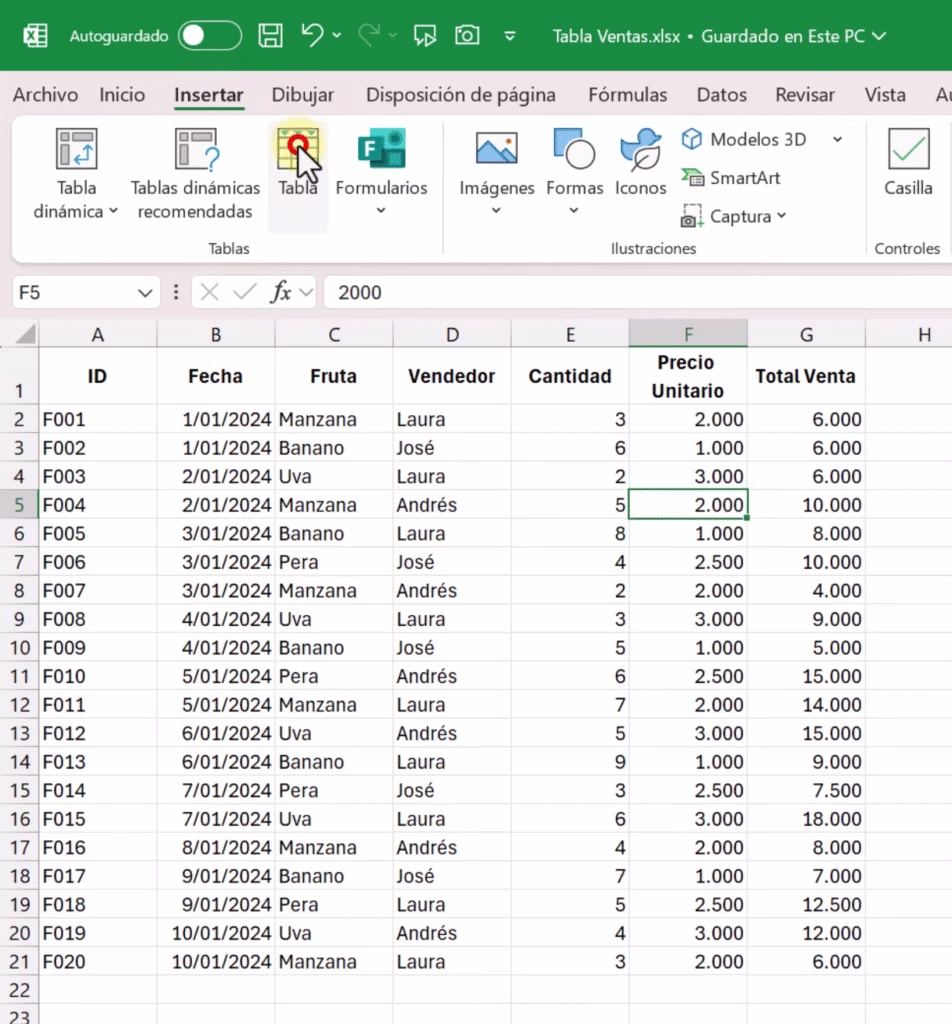
Vamos a crear tu primera tabla dinámica. Verás que es más fácil de lo que imaginas.
Paso 1: Prepara tus Datos (Formato de Tabla)
El primer paso, y uno de los más importantes, es asegurar que tus datos estén bien organizados.
- Asegúrate de que tus datos no tengan filas o columnas en blanco.
- Selecciona cualquier celda dentro de tu rango de datos.
- Ve a Insertar > Tabla (o presiona
Ctrl + T). - Asígnale un nombre descriptivo (en el video usamos «tablaejemplo»).
Hacer esto es una recomendación clave: si en el futuro agregas nuevas filas de datos a tu tabla, la tabla dinámica se actualizará automáticamente para incluirlas (con una simple actualización manual). Si quieres profundizar en este paso inicial, puedes ver este tutorial sobre qué es una tabla en Excel y por qué es fundamental.
Paso 2: Inserta la Tabla Dinámica
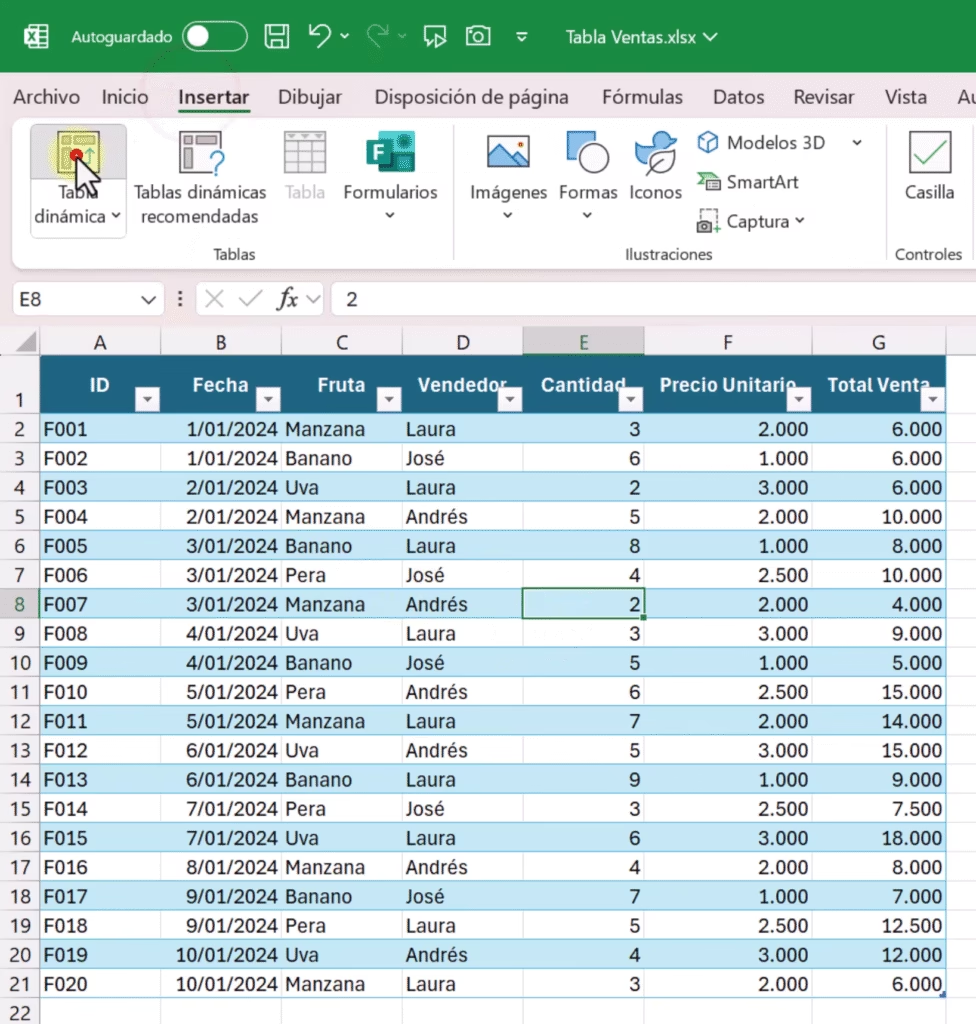
Con tu tabla ya creada:
- Haz clic en cualquier celda de tu tabla.
- Ve al menú Insertar > Tabla Dinámica.
- Se abrirá una ventana. Excel te sugerirá automáticamente el nombre de tu tabla (ej. «tablaejemplo»).
- Elige dónde quieres colocarla. Recomendamos seleccionar «Nueva hoja de cálculo» para mantener el orden.
- Haz clic en Aceptar.
Paso 3: Entendiendo los Campos (Filas y Valores)
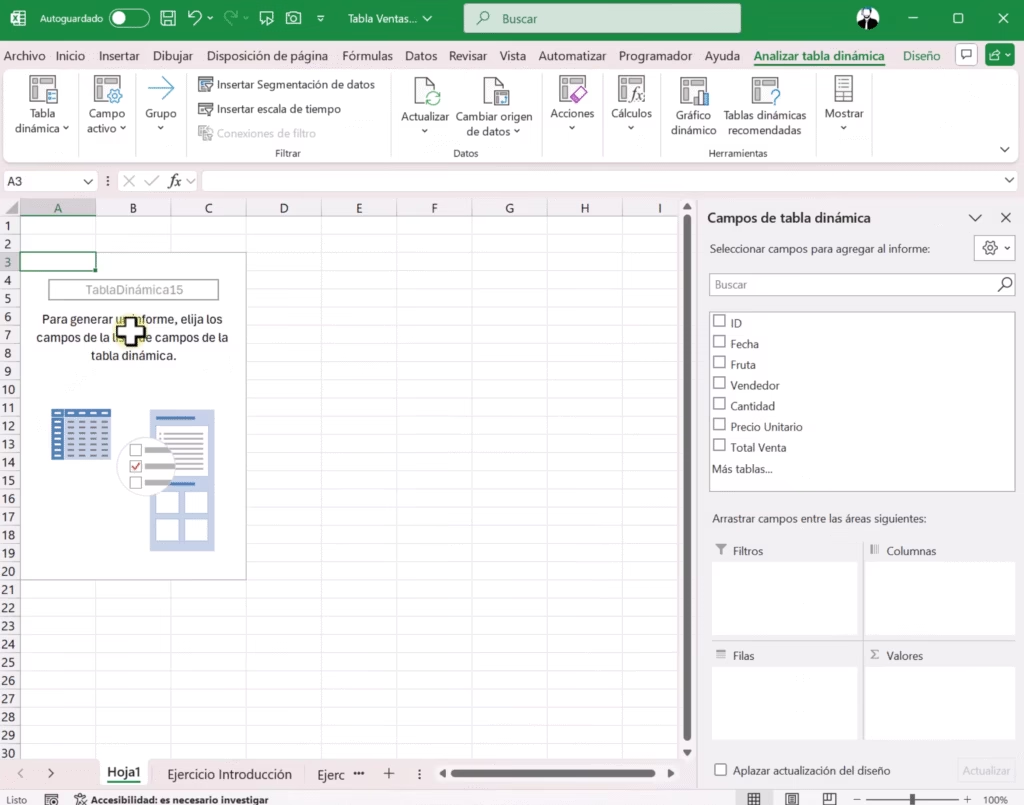
Al dar Aceptar, aparecerá una hoja nueva y, a la derecha, el panel «Campos de tabla dinámica». No te asustes, esto es el centro de control.
Este panel se divide en dos secciones principales:
- Lista de Campos: Son todas las columnas de tu tabla original (Vendedor, Fruta, Total Venta, etc.).
- Áreas (Filas, Columnas, Valores, Filtros): Aquí es donde arrastras los campos.
Por defecto, Excel es inteligente:
- Si arrastras un campo de texto (como «Vendedor»), irá al área de Filas.
- Si arrastras un campo de número (como «Total Venta»), irá al área de Valores.
Ejemplo práctico:
- Marca la casilla «Vendedor». (Irá a Filas).
- Marca la casilla «Total Venta». (Irá a Valores).
¡Y listo! En dos clics tienes el total de ventas por cada vendedor, algo que manualmente habría tomado minutos.
Personalizando tu Primera Tabla Dinámica
Ya sabes lo básico. Ahora, vamos a personalizar el análisis.
Cambiar el Tipo de Cálculo (de Suma a Promedio)
Por defecto, la tabla dinámica suma los valores. ¿Pero si tu jefe quiere saber el promedio de ventas por vendedor?
- En el área de Valores, haz clic en el campo (ej. «Suma de Total Venta»).
- Selecciona «Configuración de campo de valor…».
- En la nueva ventana, en lugar de «Suma», elige «Promedio».
- Haz clic en Aceptar.
Ahora verás el promedio de ventas de cada vendedor, no el total. Puedes hacer esto para ver el valor Máximo, Mínimo, o simplemente para Contar cuántas ventas hubo.
¡Importante! Cómo Actualizar los Datos
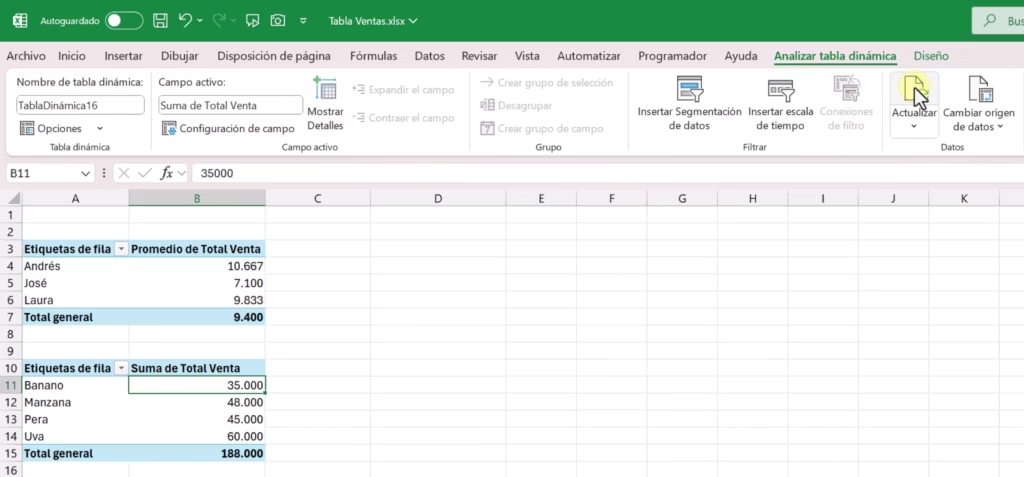
Este es un error común de principiante. Las tablas dinámicas no se actualizan solas. Si cambias un valor en tu tabla de datos original, debes:
- Hacer clic en tu tabla dinámica.
- Ir al menú «Analizar tabla dinámica» (o «Diseño» en algunas versiones).
- Hacer clic en el botón «Actualizar».
Dominando los Campos Avanzados (Columnas y Filtros)
Con Filas y Valores ya puedes hacer mucho, pero el verdadero poder de esta guía para crear tablas dinámicas está en los otros dos campos.
Usando el Campo «Columnas»
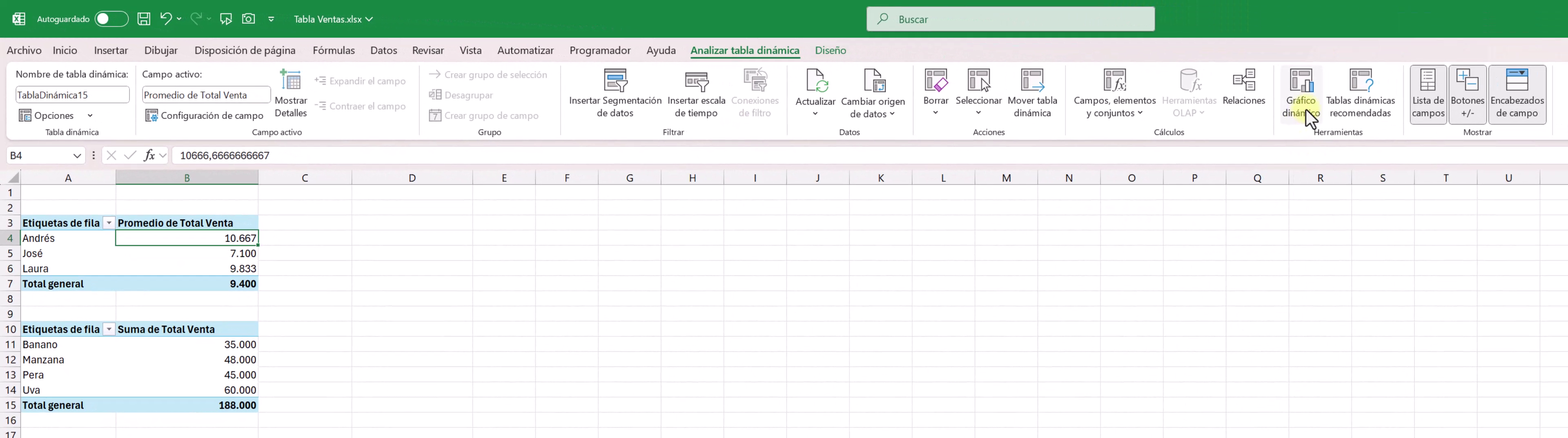
Las columnas te permiten añadir una segunda dimensión a tu análisis. Sigamos con el ejemplo: ya tenemos Vendedores (Filas) y Total Venta (Valores).
¿Qué pasa si arrastramos «Región» al área de Columnas?
Obtendrás una matriz. Verás a tus vendedores en las filas, las regiones (Andina, Caribe, Pacífica) en las columnas, y la intersección te mostrará cuánto vendió cada vendedor en cada región.
Usando el Campo «Filtros»
¿Qué pasa si arrastras «Categoría de producto» al área de Filtros?
Este campo no modifica la estructura de la tabla, sino que añade un filtro en la parte superior de tu hoja. Desde allí, puedes seleccionar «Periféricos» y toda la tabla (vendedores, regiones y ventas) se recalculará para mostrar únicamente los datos de esa categoría.
Es una forma excelente de analizar segmentos específicos de tu negocio. Si quieres conocer otras formas de filtrar, puedes visitar esta guía de cómo usar filtros en Excel.
Funciones Adicionales Imprescindibles
Ya cubrimos el 80% de lo que necesitas. Pero estas funciones extra son las que te convertirán en un experto.
1. Agrupando Fechas (Meses, Días, Años)
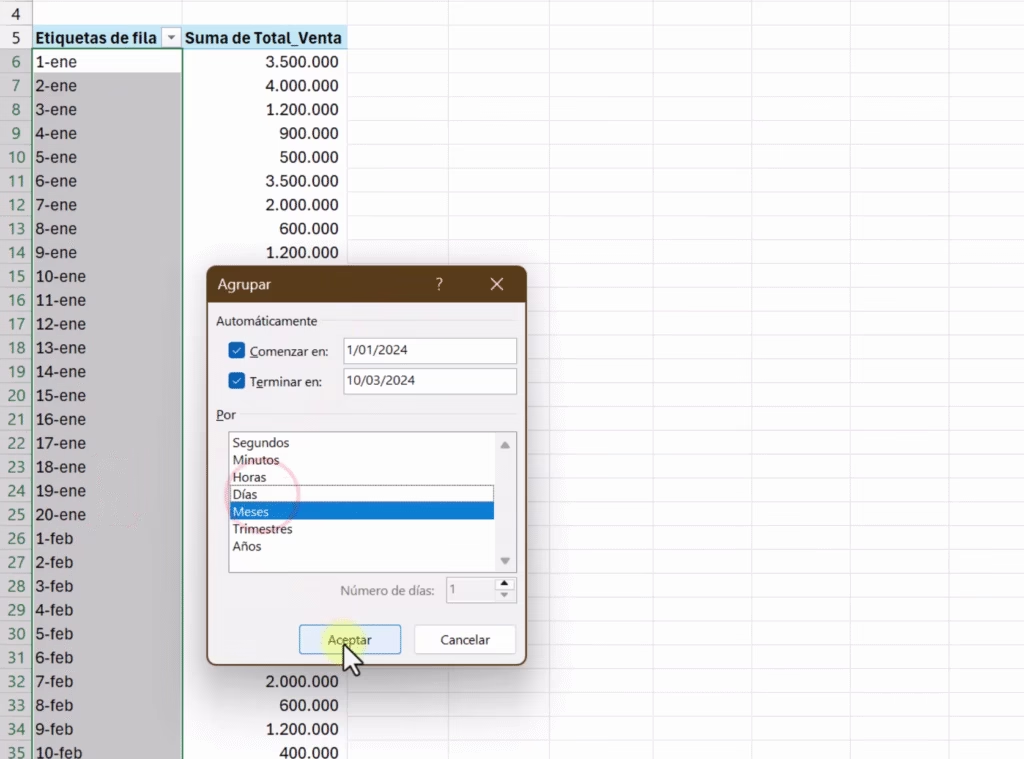
Si arrastras un campo de «Fecha» a las Filas, Excel (en versiones modernas) es muy inteligente y automáticamente lo agrupa por Años, Trimestres y Meses.
Si tu versión de Excel no lo hace, o si solo te muestra los días:
- Haz clic derecho sobre cualquier fecha en tu tabla dinámica.
- Selecciona «Agrupar…».
- En la ventana, elige cómo quieres agrupar (por ejemplo, quita «Días» y deja solo «Meses»).
2. Mostrar Valores como Porcentaje del Total
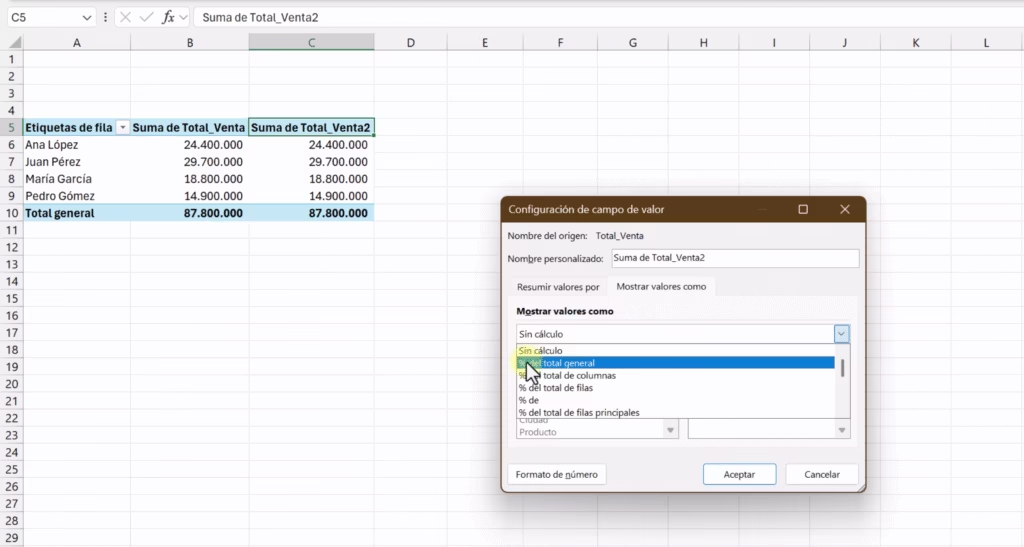
¿Quieres saber qué porcentaje de las ventas totales representa cada vendedor?
- Vuelve a arrastrar «Total Venta» al área de Valores (sí, puedes tenerlo dos veces).
- Haz clic en este segundo campo y ve a «Configuración de campo de valor…».
- Ve a la pestaña «Mostrar valores como».
- En el menú desplegable, elige «% del total general».
Ahora tendrás el total en tu moneda y, al lado, su peso porcentual sobre el total de ventas.
3. Crear un Campo Calculado (Ej: Comisiones)
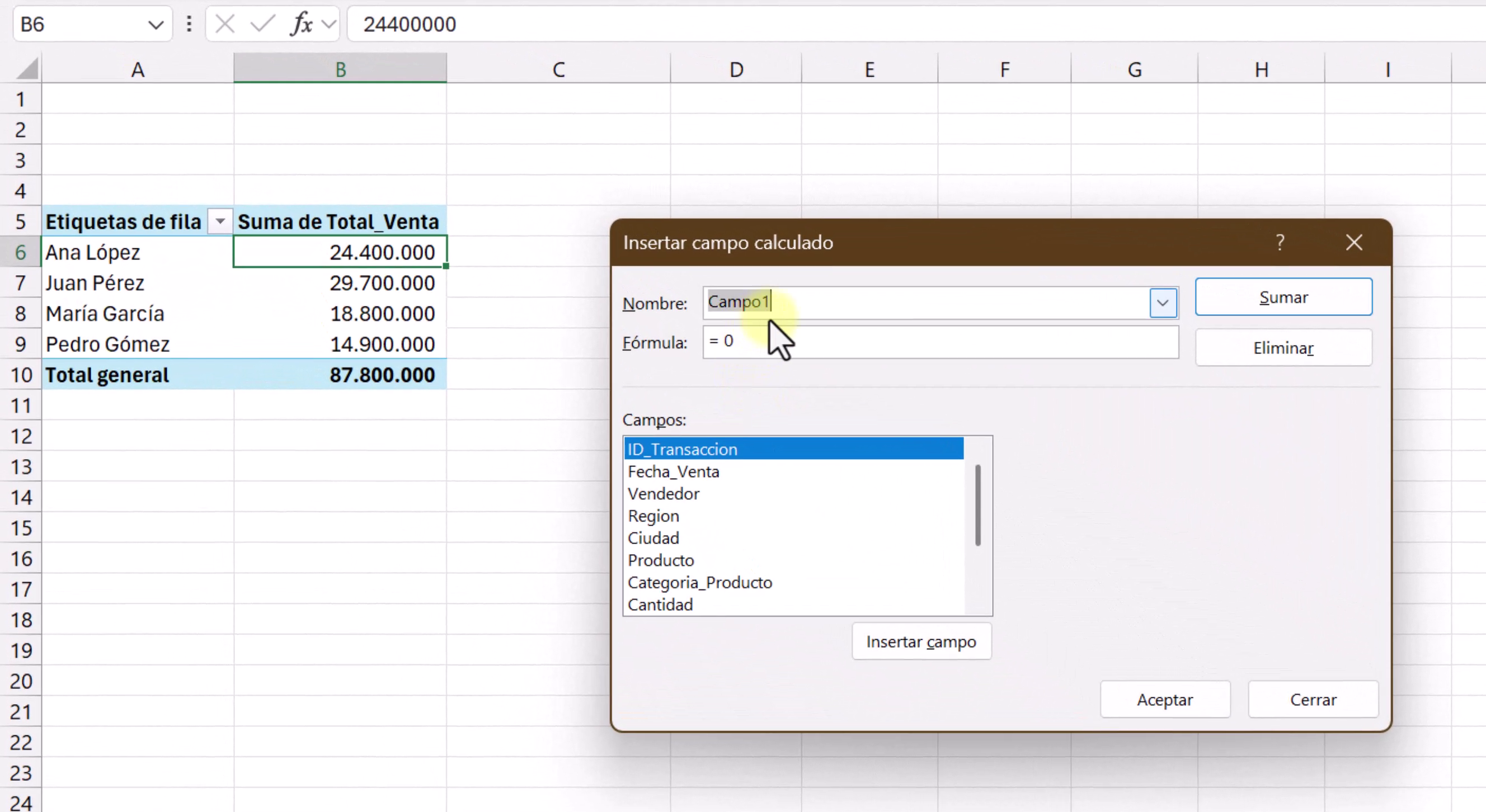
¿Qué pasa si necesitas un dato que no existe en tu tabla original? Por ejemplo, calcular una comisión del 5% sobre las ventas.
- Con la tabla seleccionada, ve a «Analizar tabla dinámica».
- Busca «Campos, elementos y conjuntos» y selecciona «Campo calculado…».
- Dale un nombre, por ejemplo: «Comisiones».
- En la Fórmula, escribe tu cálculo. Es como usar las fórmulas y funciones de Excel, pero dentro de la tabla:
- Fórmula:
= 'Total Venta' * 5%
- Fórmula:
- Haz clic en Aceptar.
Acabas de crear una nueva columna virtual que calcula la comisión para cada vendedor, región o producto que analices.
4. Usar Segmentación de Datos (Filtros Visuales)
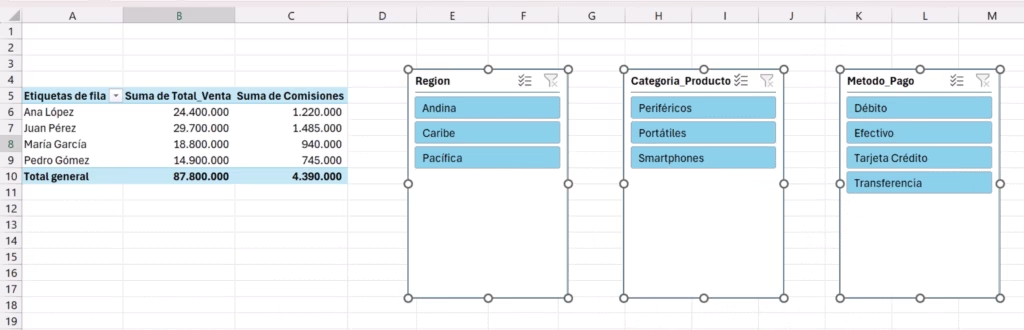
Esta es la forma más elegante de filtrar.
- Ve a «Analizar tabla dinámica» > «Insertar segmentación de datos».
- Elige los campos por los que quieres filtrar (ej. «Región», «Categoría de producto»).
- Aparecerán «botones» visuales. Al hacer clic en «Smartphones», tu tabla se filtra al instante.
Es ideal para crear dashboards interactivos. Si quieres profundizar en esta función específica, la guía oficial de Microsoft sobre segmentación de datos es un excelente recurso.
5. Crear un Gráfico Dinámico
Por último, puedes graficar esta información.
- Haz clic en tu tabla.
- Ve a «Analizar tabla dinámica» > «Gráfico dinámico».
- Elige el tipo de gráfico (ej. Columnas) y Aceptar.
La magia es que, si cambias algo en tu tabla dinámica (por ejemplo, quitas «Vendedor» y pones «Fruta»), el gráfico se actualiza automáticamente. Para más detalles sobre esto, puedes ver esta lección sobre gráficos en Excel.
📝 Desafío Práctico: ¡Pon a Prueba tu Habilidad!
¡La teoría está completa! Ahora es tu turno de practicar. Al final del video, te proponemos un desafío: una tarea con 10 puntos específicos que simulan una prueba laboral real.
El objetivo es que intentes resolver cada punto por tu cuenta. Puedes crear una tabla dinámica por cada ítem si lo deseas.
¿Cómo validar tus respuestas? No te preocupes, ¡no te dejaremos con la duda! Para que puedas comprobar tu trabajo y entender cada detalle de la solución, he creado un video complementario dedicado exclusivamente a resolver esa tarea.
Descargar Material de Apoyo
¿Listo para poner en práctica el tutorial? Descarga el «material de apoyo» y trabaja con el mismo archivo que usamos en el video.
Conclusión
Como has visto, aprender cómo hacer tablas dinámicas en Excel te abre un mundo de posibilidades para el análisis de datos. Hemos pasado de sumar manualmente a crear campos calculados y dashboards interactivos.
Recuerda que el objetivo de esta herramienta no es solo crear informes, sino tener la capacidad de responder preguntas complejas en minutos. Con esta guía para crear tablas dinámicas, tienes la base para responder casi cualquier pregunta que te hagan sobre tus datos.
Si este tutorial te fue útil, te invito a explorar el curso completo de Excel para dominar esta herramienta, o revisar todos nuestros artículos de Excel y seguir aprendiendo más sobre Ofimática. Para consultar la documentación oficial de Microsoft, siempre puedes visitar su guía sobre cómo crear una tabla dinámica.