Cómo Calcular Porcentajes en Excel: Guía Completa Paso a Paso
¿Necesitas calcular porcentajes en Excel o trabajar con tablas dinámicas? ¡No te preocupes! En este post te explicaré de forma sencilla y práctica cómo hacerlo, ya sea en tablas básicas o con bases de datos más complejas. Aprenderás fórmulas esenciales, trucos para usar referencias absolutas y cómo aprovechar las tablas dinámicas para analizar datos como un experto. ¡Vamos a ello!
¿Por Qué Aprender a Calcular Porcentajes en Excel?
Calcular porcentajes en Excel y tablas dinámicas es una habilidad fundamental en el análisis de datos. Ya sea para informes financieros, ventas, estadísticas o cualquier otro tipo de análisis, dominar esta técnica te permitirá:
- Ahorrar tiempo: Automatiza cálculos repetitivos.
- Tomar decisiones informadas: Analiza datos de manera eficiente.
- Mejorar tus informes: Presenta datos de forma clara y profesional.
Cómo Calcular Porcentajes en Tablas Básicas
Paso 1: Obtener el Total General

Para calcular porcentajes en Excel, primero necesitas el total general. Usa la función SUMA:
=SUMA(rango_de_valores)
Por ejemplo, si tus valores están en las celdas B2:B7, la fórmula sería:
=SUMA(B2:B7)
Paso 2: Aplicar la Fórmula de Porcentaje

La fórmula básica para calcular porcentajes en Excel es:
=Valor_Parcial / Total_General
Por ejemplo, si el valor parcial está en B2 y el total general en B8, la fórmula sería:
=B2/B8
Paso 3: Formato de Porcentaje

Selecciona la celda con el resultado, ve a la pestaña Inicio y elige el formato de Porcentaje.
Paso 4: Usar Referencias Absolutas

Si arrastras la fórmula, asegúrate de fijar la celda del total general con una referencia absoluta. Para ello, usa F4 o añade el símbolo $:
=B2/$B$8
⏳ ¡No pierdas más tiempo ajustando manualmente tus fórmulas en Excel! 📊 Aprender a Fijar Referencias te permitirá trabajar con datos de manera más eficiente y evitar errores en tus cálculos ✅🔢.
Cómo Calcular Porcentajes en Tablas Dinámicas
1: Crear una Tabla Dinámica

- Selecciona tus datos.
- Ve a Insertar > Tabla Dinámica.
- Elige una nueva hoja de cálculo y haz clic en Aceptar.
2: Configurar la Tabla Dinámica

- Arrastra los campos deseados (por ejemplo, «Nombre del Producto» y «Precio Total»).
- Aplica formato de moneda si es necesario.
3: Calcular Porcentajes del Total General en Excel

- Selecciona la columna de valores.
- Ve a Analizar > Configuración de Campo.
- Elige Mostrar valores como > Porcentaje del Total General.
4: Calcular Porcentajes Personalizados en Tablas Dinámicas

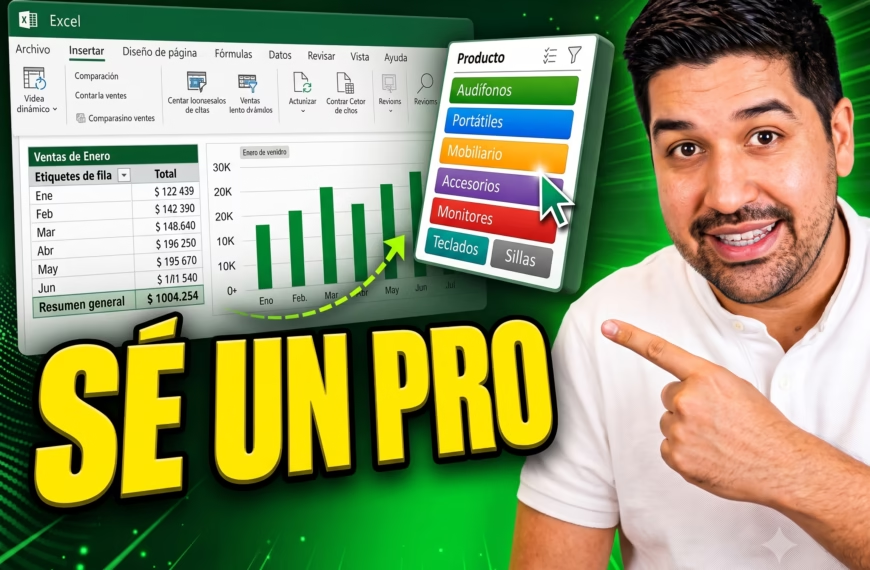
Si necesitas calcular porcentajes en tablas dinámicas de manera específica (por ejemplo, margen de ganancia), usa Campos Calculados:
- Ve a Analizar > Campos, Elementos y Conjuntos > Campo Calculado.
- Inserta la fórmula:
=Ganancia / Precio_Total
- Aplica formato de porcentaje a la nueva columna.
Trucos y Consejos para Calcular Porcentajes en Excel y Tablas Dinámicas
- Referencias Absolutas: Usa $ para fijar celdas en fórmulas.
- Formato de Celdas: Asegúrate de aplicar el formato correcto (porcentaje, moneda, etc.).
- Tablas Dinámicas: Explora opciones como filtros y agrupaciones para un análisis más detallado.
💻 ¿Necesitas licencias de software a precios accesibles? En Keysfan encontrarás claves para Windows, Office y más, con descuentos increíbles. ¡Usa el código DH66 para ahorrar aún más en tu compra! ✅🔥
Conclusión
Calcular porcentajes en Excel es una habilidad esencial para el análisis de datos. Ya sea con fórmulas básicas o usando tablas dinámicas, puedes obtener información valiosa sobre la distribución de los valores. Aprovecha estas herramientas para mejorar tus reportes y tomar decisiones más informadas.