Cómo Exportar PowerPoint a Video MP4: Guía Paso a Paso para Personalizar Duración y Calidad 🎓
¿Alguna vez has querido convertir tu presentación de PowerPoint en un video MP4, pero no sabes por dónde empezar? En este post, te enseñaré cómo exportar PowerPoint a video MP4 de manera fácil y rápida, además de cómo personalizar la duración y la calidad de tus videos. ¡Sigue leyendo para dominar esta útil herramienta!
¿Por Qué Exportar PowerPoint a Video MP4? 🎥
Exportar tus presentaciones de PowerPoint a video MP4 es una excelente manera de compartir contenido de forma dinámica. Ya sea para enviar presentaciones a colegas, subirlas a plataformas como YouTube o simplemente guardarlas en un formato más versátil, esta función te permitirá:
- Facilitar la distribución: Los videos son más fáciles de compartir y reproducir en cualquier dispositivo.
- Mantener la calidad: Exportar en formatos como Full HD o incluso 4K garantiza que tu contenido se vea profesional.
- Personalizar la experiencia: Ajusta la duración de cada diapositiva y añade transiciones para crear videos más atractivos.
Cómo Exportar PowerPoint a Video MP4: Paso a Paso 🛠️
Paso 1: Abre tu Presentación de PowerPoint
Comienza abriendo la presentación que deseas convertir en video. Puedes usar una plantilla prediseñada o una presentación que ya hayas creado.

Paso 2: Accede a la Opción de Exportar

- Ve a la pestaña Archivo en la barra de herramientas.
- Selecciona Exportar y luego Crear un vídeo.
- Aquí podrás elegir la calidad del video (Full HD, 4K, etc.) y configurar la duración de cada diapositiva.
Paso 3: Personaliza la Duración de las Diapositivas
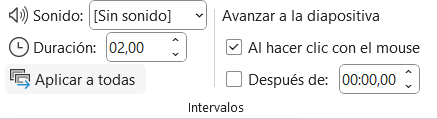
- Duración predeterminada: Por defecto, cada diapositiva dura 5 segundos.
- Ajustes manuales: Si deseas personalizar la duración, aplica transiciones entre diapositivas. Por ejemplo, si aplicas una transición de 1 segundo y configuras la diapositiva para que dure 2 segundos, el tiempo total será de 3 segundos por diapositiva.
- Duración específica: Para diapositivas clave, puedes asignar tiempos más largos (por ejemplo, 15 segundos).
✨ Si te gustó el tema, visita este tutorial de Fondo en PowerPoint de manera fácil y rápida. 🎥🔥
Paso 4: Exporta el Video

- Una vez configuradas las opciones, haz clic en Crear vídeo.
- Elige la ubicación donde deseas guardar el archivo y selecciona el formato MP4.
- Espera a que PowerPoint termine de renderizar el video. ¡Y listo! Tu presentación ya está en formato de video.
Consejos para Mejorar tus Videos de PowerPoint 🚀
- Usa transiciones creativas: Añade efectos como «desvanecer» para hacer tus videos más dinámicos.
- Optimiza la calidad: Si tienes Windows 10 o superior, aprovecha la opción de exportar en 4K para videos de alta resolución.
- Incluye animaciones: Las animaciones dentro de las diapositivas también se exportarán al video, añadiendo un toque profesional.
Trucos y Curiosidades para Dominar PowerPoint 🎩✨
¿Quieres llevar tus presentaciones al siguiente nivel? Aquí tienes algunos trucos y curiosidades que te ayudarán a sacarle el máximo provecho a PowerPoint:
1. Exportar con Narraciones y Grabaciones
- Si has grabado una narración para tu presentación, puedes incluirla en el video. Ve a Grabar > Grabar presentación con diapositivas y luego exporta el video. ¡Tu voz y notas se integrarán automáticamente!
2. Aprovecha las Plantillas de Video
- PowerPoint ofrece plantillas prediseñadas que incluyen animaciones y transiciones profesionales. Úsalas para ahorrar tiempo y crear videos más impactantes.
3. Exportar Solo un Fragmento de la Presentación
- Si no necesitas exportar toda la presentación, selecciona las diapositivas que deseas incluir en el video. Luego, ve a Exportar > Crear vídeo y elige las diapositivas específicas.
4. Comprime el Video para Reducir el Tamaño
- Si el archivo de video es demasiado grande, usa herramientas externas como HandBrake o VLC Media Player para comprimirlo sin perder calidad.
5. Añade Música de Fondo
- Para hacer tu video más atractivo, inserta música de fondo. Ve a Insertar > Audio y selecciona un archivo de música. Asegúrate de que la música no interfiera con narraciones o diálogos.
6. Usa Atajos de Teclado
- Acelera tu flujo de trabajo con atajos como F12 para abrir la ventana «Guardar como» o Ctrl + S para guardar rápidamente.
7. Exportar a Otros Formatos
- Además de MP4, PowerPoint te permite exportar a formatos como WMV o GIF. Explora estas opciones según tus necesidades.
📢 ¿Listo para convertir tus presentaciones en videos profesionales? ¡Prueba estos pasos y comparte tus resultados en los comentarios! Si deseas aprender más sobre PowerPoint te recomiendo explorar: Curso de PowerPoint Gratuito 📢
Conclusión
Exportar un PowerPoint a video MP4 es una excelente manera de compartir presentaciones de forma más accesible y atractiva. Siguiendo estos pasos y aplicando los trucos mencionados, puedes mejorar la calidad y optimizar la duración del video. ¡Experimenta con diferentes configuraciones y saca el máximo provecho a tus presentaciones en video! 🚀
Preguntas Frecuentes (FAQ) ❓
¿Desde qué versión de PowerPoint puedo exportar a video MP4?
Puedes exportar presentaciones a video MP4 desde PowerPoint 2010 hasta las versiones más recientes.
¿Cómo cambio la duración de una diapositiva específica?
Aplica una transición y ajusta el tiempo de la diapositiva manualmente. Por ejemplo, si quieres que una diapositiva dure 15 segundos, configura la transición y el tiempo de visualización en consecuencia.
¿Puedo exportar en Ultra HD o 4K?
Sí, pero solo si tienes Windows 10 o una versión superior.
¡Aprovecha estas ofertas exclusivas!
🎉 Con nuestros cupones de descuento, puedes obtener Microsoft Office y Windows a precios increíbles en Keysfan. Usa el código DH66 para un 66% de descuento en Office 2021 Pro, o el código DH62 para ahorrar en combos de Office + Windows. ¿Necesitas solo Windows? Usa el código DH50 y llévate Windows 10 o 11 Pro con un 50% de descuento.