5 Herramientas Ocultas de Word que Aumentarán tu Productividad
¿Alguna vez has sentido que podrías trabajar más rápido en tus documentos? A menudo, nos limitamos a las funciones básicas y pasamos por alto características potentes que están justo frente a nosotros. En este artículo, vamos a explorar herramientas ocultas de Word que tal vez no conoces y que, sin duda, te facilitarán la vida.
Desde seleccionar texto sin tocar el mouse hasta insertar tu firma en segundos, estos trucos de productividad en Office están diseñados para ahorrarte tiempo valioso.
1. Selección Extendida: La Magia de la Tecla F8
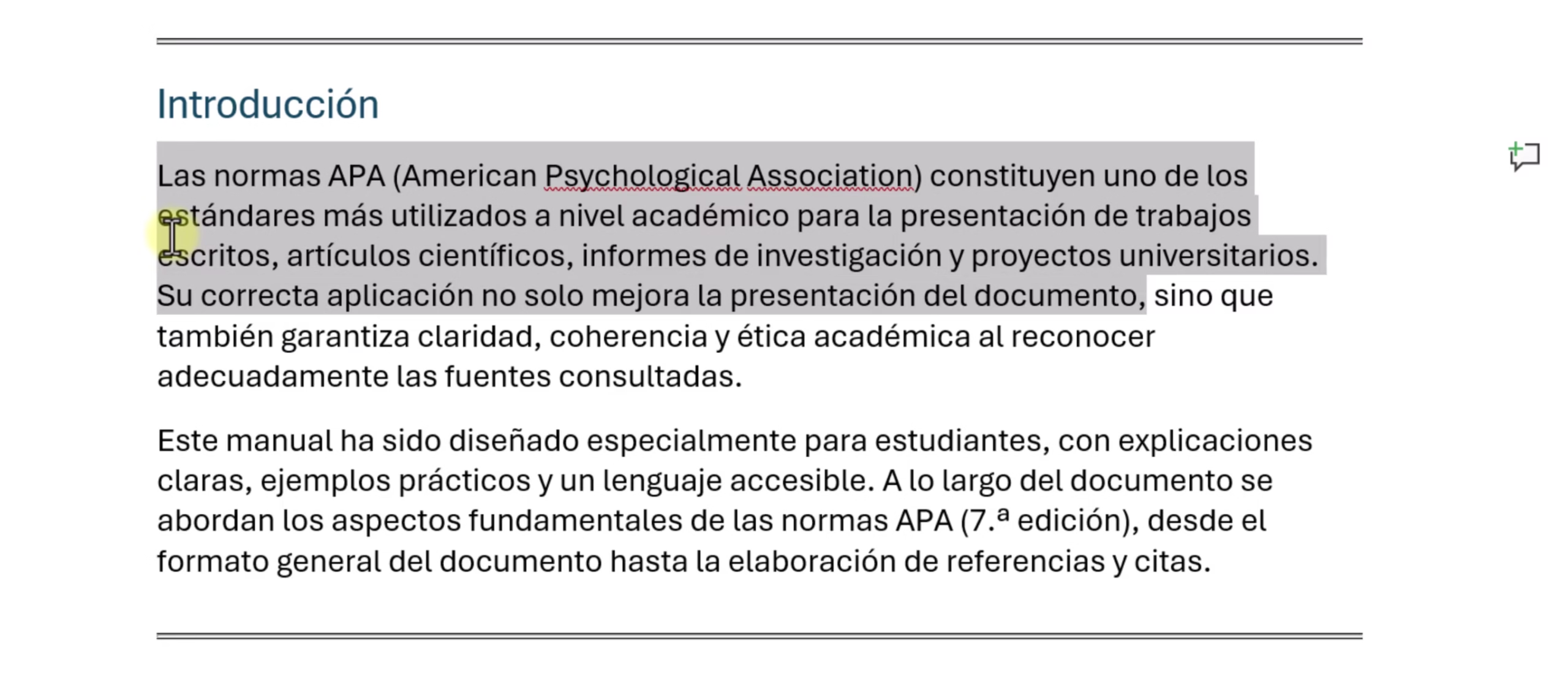
La mayoría de nosotros usamos el mouse para seleccionar texto, lo cual puede ser impreciso. Una de las herramientas ocultas de Word más útiles es la «Selección Extendida». Esta función te permite seleccionar contenido de forma incremental usando solo el teclado.
Paso a paso para usarla:
- Ubica el cursor donde quieres comenzar la selección.
- Presiona la tecla F8 una vez para activar la herramienta.
- Elige tu límite:
- Si presionas un carácter (como un punto o una coma), Word seleccionará automáticamente hasta ese carácter.
- Si presionas F8 repetidamente, la selección crecerá: dos veces selecciona la palabra, tres la oración, cuatro el párrafo y cinco todo el documento.
- Para finalizar y desactivar la herramienta, es crucial presionar la tecla Esc, de lo contrario, seguirá seleccionando todo donde hagas clic.
2. El Portapapeles de Office: Copia y Pega Múltiple
¿Te ha pasado que necesitas copiar varios fragmentos de texto y tienes que ir y venir entre documentos? El Portapapeles de Office soluciona esto permitiéndote almacenar múltiples elementos copiados (texto, imágenes, tablas) para pegarlos cuando quieras.
Cómo activarlo y usarlo:
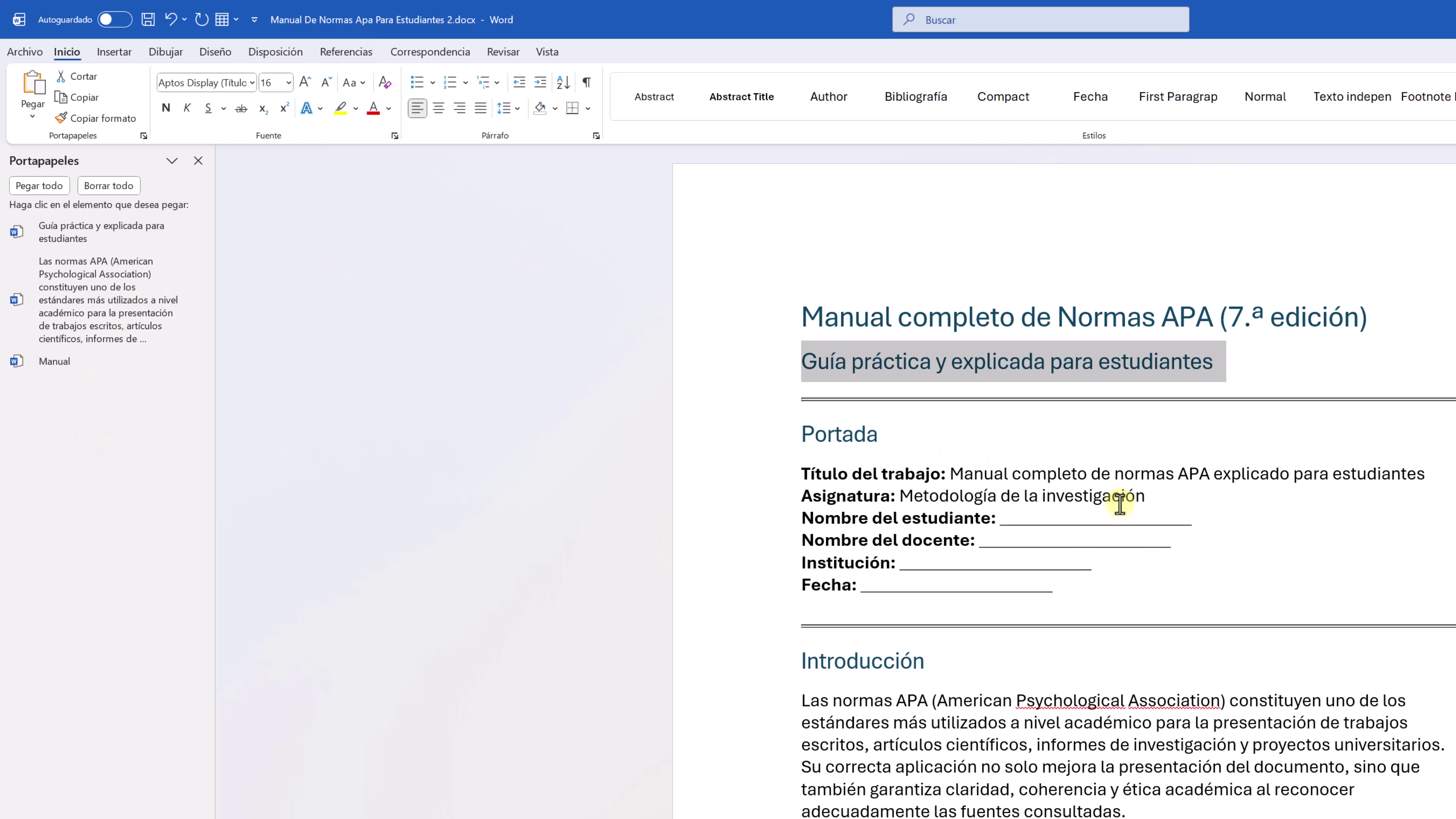
- Ve a la pestaña Inicio y busca el grupo «Portapapeles».
- Haz clic en la pequeña flecha o icono en la esquina inferior derecha del grupo.
- Se abrirá un panel en el lado izquierdo.
- Ahora, todo lo que copies (Ctrl + C) se irá acumulando en esa lista.
- Para pegar, simplemente haz clic en el elemento de la lista que necesites insertar. ¡Puedes pegar todo de una vez si lo deseas!
Nota: Si usas Windows 10 u 11, también puedes usar el historial del sistema con las teclas Windows + V.
3. Traducción Automática de Documentos
Ya no necesitas ir al navegador para traducir un texto. Esta es una de esas herramientas ocultas de Word que se integró fuertemente desde la versión 2019. Puedes traducir fragmentos o el documento entero sin salir de la interfaz.
Procedimiento:
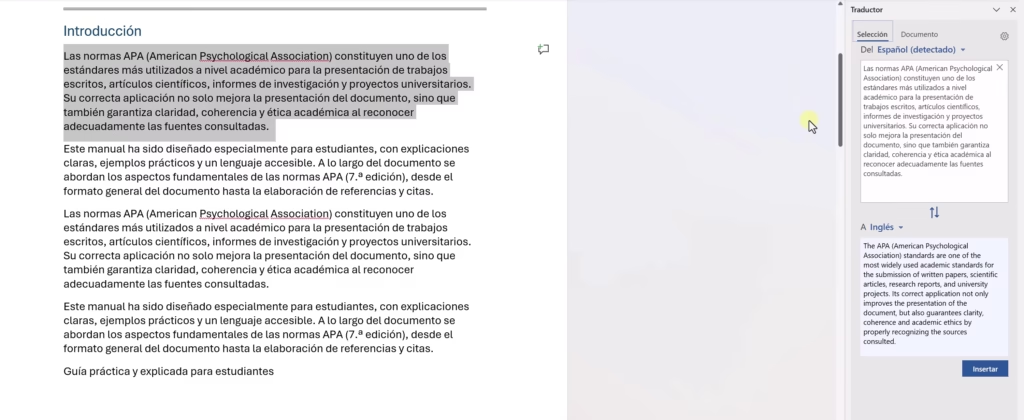
- Selecciona el párrafo o frase que deseas traducir.
- Haz clic derecho sobre la selección.
- Elige la opción Traducir.
- Se abrirá un panel derecho donde verás el idioma original y la traducción sugerida, la cual puedes insertar directamente.
Si te interesa profundizar en el manejo de herramientas de ofimática, te recomiendo revisar nuestra sección dedicada a Tutoriales de Microsoft Word para dominar el programa por completo.
4. Dictado y Lectura en Voz Alta
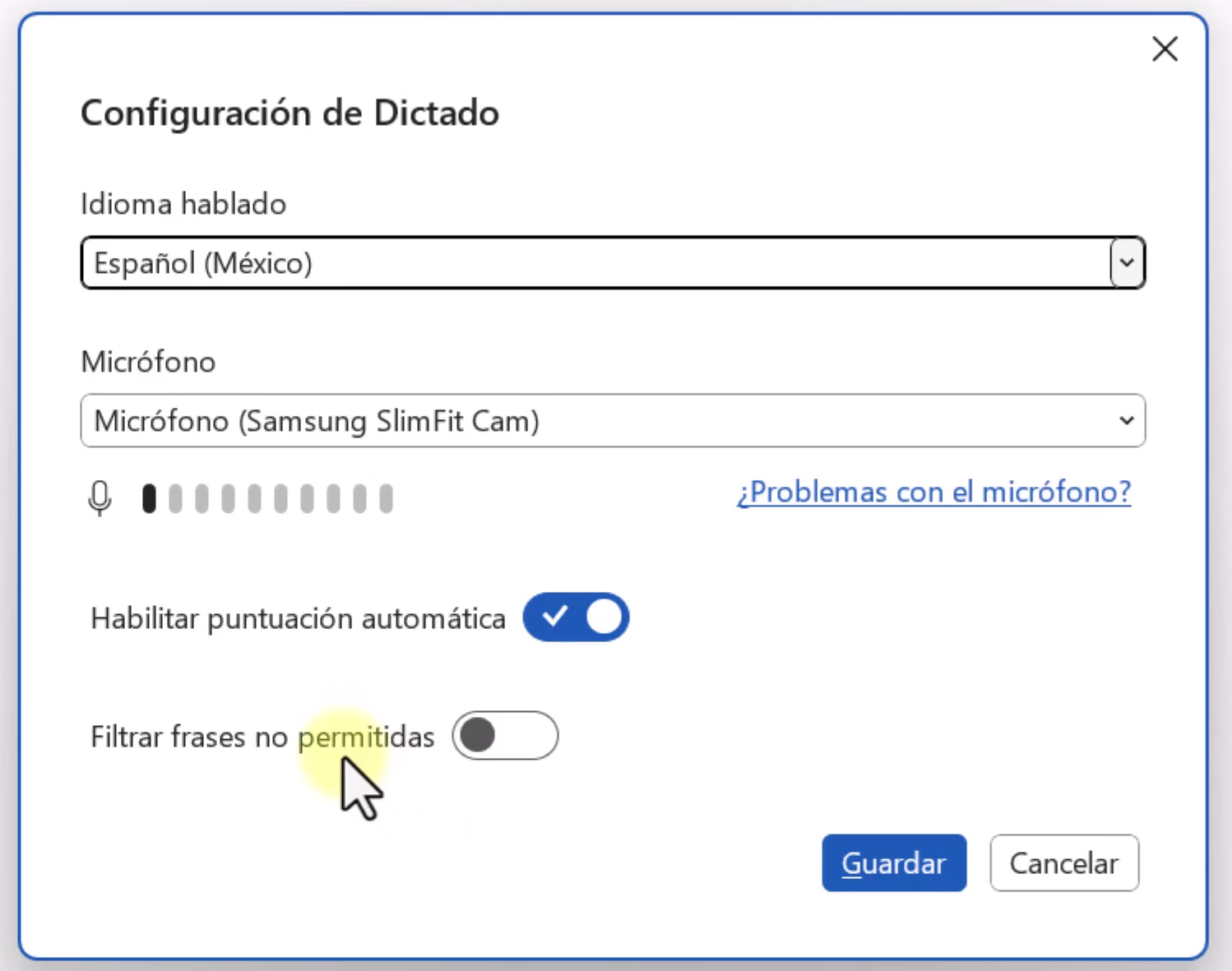
La accesibilidad y la comodidad son claves. Word ofrece dos funciones espejo: escribir con tu voz y leerte el documento.
Herramienta de Dictado:
- Ve a la pestaña Inicio y busca el botón Dictar (icono de micrófono).
- Configura tu idioma y habilita la «puntuación automática» para que Word ponga los puntos y comas por ti.
- Empieza a hablar y observa cómo el texto aparece mágicamente.
Herramienta de Lectura:
- Selecciona el texto que quieres escuchar.
- Haz clic derecho y selecciona Leer en voz alta (o busca la opción en la pestaña Revisar).
- Es ideal para detectar errores de redacción escuchando tu propio texto como si fuera un audiolibro.
5. Elementos Rápidos: Inserta tu Firma Automáticamente
Esta es quizás la más útil de las herramientas ocultas de Word para uso profesional. Puedes automatizar la inserción de tu firma, tablas frecuentes o textos legales usando un atajo de teclado.
Paso a paso para crear tu autotexto:
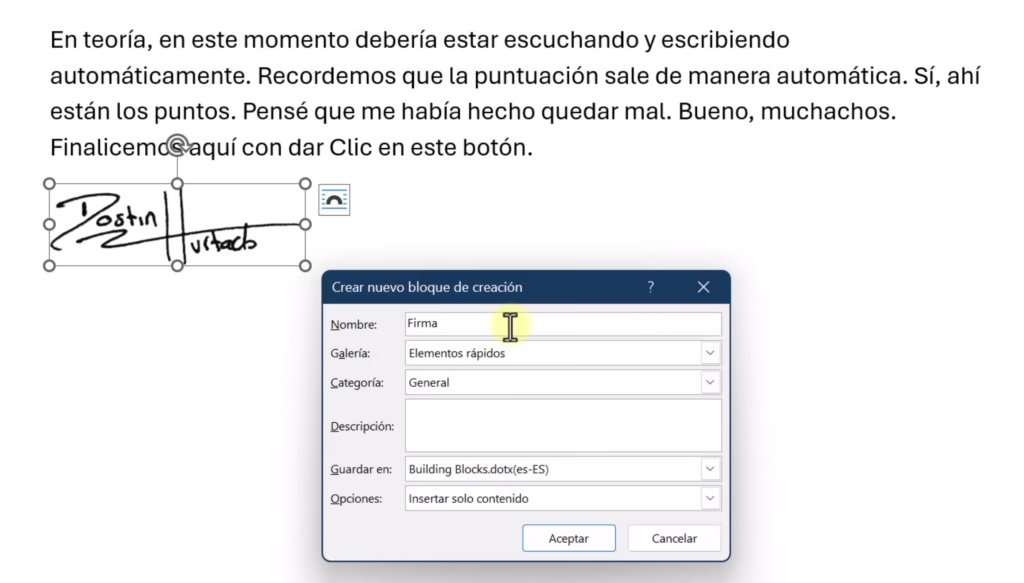
- Inserta la imagen de tu firma (o escribe el texto que quieras reutilizar) y ajústala al tamaño deseado.
- Selecciona la imagen o el texto.
- Ve a la pestaña Insertar > Elementos rápidos (o Explorar elementos rápidos).
- Elige Guardar selección en una galería de elementos rápidos…
- Truco Clave: En el nombre, pon algo corto y único, por ejemplo:
firma;. El punto y coma ayuda a evitar que se active accidentalmente al escribir la palabra normal. - Para usarla: Escribe
firma;y presiona la tecla F3 (o Fn + F3 en laptops). ¡Tu firma aparecerá al instante!
Conclusión
Dominar estas herramientas ocultas de Word te permitirá trabajar de manera más inteligente, no más dura. Desde la selección precisa con F8 hasta la automatización con Elementos Rápidos, cada función está ahí para ahorrarte segundos que se convierten en horas.
Recuerda que mantener tu software actualizado es vital para acceder a estas funciones. Si buscas licencias legales y económicas, opciones como Kissw pueden ser una alternativa interesante.
Si quieres seguir aprendiendo, no olvides visitar nuestros otros artículos sobre Excel y tecnología. ¿Cuál de estas herramientas te sorprendió más? ¡Déjamelo saber en los comentarios!