Enviar correos masivos desde Excel
¿Alguna vez has necesitado mandar decenas de mensajes personalizados y te ha tomado horas? Aprender a enviar correos masivos desde Excel es la solución definitiva para automatizar tus notificaciones de cobro, avisos o reportes sin complicaciones.
En este tutorial, te enseñaré a usar una macro diseñada por mí, 100% gratuita, que te permitirá conectar tu tabla de datos con Outlook para realizar envíos profesionales en segundos.
Descargar Material de Apoyo
¿Listo para poner en práctica el tutorial? Descarga el «material de apoyo» y trabaja con el mismo archivo que usamos en el video.
Requisitos previos para el envío masivo
Antes de comenzar a enviar correos masivos desde Excel, debemos cumplir con dos requisitos técnicos fundamentales para que la macro funcione correctamente:
- Sistema Operativo Windows: El código está diseñado para integrarse con las librerías de este sistema.
- Outlook Clásico: Debes tener instalada la versión clásica de Outlook e iniciar sesión con tu cuenta.
Si no cuentas con una versión original de Office, recuerda que puedes adquirir una licencia vitalicia de forma legal para asegurar que todas las herramientas de ofimática funcionen sin errores.
Paso 1: Configurar la tabla de datos en Excel
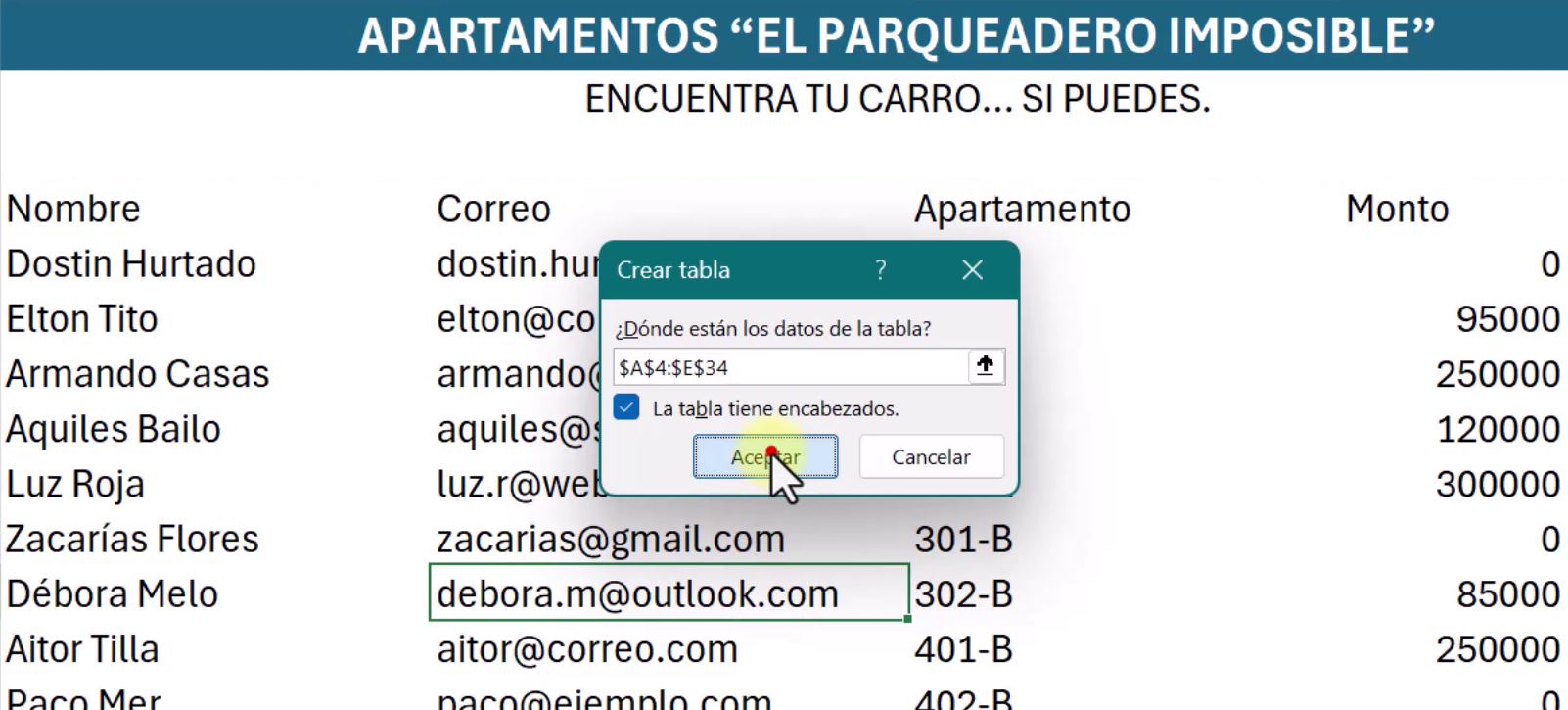
Para que la macro identifique a quién enviar la información, tu archivo debe tener una estructura específica.
- Crear columna de Correo: Es indispensable tener una columna llamada exactamente «correo».
- Formato de Tabla: Selecciona tus datos y oprime
Control + T. Esto permite que Excel reconozca el rango como una tabla dinámica. - Asignar Nombre: En la pestaña «Diseño de tabla», cambia el nombre (por ejemplo, «apartamentos») para mantener el orden.
Paso 2: Instalación de la macro personalizada
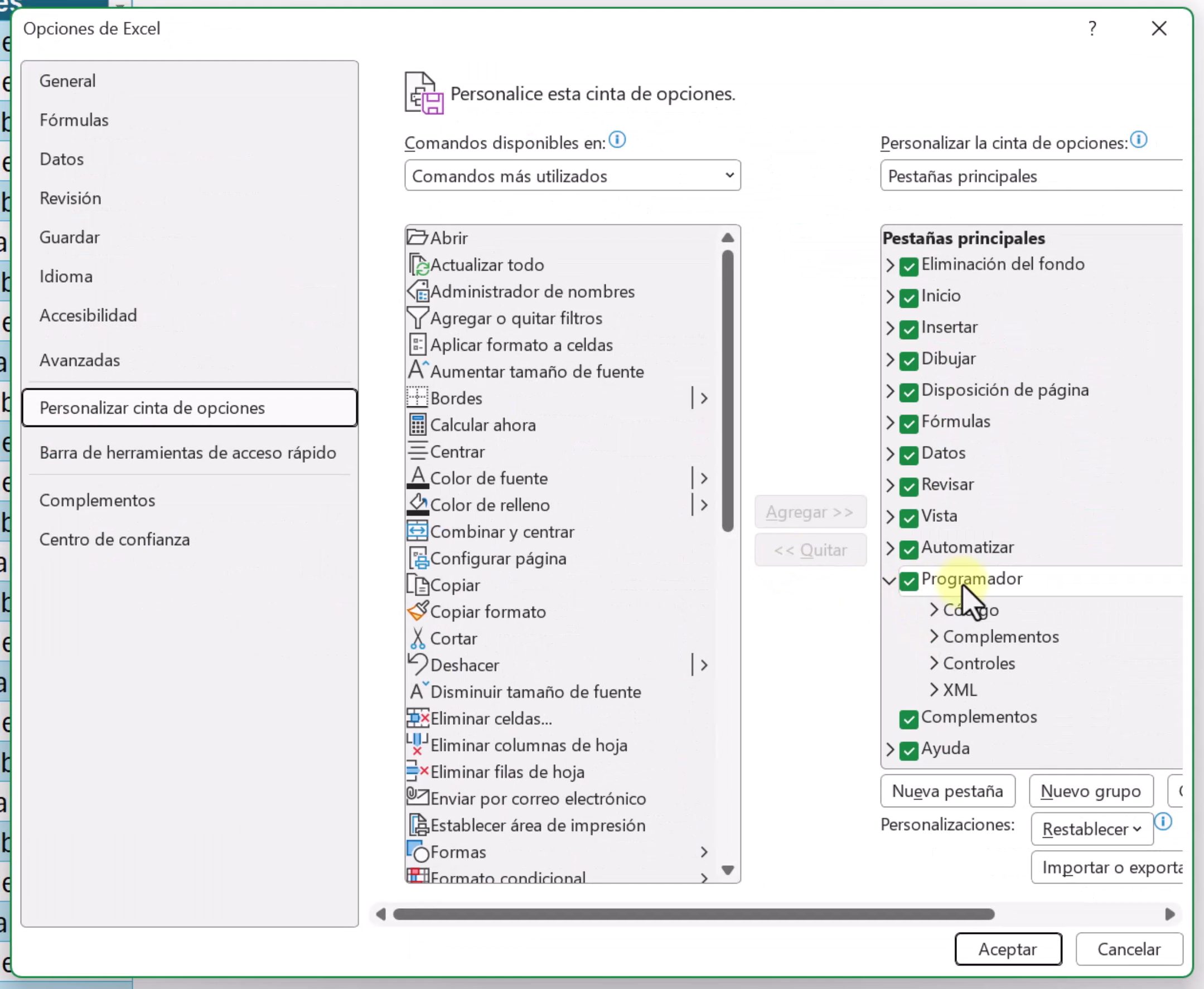
No necesitas ser un experto en programación para enviar correos masivos desde Excel. Sigue estos pasos para instalar el código:
- Copiar el código: Selecciona el texto de la macro (disponible en la descripción del video) y cópialo.
- Activar la pestaña Programador: Si no la ves, da clic derecho en la cinta de opciones, elige «Personalizar» y marca la casilla «Programador».
- Insertar Módulo: Haz clic en el botón Visual Basic, luego ve a Insertar > Módulo y pega el código allí.
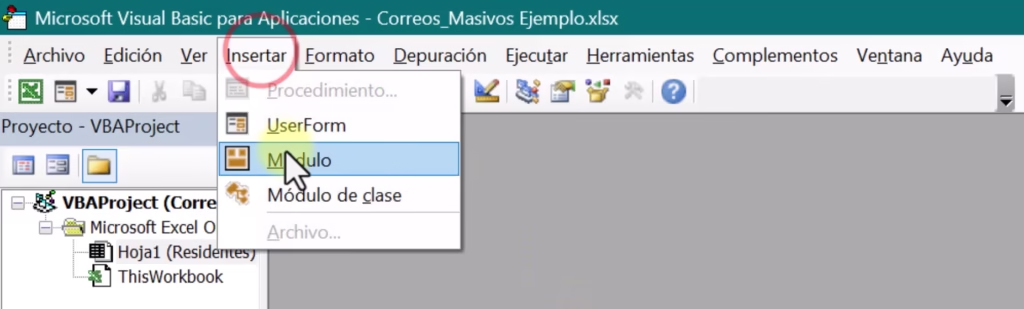
Paso 3: Cómo enviar correos desde Excel con macro (Pruebas)
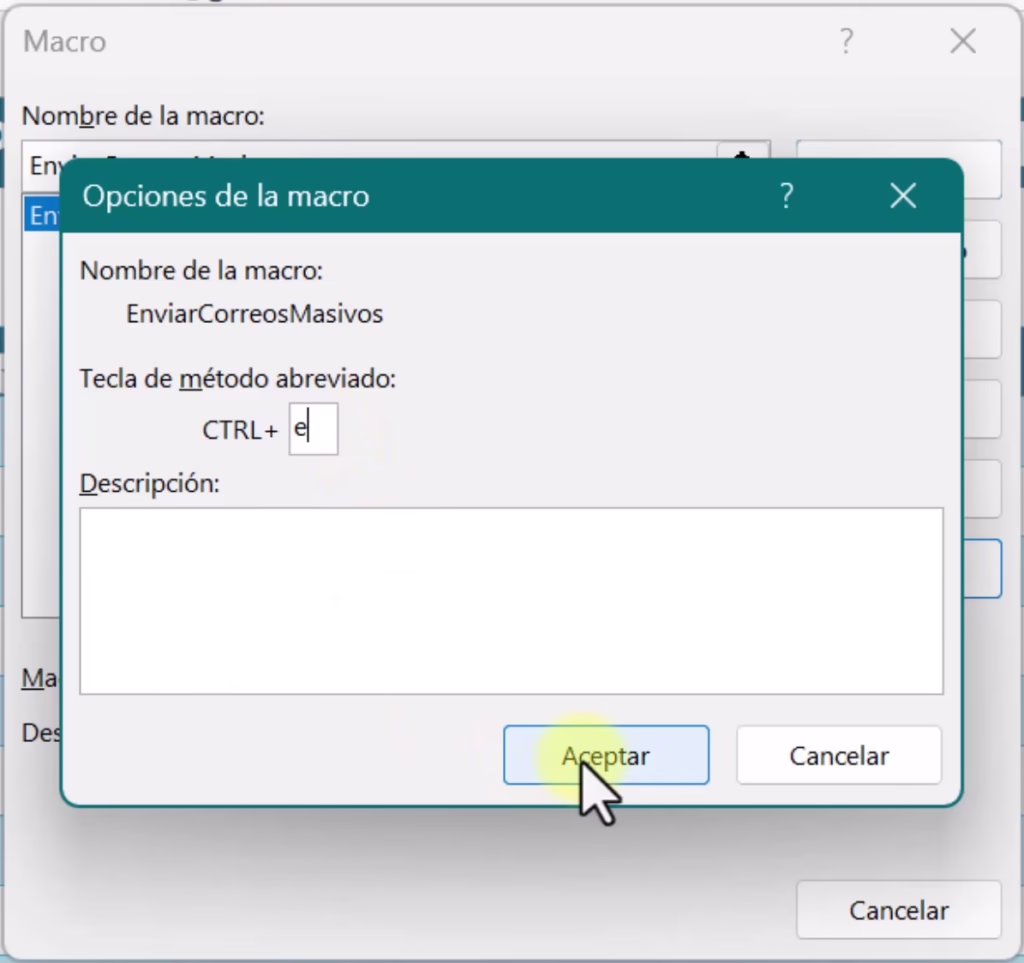
Es vital realizar una prueba antes de hacer el envío real. Para ejecutar la macro, puedes ir al menú de macros o configurar un acceso rápido como Control + E.
Al ejecutarla, verás una ventana de previsualización con el correo, el asunto y el mensaje generado. Si el resultado es correcto, ya estarás listo para el envío masivo definitivo.
Paso 4: Personalización avanzada y archivos adjuntos
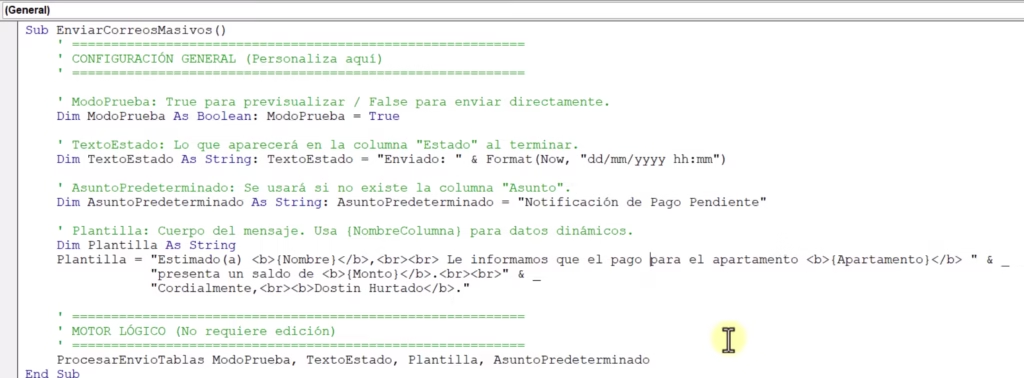
Una de las grandes ventajas de este método para enviar correos masivos desde Excel es la capacidad de personalizar cada campo.
- Asunto y Estado: Puedes añadir columnas opcionales llamadas «Asunto» para personalizar el título de cada correo, y «Estado» para que la macro registre la fecha y hora del envío.
- Adjuntos: Si necesitas enviar facturas o reportes, crea una columna «Adjunto» con la ruta del archivo en tu computadora (ejemplo:
C:\facturas\archivo.pdf).
Para modificar el cuerpo del mensaje, entra a Visual Basic y edita las líneas de texto entre comillas. Puedes usar etiquetas HTML básicas como <b> para negritas o <br> para saltos de línea.
Descargar Material de Apoyo
¿Listo para poner en práctica el tutorial? Descarga el «material de apoyo» y trabaja con el mismo archivo que usamos en el video.
Conclusión
Automatizar tus procesos es el primer paso para aumentar tu productividad. Con esta herramienta gratuita, enviar correos masivos desde Excel deja de ser una tarea tediosa para convertirse en un proceso de un solo clic.
Si quieres profundizar en más trucos de Excel o aprender sobre WordPress para principiantes, no olvides explorar la categoría de cursos gratuitos.