Enviar correos desde Excel sin macros: Guía paso a paso
¿Te imaginas poder notificar a tus clientes, pacientes o proveedores con un solo clic directamente desde tu hoja de cálculo? Enviar correos desde Excel sin macros es totalmente posible y mucho más sencillo de lo que crees. No necesitas ser un experto en programación ni lidiar con códigos complejos de VBA.
En este tutorial, aprenderás a crear un sistema de notificaciones automático, seguro y fácil de implementar utilizando funciones nativas de Excel. Es una solución ideal para gestionar citas, facturas vencidas o cualquier aviso repetitivo, ahorrando tiempo valioso en tu día a día.
Descargar Material de Apoyo
¿Listo para poner en práctica el tutorial? Descarga el «material de apoyo» y trabaja con el mismo archivo que usamos en el video.
¿Por qué elegir este método sin macros?
Muchos usuarios evitan automatizar tareas porque temen a los archivos con macros (.xlsm), que a veces son bloqueados por antivirus o políticas de seguridad empresarial. Al aprender a enviar correos desde Excel sin macros, utilizas funciones estándar como HIPERVINCULO y CONCAT, lo que garantiza que tu archivo sea ligero, seguro y compatible con cualquier versión de Excel.
Nota: Para que este truco funcione, necesitas tener instalado y configurado un gestor de correos en tu computadora, como Outlook (que es gratuito), o la aplicación de Correo de Windows.
Paso 1: Entendiendo la lógica (Concatenar)
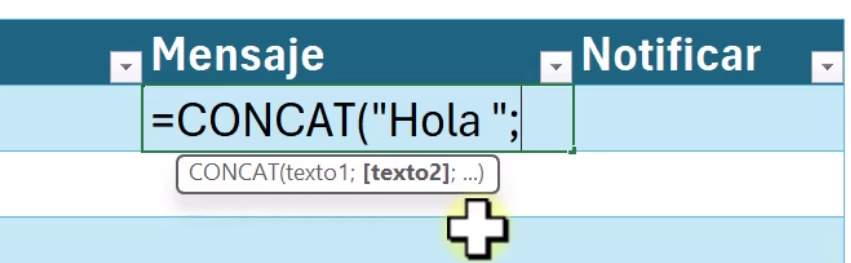
El secreto de esta técnica radica en «construir» el mensaje uniendo diferentes pedazos de texto y datos de tus celdas. A esto se le llama concatenar. Antes de crear el botón de envío, es vital entender que vamos a unir textos fijos (siempre entre comillas) con los datos variables de tus celdas (nombres, fechas, correos).
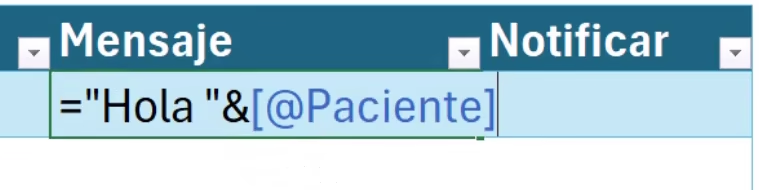
Puedes hacerlo usando el símbolo Ampersand (&) o la función CONCAT. Por ejemplo: ="Hola " & A2 unirá el saludo con el nombre que tengas en la celda A2.
Paso 2: La estructura mágica «Mailto»

Para enviar correos desde Excel sin macros, utilizaremos el protocolo mailto:. Es un enlace especial que, al hacer clic, le ordena a tu computadora abrir el programa de correo predeterminado.

La fórmula base que escribiremos es: ="mailto:" & [Celda del Correo]
Al dar Enter, Excel crea la cadena de texto necesaria para que el sistema reconozca que es una dirección de email.
Paso 3: Crear el botón interactivo con HIPERVINCULO

El texto anterior por sí solo no hace nada. Para convertirlo en un botón «clicable», necesitamos envolverlo en la función HIPERVINCULO. Esta función pide dos cosas: la ubicación (nuestro mailto) y el nombre descriptivo (lo que se verá en la celda, como «Notificar»).

La fórmula completa queda así: =HIPERVINCULO("mailto:" & [CeldaCorreo]; "Notificar")
Paso 4: Personalizar Asunto y Cuerpo del mensaje
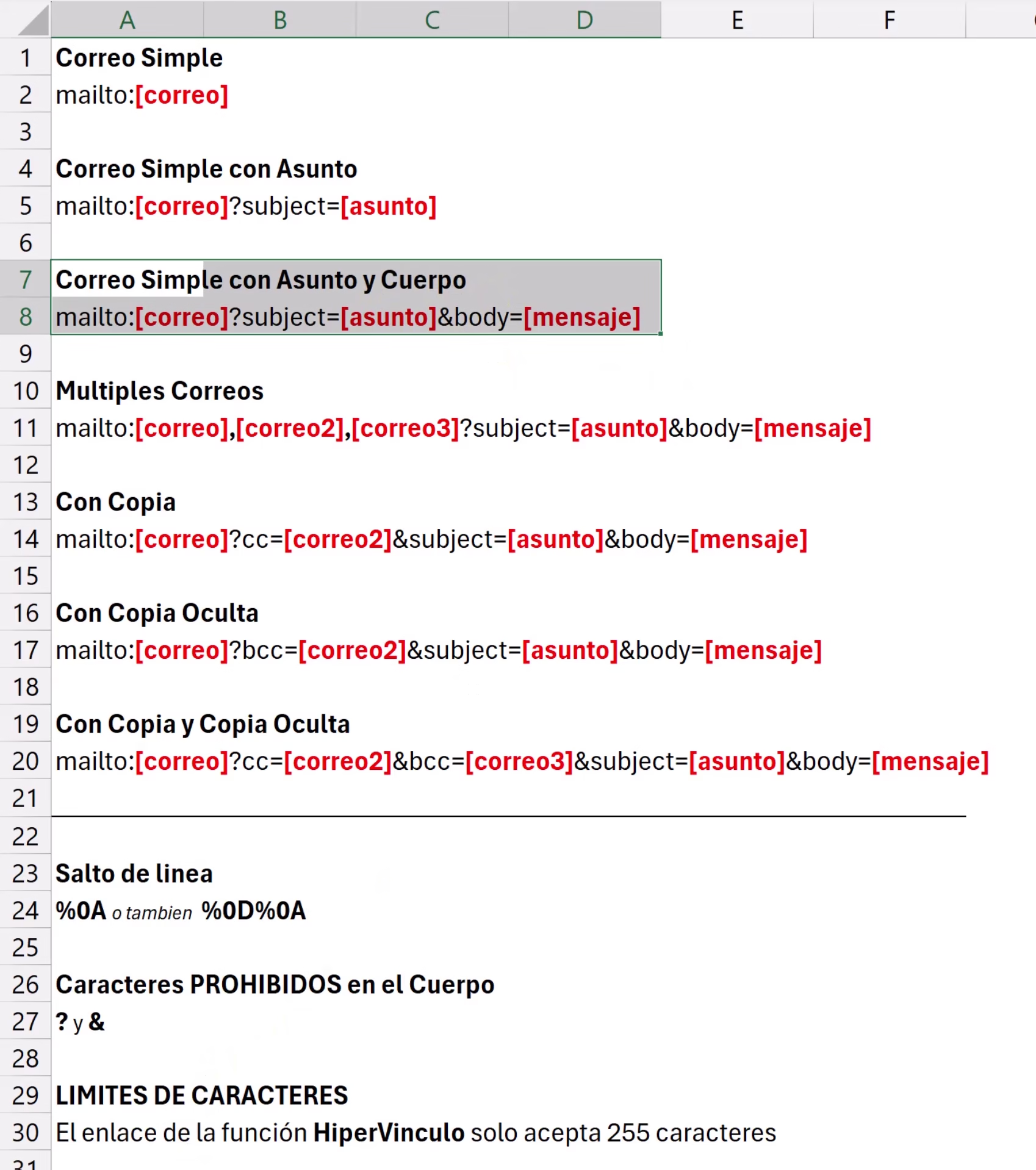
Enviar un correo vacío no es profesional. Para sacarle el máximo provecho al enviar correos desde Excel sin macros, debemos agregar un Asunto y un Cuerpo. La estructura mailto se expande usando ?subject= para el asunto y &body= para el mensaje.
Es fundamental prestar atención a las comillas para los textos fijos y a los puntos y coma. Recuerda fijar las celdas (con F4) si el asunto es el mismo para todos los destinatarios.
Paso 5: Formato de Fechas y Saltos de Línea
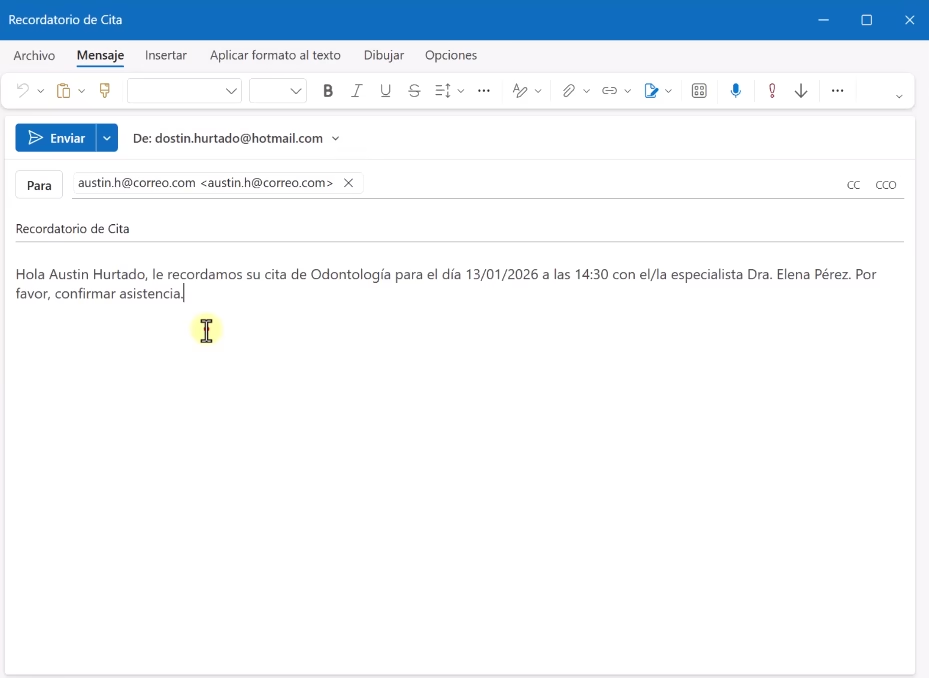
Aquí es donde tu notificación se vuelve verdaderamente profesional y legible.

Saltos de Línea (%0A)
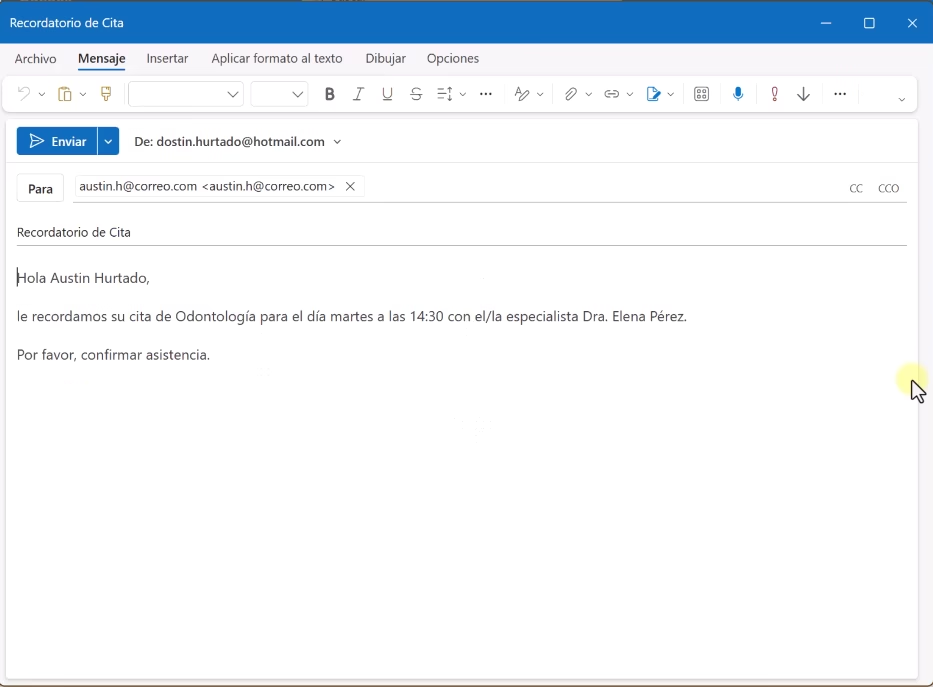
Excel no reconoce la tecla «Enter» dentro de una fórmula. Para separar párrafos en tu correo (ej: Saludo, Mensaje, Despedida), debes usar el código especial %0A dentro de las comillas donde desees el salto.
Formato de fechas =TEXTO(CELDA;FORMATO)
Si concatenas una fecha directamente, Excel mostrará un número serie (ej: 45321). Para que se lea correctamente (ej: «Martes 20»), usa la función TEXTO. Ejemplo: TEXTO([CeldaFecha]; "dddd dd/mm/aaaa").
Limitaciones a tener en cuenta
Aunque este método es potente, la función HIPERVINCULO tiene un límite técnico: no soporta más de 255 caracteres en total. Esto significa que es ideal para notificaciones cortas y precisas. Si necesitas enviar textos muy largos o adjuntos, podrías requerir otros métodos.
Conclusión
Automatizar tus comunicaciones no tiene por qué ser complicado. Con este método para enviar correos desde Excel sin macros, tienes una herramienta accesible y gratuita para mejorar tu productividad inmediatamente. Solo necesitas concatenar con cuidado y usar la función Hipervínculo correctamente.
Esto funciona en todas las versiones de Excel, si no cuentas con alguna versión, te dejo mi recomendación más económica y legal, dale clic aquí.
Descargar Material de Apoyo
¿Listo para poner en práctica el tutorial? Descarga el «material de apoyo» y trabaja con el mismo archivo que usamos en el video.