Cómo hacer backups en WordPress
Tener un sitio web es una aventura emocionante, pero también conlleva riesgos. No hay nada que genere más impotencia que ver tu sitio «roto» tras una actualización o un cambio de diseño. Por eso, aprender cómo hacer backups en WordPress no es opcional, es una necesidad vital para cualquier administrador.
En este tutorial, te enseñaré a realizar copias de seguridad de forma profesional y, lo más importante, a restaurar tu sitio con un solo clic.
¿Por qué usar cPanel para tus respaldos?
Para gestionar un hosting de manera eficiente, el estándar de la industria es cPanel. Es la herramienta que recomiendo para administrar servidores compartidos y VPS por su robustez. Si estás buscando un servicio optimizado, HostGator ofrece guías oficiales muy completas sobre la generación de respaldos completos.
Recuerda que antes de realizar cambios técnicos profundos, como los que verías en un Curso de Excel o de ofimática, tu web debe estar protegida.
Paso 1: Copia de seguridad manual desde cPanel
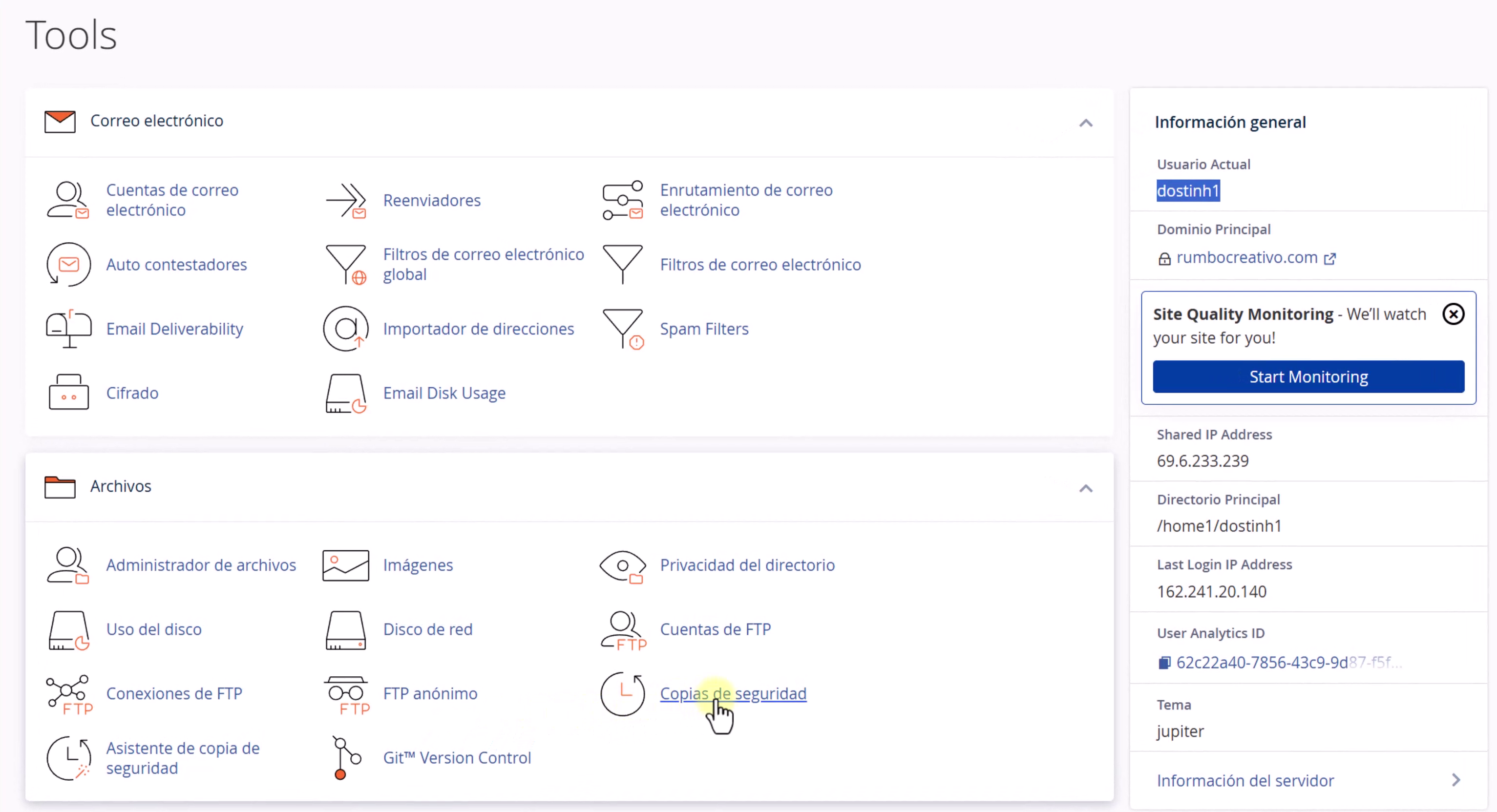
El método manual es el más seguro y universal. Consiste en descargar todos los archivos y la base de datos directamente desde el administrador de archivos.
- Accede a tu cuenta de hosting y entra en cPanel.
- Busca el apartado Archivos y selecciona Copia de seguridad.
- Haz clic en «Descargar una copia de seguridad del sitio web completo».
Paso 2: Backup rápido con Softaculous (Recomendado)
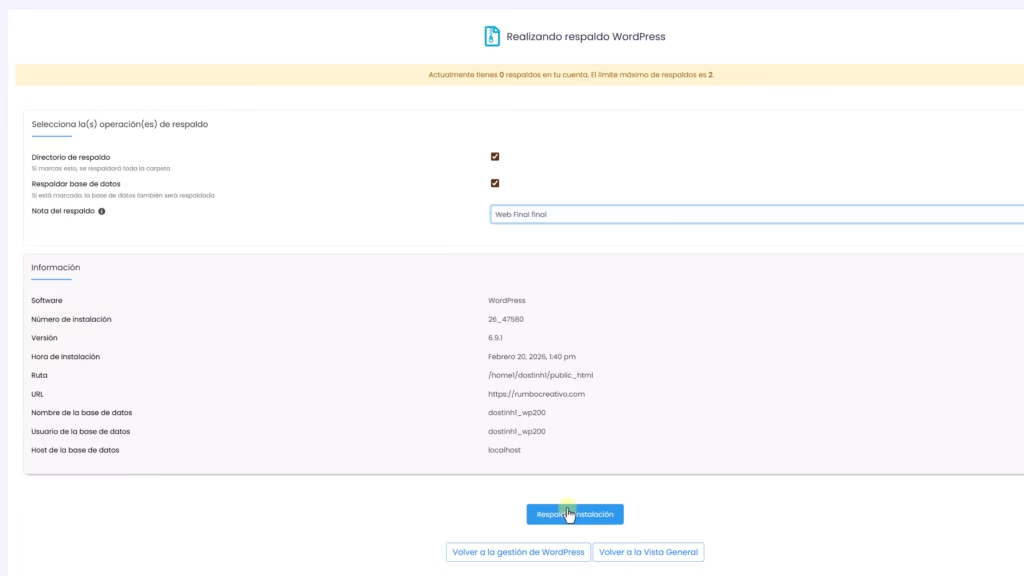
Si buscas velocidad, Softaculous es la mejor opción. Según la documentación oficial de WordPress, automatizar estos procesos reduce el error humano.
- En tu cPanel, ve a WordPress administrado por Softaculous.
- Despliega las opciones de tu instalación activa.
- Haz clic en el botón Copia de Seguridad, asegurándote de marcar «Respaldar directorio» y «Respaldar base de datos».
Para mejorar el aspecto visual de tu sitio una vez restaurado, te invito a explorar mis Tutoriales de Diseño Web.
Paso 3: Restauración del sitio con un solo clic
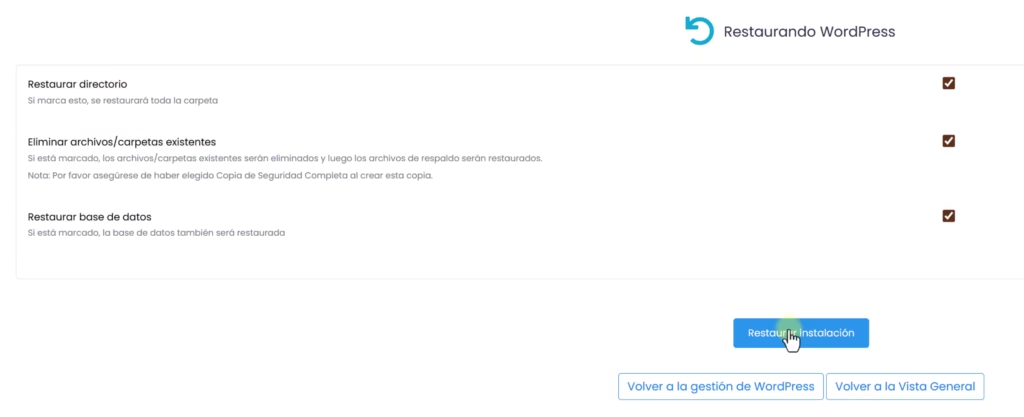
¿Tu web se dañó tras aplicar un tema? No te preocupes. Si ya sabes cómo hacer backups en WordPress, la restauración es pan comido.
- Entra a Softaculous y ve al icono de Listado de respaldos (arriba a la derecha).
- Identifica tu copia (ej: «web final») y haz clic en el botón Restaurar.
- Marca la opción «Eliminar archivos existentes» para que la restauración sea limpia.
Conclusión
Dominar cómo hacer backups en WordPress es la mejor inversión de tiempo que puedes hacer. No confíes ciegamente en el servidor; descarga siempre una copia a tu ordenador. Si te apasiona la creación de contenido digital, también puedes aprender a editar las imágenes de tus posts en mi Curso de Photoshop.