Cómo enviar correos masivos con Word, Excel y Outlook paso a paso
¿Necesitas enviar reportes, calificaciones o comunicados a cientos de personas de forma personalizada? Enviar correos masivos con Word es una de las funciones más potentes de la suite de Office, ya que combina la gestión de datos de Excel con la capacidad de redacción de Word y el motor de envío de Outlook.
En este tutorial, aprenderás desde cómo vincular tu base de datos hasta cómo solucionar errores técnicos avanzados con los formatos numéricos. ¡Vamos a optimizar tu tiempo! Si necesitas una versión actualizada de Office o la quieres legalizar, dale clic Aquí.
Descargar Material de Apoyo
¿Listo para poner en práctica el tutorial? Descarga el «material de apoyo» y trabaja con el mismo archivo que usamos en el video.
Paso 1: Preparar y conectar tu lista de Excel
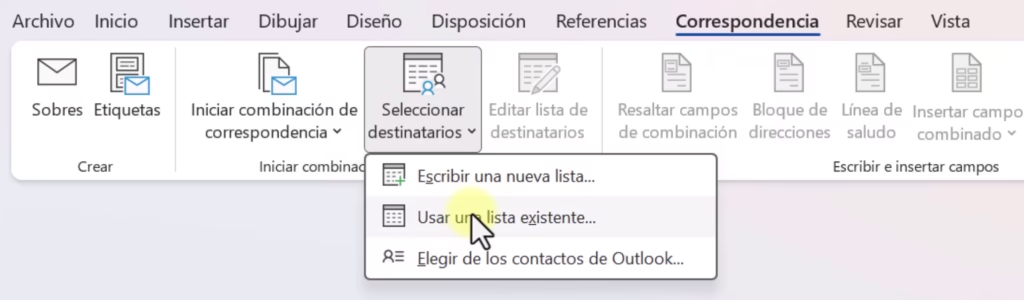
El primer paso para enviar correos masivos con Word es tener una base de datos organizada en Excel.
- Crea un archivo de Excel con columnas claras (ej. Estudiante, Calificación, Correo del Padre).
- Importante: Cierra el archivo de Excel antes de intentar conectarlo.
- En Word, ve a la pestaña Correspondencia > Seleccionar destinatarios > Usar una lista existente.
- Selecciona tu archivo de Excel y la hoja correspondiente.
Paso 2: Insertar campos personalizados
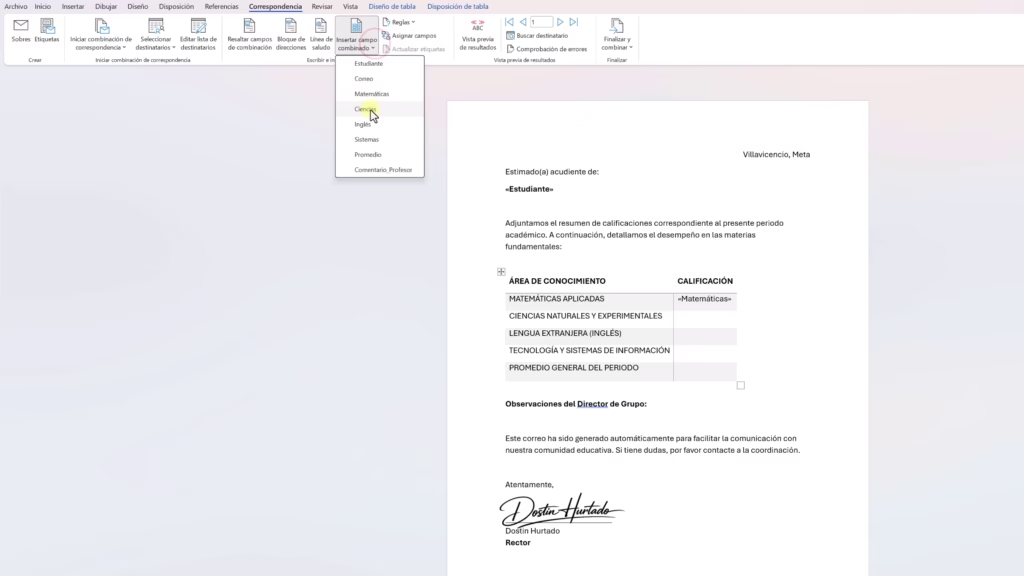
Una vez conectada la lista, debemos decirle a Word dónde colocar la información de cada fila.
- Ubica el cursor donde quieras el dato (ej. después de «Calificación:»).
- Haz clic en Insertar campo combinado.
- Selecciona la columna respectiva de tu Excel.
- Repite el proceso para todos los datos, incluyendo comentarios u observaciones.
Para verificar que todo esté bien, haz clic en Vista previa de resultados. Notarás que puedes navegar entre los diferentes registros de tu lista.
Paso 3: Corregir el formato de números y decimales (Truco Pro)
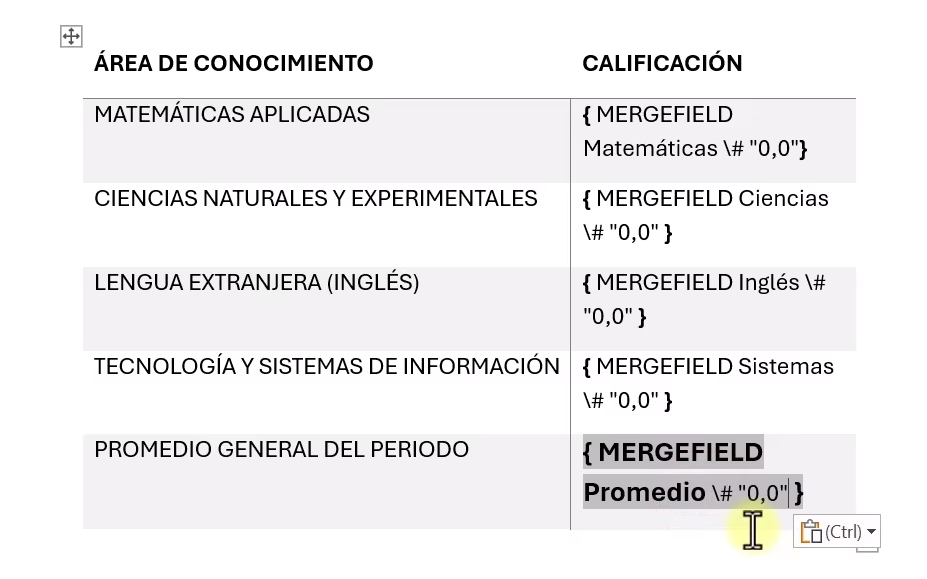
Al enviar correos masivos con Word, es común que los números de Excel aparezcan con demasiados decimales (ej. 4.500000001). Para solucionarlo como un profesional:
- Presiona
ALT + F9para ver los códigos de campo. - Al final del nombre del campo (antes de la llave de cierre), escribe:
\# "0,0"(para un decimal). - Presiona
ALT + F9nuevamente para volver a la vista normal.
Si trabajas con grandes volúmenes de datos, este nivel de personalización es vital. Si quieres profundizar más en el manejo de datos antes de enviarlos, te recomiendo revisar mis tutoriales de Excel para limpiar tus listas previamente.
Paso 4: Configurar Outlook y realizar el envío
Para que el proceso sea exitoso, debes tener tu cuenta configurada en la versión clásica de Outlook. Si aún no tienes una licencia activa, puedes aprovechar las ofertas de KeysFan para obtener Office de forma vitalicia.
Cómo enviar el correo:
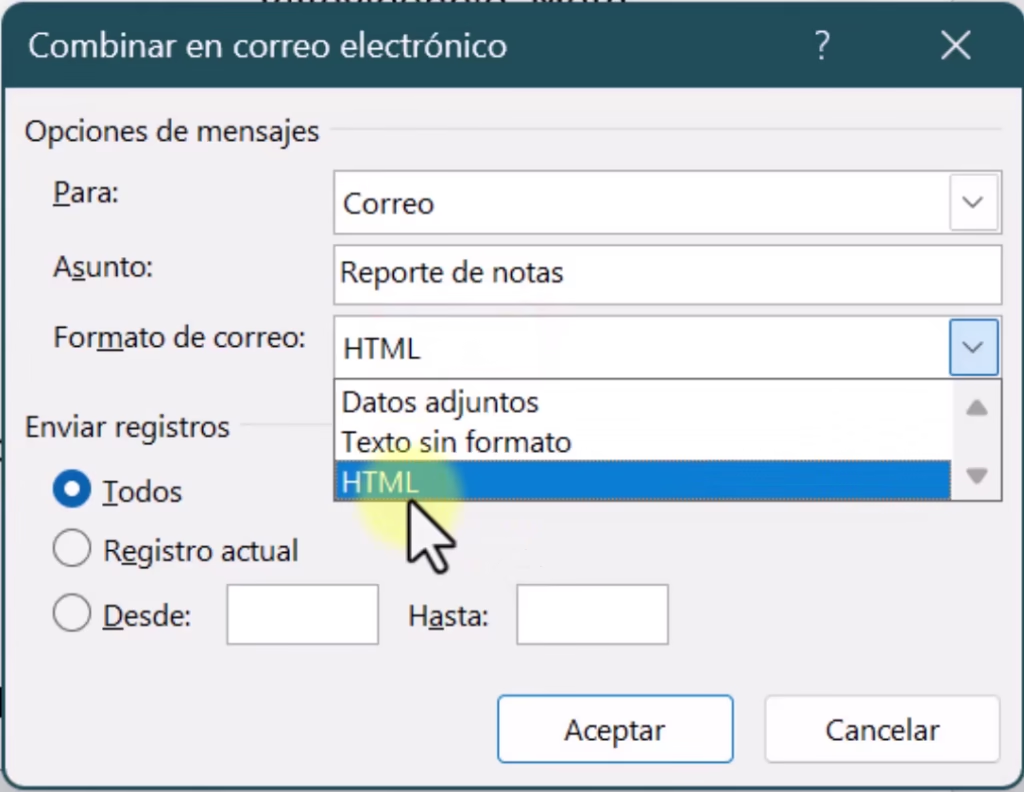
- En Word, ve a Finalizar y combinar > Enviar mensajes de correo electrónico.
- En el campo «Para», selecciona la columna que contiene los correos electrónicos.
- Escribe el Asunto (ej. Reporte de Notas).
- Elige el formato: HTML (para que se vea como el documento) o Datos adjuntos.
Consejo Final: Trabajar sin conexión para evitar errores
Si tienes miedo de enviar información incorrecta, ve a Outlook y activa la opción «Trabajar sin conexión» en la pestaña Enviar y recibir. Al darle a enviar en Word, los correos quedarán atrapados en la «Bandeja de salida». Esto te permite revisarlos uno a uno antes de darles salida definitiva al desactivar el modo sin conexión.
Si tu objetivo es seguir aprendiendo sobre programas de ofimática, te recomiendo mi curso de Excel 2026.
Conclusión
Enviar correos masivos con Word no solo te ahorra horas de trabajo manual, sino que reduce el margen de error al automatizar datos complejos. Dominar la combinación de correspondencia, especialmente el ajuste de códigos de campo para formatos numéricos, te posicionará como un usuario avanzado de la suite de Office. Recuerda practicar con los archivos descargables y siempre verificar tu Outlook antes del envío final.
Descargar Material de Apoyo
¿Listo para poner en práctica el tutorial? Descarga el «material de apoyo» y trabaja con el mismo archivo que usamos en el video.