Cómo recuperar archivos borrados
¿Alguna vez has sentido ese pánico frío al notar que borraste tus archivos por error? Ya sea una foto familiar, un documento de trabajo o un video importante, la sensación de pérdida es angustiante. Sin embargo, la realidad tecnológica es más optimista de lo que parece: cuando eliminas un dato, el sistema simplemente marca ese espacio como «disponible», pero la información sigue ahí hasta que es sobreescrita por algo nuevo.
En este tutorial aprenderás cómo recuperar archivos borrados utilizando herramientas profesionales de manera sencilla, ideal para principiantes que no quieren complicarse con procesos técnicos avanzados. Exploraremos el uso de EaseUS Data Recovery, una solución líder que permite escanear unidades de forma ilimitada y rescatar hasta 2 GB de información totalmente gratis.
Si además de restaurar tus archivos buscas mantener tu equipo al día con software original, recuerda que puedes encontrar excelentes opciones de Windows 10 Pro para asegurar la estabilidad de tu sistema operativo.
Guía paso a paso para restaurar datos eliminados por error
Para lograr un resultado exitoso al cómo recuperar archivos borrados, es vital que, apenas notes la pérdida, dejes de usar la unidad afectada para evitar la sobreescritura de datos. Sigue este procedimiento detallado:
1. Conexión y selección de la unidad
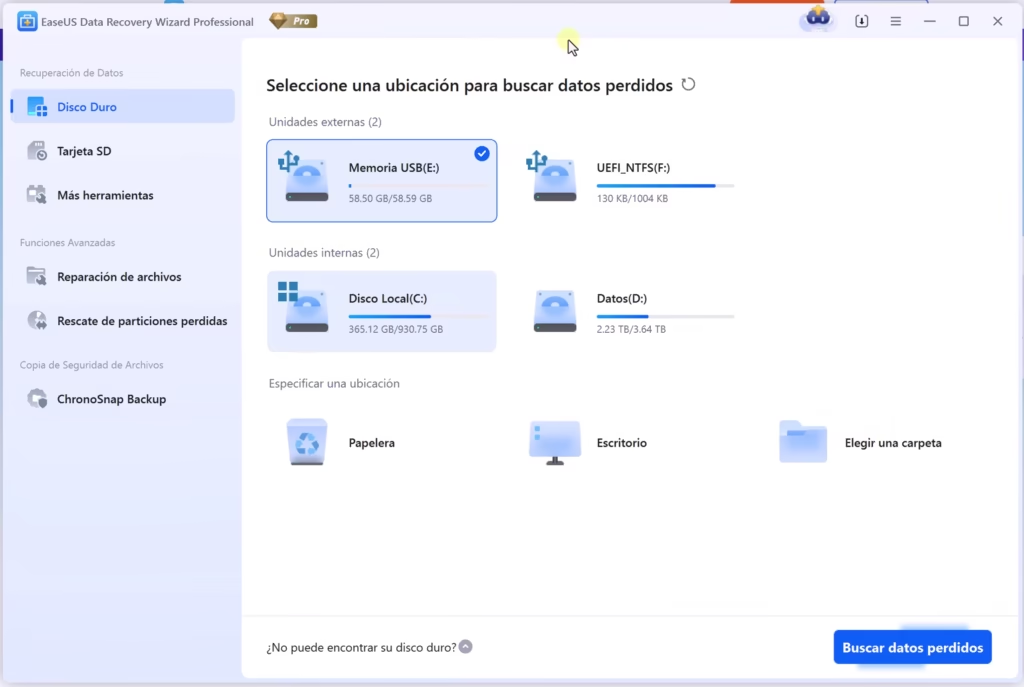
Inicia el programa y conecta la memoria USB o identifica el disco local donde se encontraban los archivos. La interfaz te mostrará todas las unidades disponibles, incluyendo la papelera de reciclaje y carpetas específicas.
2. Escaneo de datos perdidos
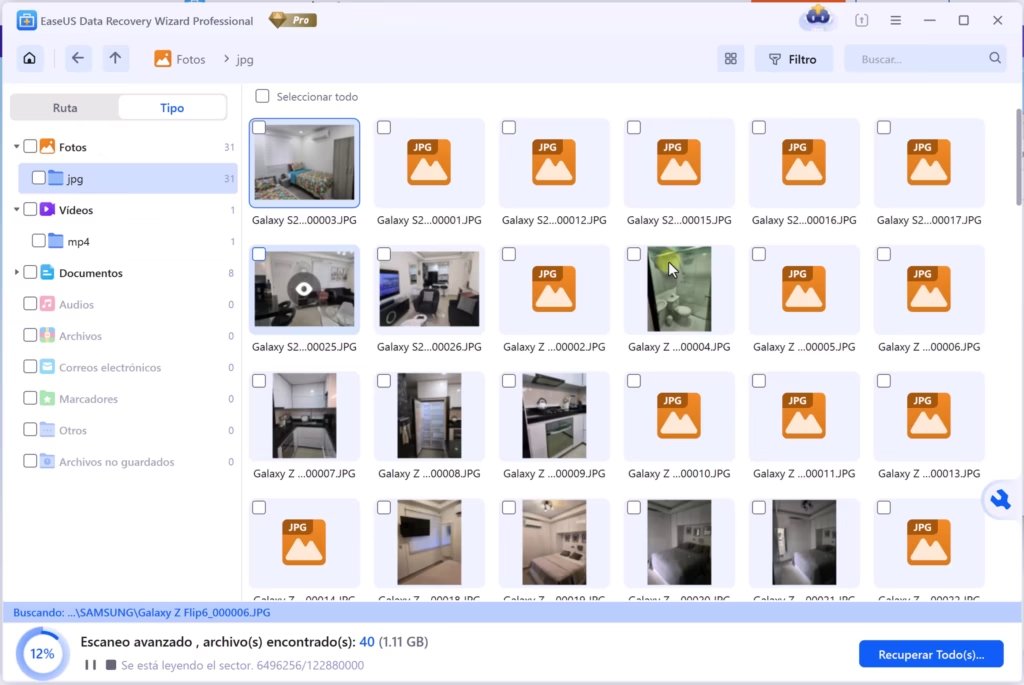
Haz clic en el botón de búsqueda. El software realizará un escaneo rápido seguido de uno avanzado para localizar archivos en formatos que la memoria ya no reconoce a simple vista. Durante este proceso, puedes navegar por categorías como fotos, videos o documentos.
3. Previsualización y recuperación segura
Antes de salvar el archivo, puedes previsualizarlo para verificar que no esté dañado. Al darle a «Recuperar», selecciona siempre una unidad de destino diferente a la original para no dañar otros datos que aún se están rescatando.
Si trabajas con diseño gráfico profesional, es posible que también te interese mi Curso de CorelDRAW 2024 para crear nuevos proyectos una vez recuperes tus recursos.
Cómo obtener una licencia vitalicia económica
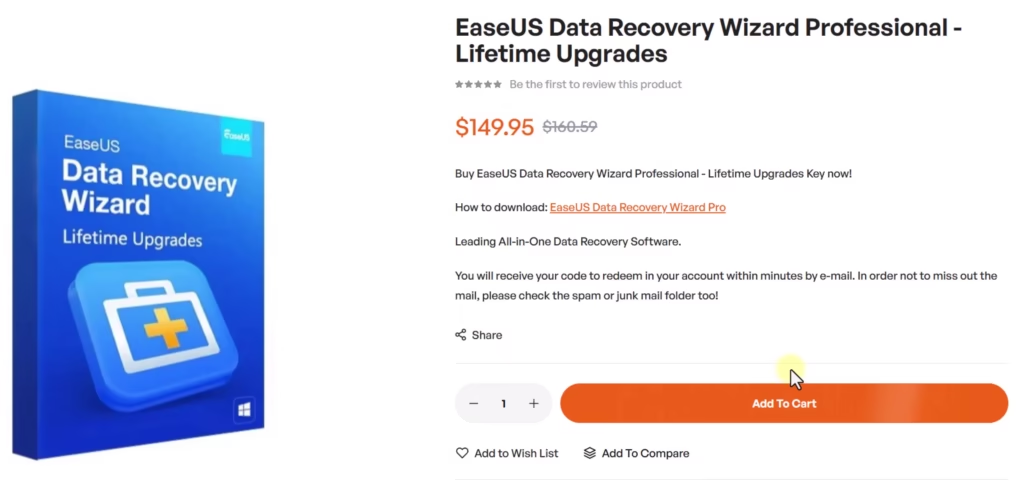
Si necesitas recuperar más de 2 GB o quieres tener la herramienta siempre lista «por si las moscas», es recomendable optar por una licencia permanente. Según la documentación técnica de EaseUS, la versión Pro elimina todas las restricciones de recuperación.
En lugar de pagar precios elevados, puedes visitar keysworlds y utilizar el cupón de descuento DH25 para obtener un ahorro del 25% en tu compra.
Para complementar tu suite de herramientas, echa un vistazo a las licencias de Office 2021 Profesional Plus, ideales para quienes prefieren un solo pago de por vida sin suscripciones mensuales.
Conclusión
Saber cómo recuperar archivos borrados es una habilidad esencial en la era digital. Con herramientas como EaseUS Data Recovery y la precaución de no sobreescribir la información, es posible revertir errores que antes parecían definitivos. Además, siguiendo las recomendaciones de seguridad de Microsoft, siempre es aconsejable mantener copias de seguridad externas.
No olvides visitar mi sección de Cursos Gratuitos para seguir potenciando tus conocimientos tecnológicos.