Gráfico combinado en Excel: Tutorial paso a paso y trucos
¿Alguna vez has intentado graficar números gigantes (como millones) junto con porcentajes pequeños en una misma tabla, y el resultado fue un desastre visual? Es un problema común. La solución perfecta es utilizar un Gráfico combinado en Excel. Esta herramienta nos permite mezclar naturalezas distintas de datos, ahorrando espacio y logrando una representación visual profesional.
En este tutorial, aprenderás cómo dominar esta función, activar ejes secundarios y solucionar el problema de graficar más de dos variables.
Descargar Material de Apoyo
¿Listo para poner en práctica el tutorial? Descarga el «material de apoyo» y trabaja con el mismo archivo que usamos en el video.
¿Qué es y cuándo usar un gráfico combinado?
Un Gráfico combinado en Excel (también conocido como gráfico de doble eje) es ideal cuando necesitas comparar métricas que tienen escalas muy diferentes. Por ejemplo:
- Ventas en millones vs. Unidades vendidas en miles.
- Presupuesto total vs. Porcentaje de ejecución.
Si intentas usar un gráfico normal, los valores pequeños se verán como una línea plana en el piso, eclipsados por los valores grandes. El gráfico combinado soluciona esto asignando un eje vertical distinto a cada serie de datos.
Cómo crear un Gráfico combinado en Excel (Paso a paso)
Sigue estos pasos para crear tu primer gráfico mixto y visualizar tus datos correctamente.
1. Selección de datos e inserción inicial
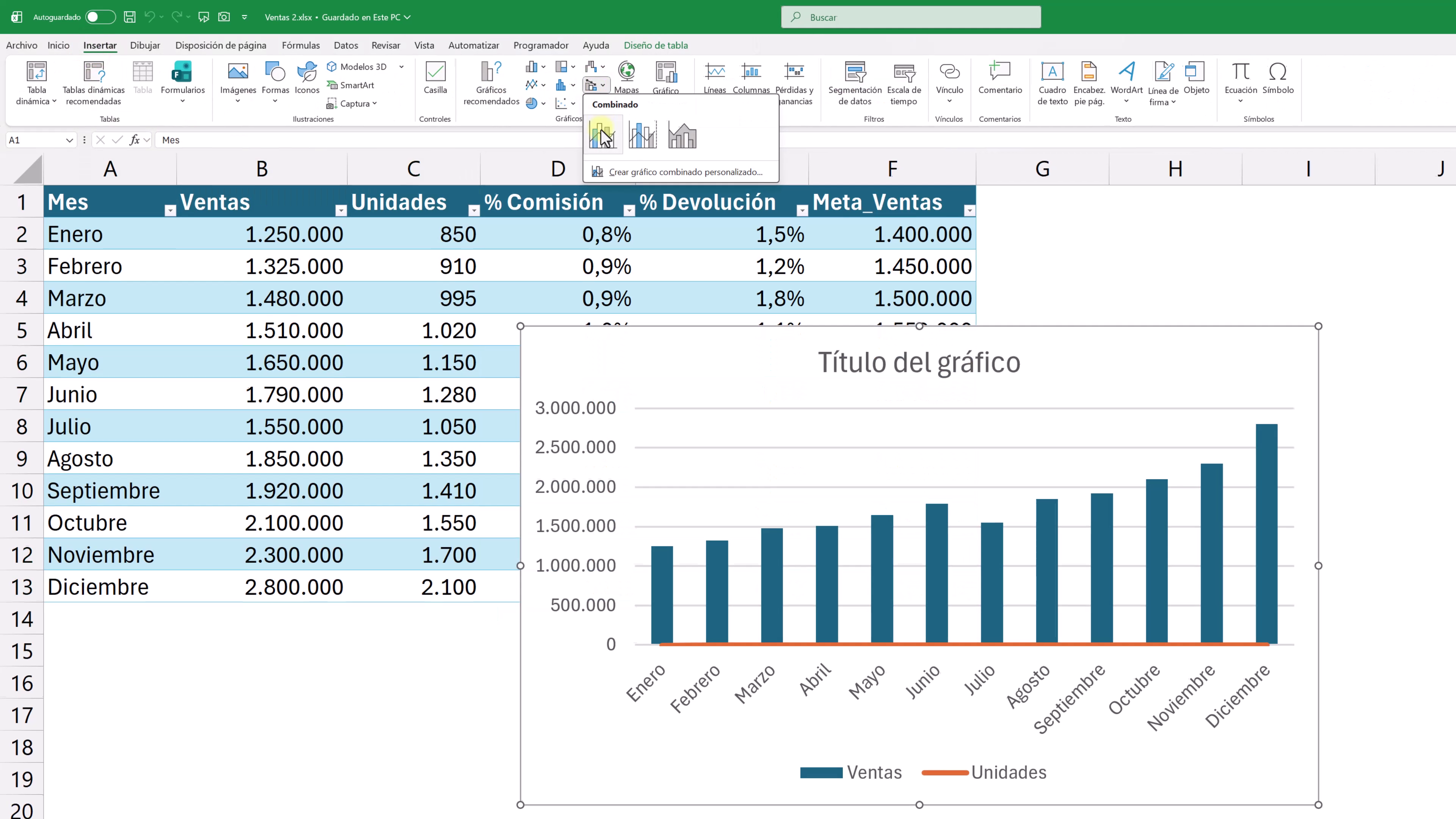
Lo primero es tener tus datos organizados. Si tienes columnas contiguas (como Meses, Ventas y Unidades), selecciónalas todas.
- Ve a la pestaña Insertar.
- Busca el icono de gráficos y selecciona Gráfico combinado (generalmente la última opción).
- Elige la primera opción del menú desplegable.
Nota: Al principio, el gráfico se verá mal («pésimo»), porque Excel intenta graficar todo en un solo eje. No te preocupes, esto es normal.
2. Activar el Eje Secundario
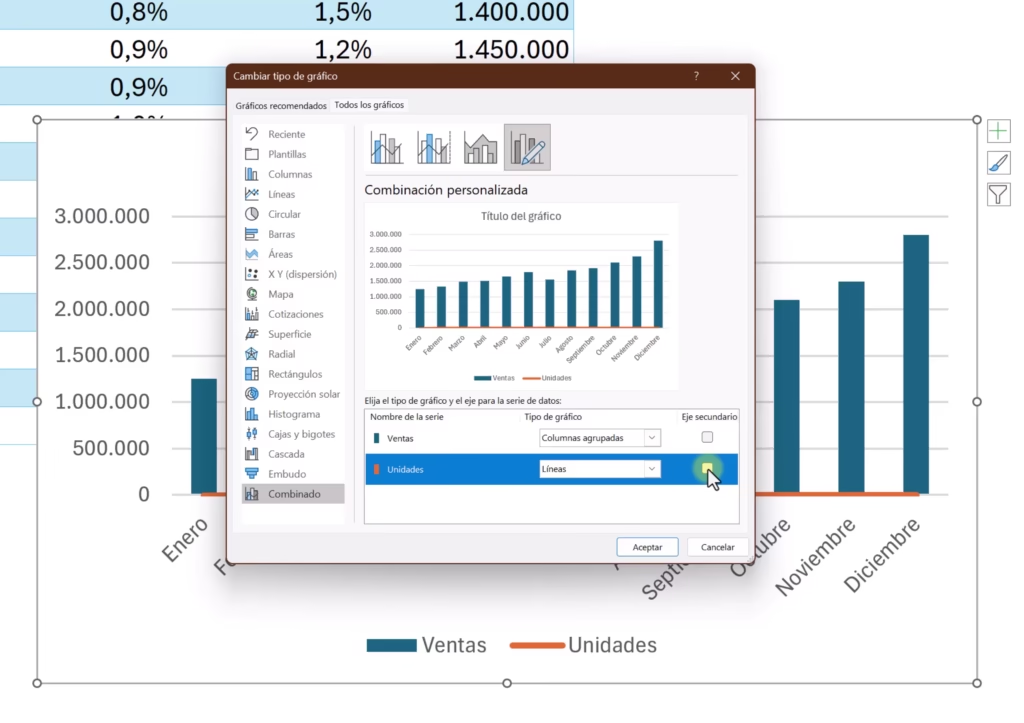
Este es el paso mágico. Para que el Gráfico combinado en Excel funcione, necesitamos separar las escalas:
- Con el gráfico seleccionado, ve a la pestaña Diseño de gráfico > Cambiar tipo de gráfico.
- En la ventana emergente, verás tus series de datos (ej: Ventas y Unidades).
- Busca la casilla Eje secundario y actívala para la serie que tiene la escala menor (por ejemplo, «Unidades» o «Porcentajes»).
Al hacer esto, verás cómo aparece una nueva escala numérica a la derecha del gráfico, equilibrando la visualización.
3. Personalizar el tipo de gráfico
No tienes que limitarte a líneas y columnas. Dentro de la misma ventana de «Cambiar tipo de gráfico», puedes elegir cómo representar cada dato:
- Columnas: Ideal para los valores principales (Ventas).
- Líneas o Áreas: Perfecto para tendencias o porcentajes.
Si estás aprendiendo a manejar datos, te recomiendo revisar nuestro [Curso de Excel Completo – Enlace sugerido a categoría/post de Excel del sitemap] para profundizar en la gestión de tablas y rangos.
4. Importante: Títulos de los Ejes
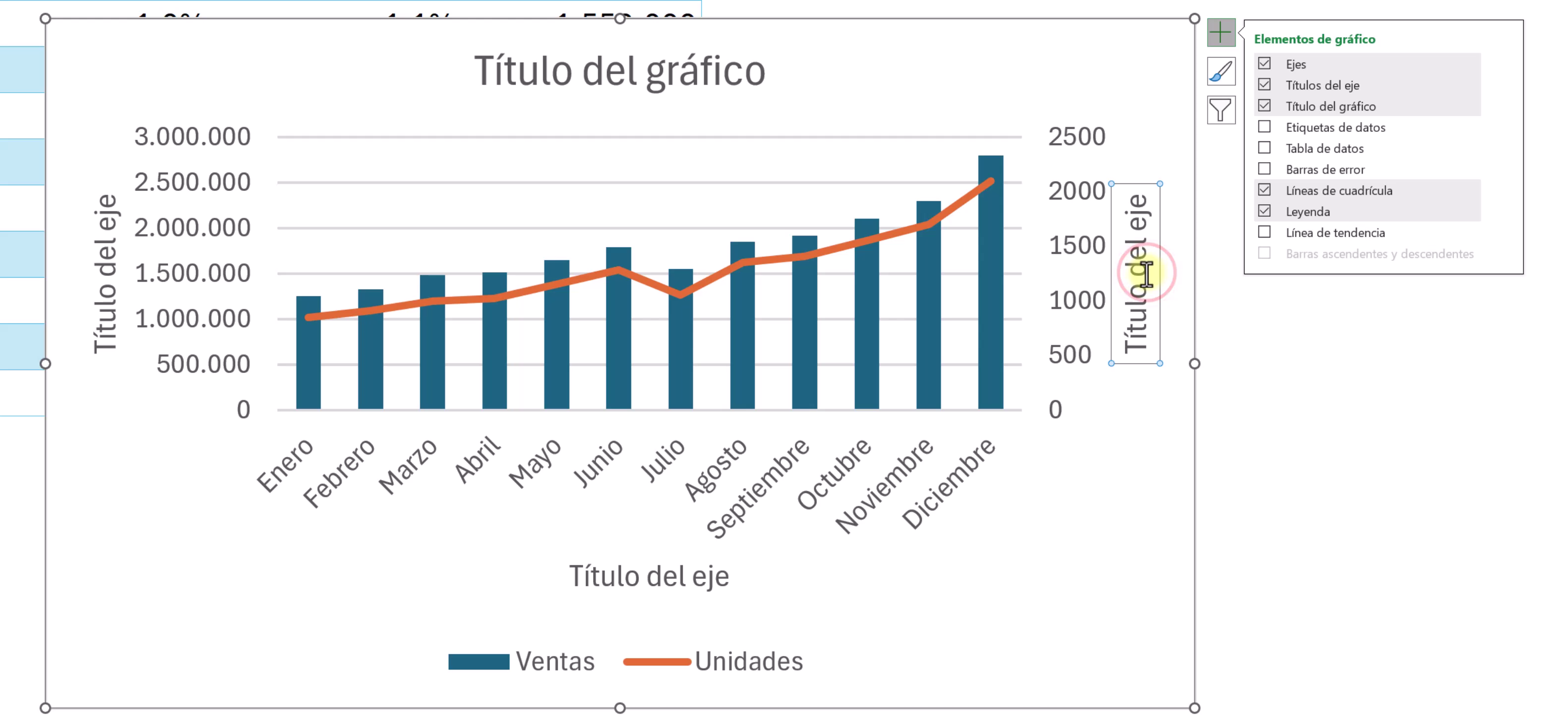
Un gráfico sin etiquetas no dice nada. Para que tu reporte sea profesional, debes especificar qué mide cada lado (pesos, metros, porcentaje, etc.).
- Selecciona el gráfico.
- Ve al botón Más (+) en la esquina superior derecha.
- Activa Títulos de eje y renómbralos según corresponda.
Truco Pro: Selección de columnas separadas
A veces, los datos que quieres graficar no están uno al lado del otro.
- Selecciona la primera columna (ej: Meses).
- Mantén presionada la tecla Control (Ctrl).
- Sin soltar, selecciona las otras columnas que necesitas (ej: Ventas y Porcentaje de Devolución).
- Inserta el gráfico combinado como vimos anteriormente.
¿Cómo graficar 3 variables en Excel? (El desafío)
Una pregunta frecuente es: «¿Puedo meter Ventas, Unidades y Porcentajes en el mismo gráfico?». Técnicamente, Excel solo permite dos ejes verticales (izquierda y derecha). Si intentas meter tres escalas muy diferentes, una se verá mal.
La solución: Homologar datos
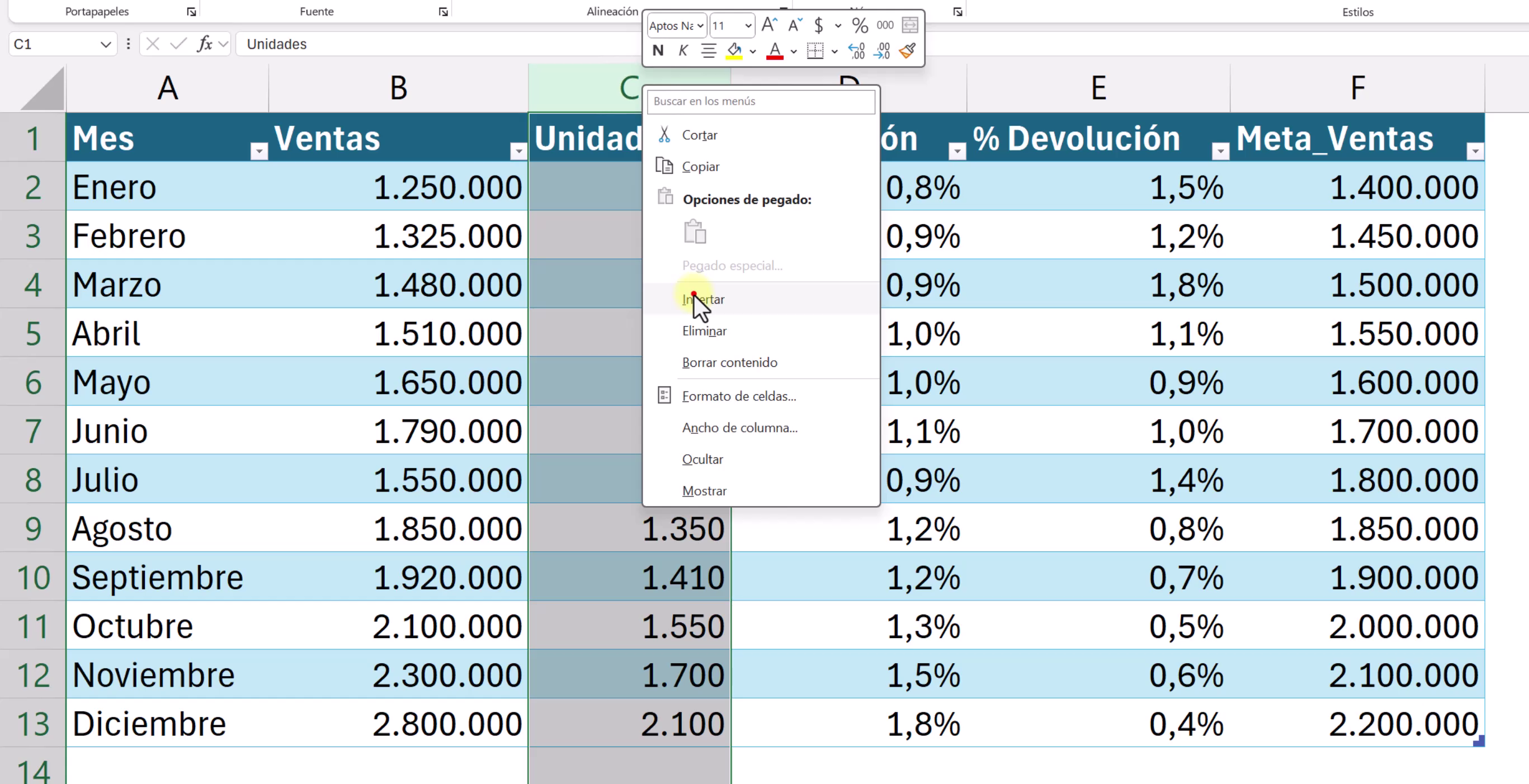
Si necesitas un Gráfico combinado en Excel con 3 variables, debes usar el ingenio para que dos de ellas compartan una escala similar.
- Identifica dos variables que puedan «hablar el mismo idioma» (ej: Ventas en millones y Unidades en miles).
- Crea una columna auxiliar y divide o multiplica para ajustar la escala (ej: Convierte los millones a miles dividiendo por 1,000).
- Ahora que ambas están en «miles», pueden compartir el eje izquierdo, dejando el eje derecho exclusivo para los porcentajes.
Si te interesa aprender más sobre visualización avanzada, puede que te interese ver cómo funcionan los [Gráficos en Word – Enlace sugerido a tutorial de Word/Ofimática del sitemap], ya que comparten muchas lógicas con Excel.
Conclusión
El Gráfico combinado en Excel es la herramienta definitiva para reportes ejecutivos que requieren comparar peras con manzanas (o millones con porcentajes). Recuerda siempre activar el eje secundario y etiquetar tus ejes para que la audiencia entienda la historia que cuentan tus datos.
¿Quieres llevar tus habilidades al siguiente nivel? Consulta la documentación oficial de Microsoft sobre creación de gráficos combinados para más detalles técnicos.
Descargar Material de Apoyo
¿Listo para poner en práctica el tutorial? Descarga el «material de apoyo» y trabaja con el mismo archivo que usamos en el video.