Consolidar datos en Excel: Guía paso a paso para principiantes
Aprender a consolidar datos en Excel es una de las habilidades más valiosas que puedes adquirir para ahorrar horas de trabajo. Imagina tener la información de ventas de cada mes en archivos separados y necesitar un reporte anual. Hacerlo manualmente copiando y pegando es tedioso y propenso a errores.
Afortunadamente, existe un método automático y sumamente fácil. No requieres conocimientos previos de programación, ya que utilizaremos una herramienta integrada llamada Power Query. En este artículo, te enseñaré cómo unir múltiples tablas y archivos en un único documento, logrando que se actualicen con un solo clic.
Descargar Material de Apoyo
¿Listo para poner en práctica el tutorial? Descarga el «material de apoyo» y trabaja con el mismo archivo que usamos en el video.
Requisitos previos para combinar tablas en Excel

Antes de importar la información, necesitamos preparar nuestro entorno de trabajo. El éxito de este procedimiento radica en el orden.
- Carpeta única: Todos los archivos que deseas unir deben estar guardados dentro de una misma carpeta en tu computadora.
- Misma estructura: Cada documento debe tener exactamente los mismos nombres en los encabezados de las columnas (por ejemplo, si una columna se llama «Cliente», no puede llamarse «Clientes» en el siguiente archivo).
- Nombres idénticos: Es indispensable que el nombre de la hoja de cálculo o el nombre de la tabla (creada con
Ctrl + T) sea exactamente igual en todos los documentos.
Paso 1: Obtener datos de una carpeta
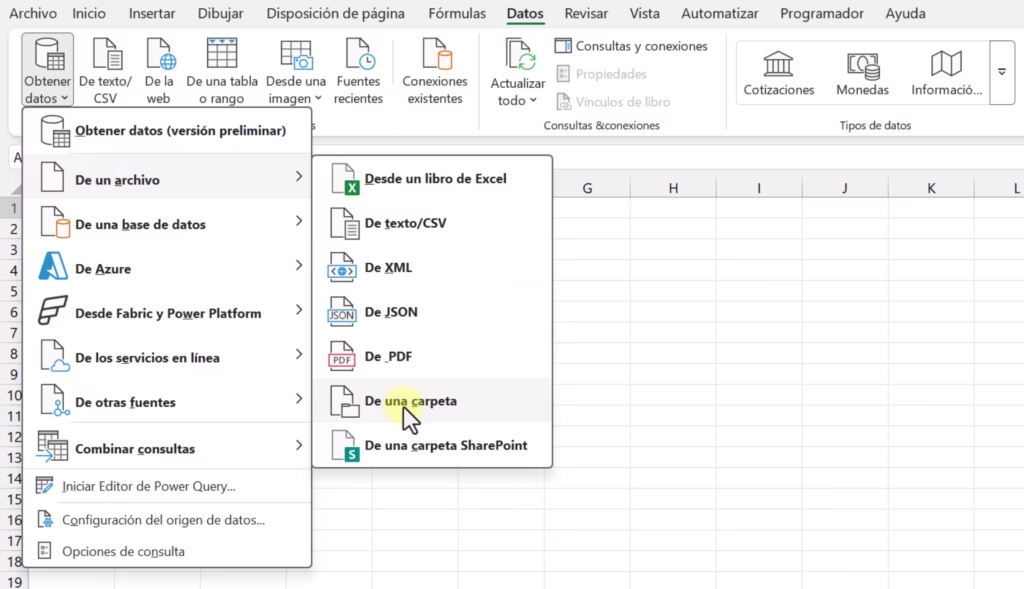
Una vez organizados los archivos, abre un documento de Excel totalmente en blanco.
- Dirígete a la pestaña Datos en el menú superior.
- Haz clic en Obtener datos, luego selecciona De un archivo y finalmente De una carpeta.
- Busca la carpeta donde guardaste tus documentos y presiona «Abrir».
Paso 2: Combinar y transformar datos con Power Query
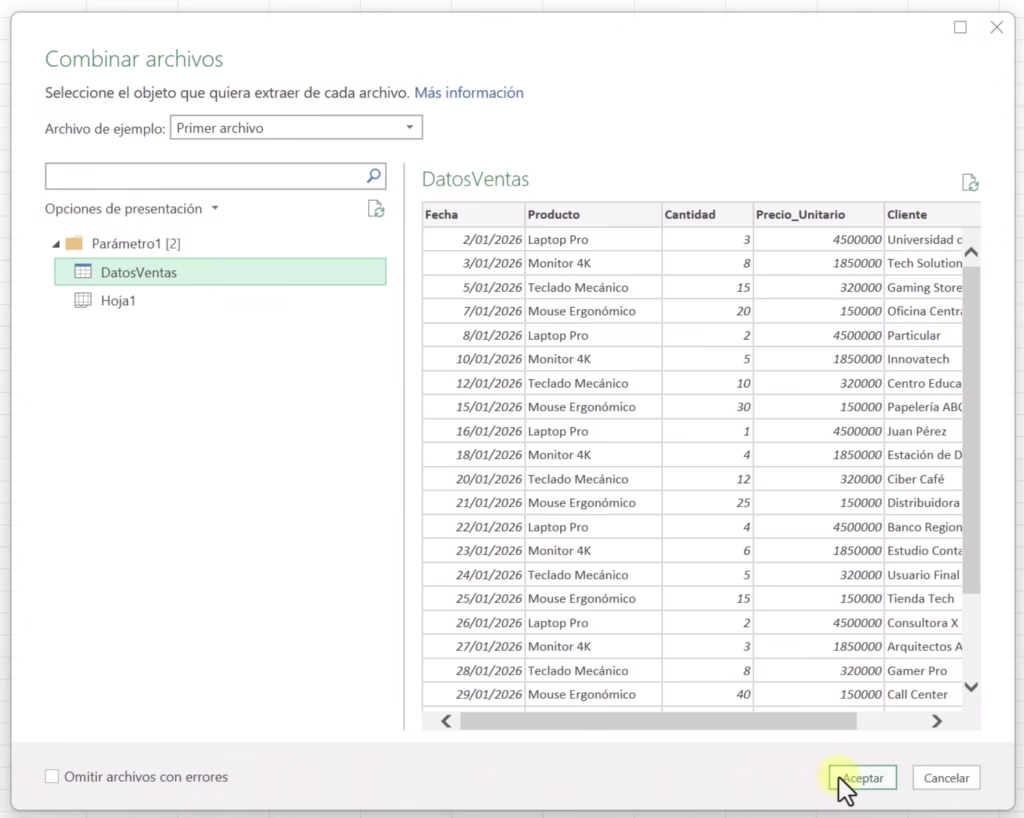
Aparecerá una ventana que te mostrará los archivos detectados en tu carpeta. Aquí comienza la verdadera magia para consolidar datos en Excel.
En la parte inferior de esa ventana, busca el botón que dice Combinar y selecciona Combinar y transformar datos. Esta opción es crucial porque nos permite limpiar y personalizar la información antes de llevarla a nuestra hoja de cálculo.
A continuación, el sistema te pedirá elegir qué elemento extraer. Mi recomendación es que elijas siempre la Tabla y no la hoja de cálculo. De esta manera, Power Query ignorará cualquier apunte o dato basura que esté por fuera de los límites de tu tabla, trayendo información mucho más limpia.
Si quieres profundizar en cómo estructurar correctamente tus datos antes de importarlos, te recomiendo revisar mi sección de tutoriales y cursos de Excel.
Paso 3: Limpieza y personalización en Power Query
No te dejes intimidar por la nueva interfaz que acaba de abrirse. El editor de Power Query es muy intuitivo y funciona como un registro histórico de acciones. Todo lo que hagas aquí, se aplicará automáticamente a los archivos futuros.
Eliminar extensiones de texto
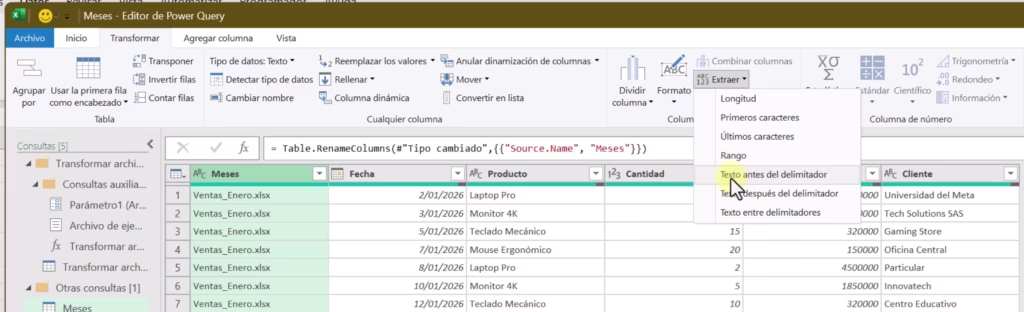
Si observas la primera columna, notarás que contiene el nombre de los archivos (por ejemplo, «Enero.xlsx»). Para limpiar esto y dejar solo el mes:
- Selecciona la columna.
- Ve a la pestaña Transformar y elige Extraer.
- Haz clic en Texto antes del delimitador.
- Escribe un punto (
.) y presiona aceptar. ¡Adiós a las extensiones!
Formatear y eliminar valores nulos
Es vital asignar el formato correcto a cada columna. Asegúrate de que los precios tengan «formato moneda» y las fechas «formato fecha». Además, si hay filas vacías, despliega el filtro de cualquier columna y desmarca la opción de valores nulos para limpiar tu base de datos.
Mantener tus datos limpios es una regla de oro en el diseño de bases de datos y la ofimática general, aplicable también cuando gestionamos proyectos complejos que puedes aprender en mis artículos sobre herramientas de productividad.
Paso 4: Agregar columnas calculadas
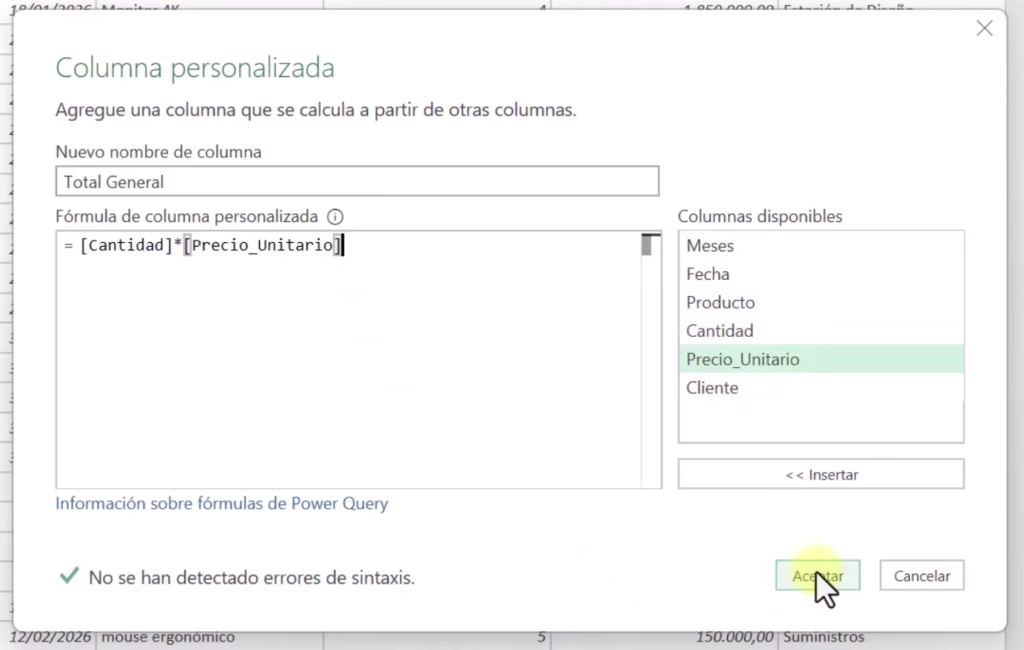
A veces la información original está incompleta. Si tienes una columna de «Cantidad» y otra de «Precio Unitario», puedes generar el total directamente aquí.
Ve a Agregar columna y selecciona Columna personalizada. Asigna un nombre (como «Total») y en la caja de fórmula, simplemente multiplica la columna de cantidad por la de precio dando doble clic sobre ellas.
Para entender más sobre cómo interactúan las multiplicaciones y otras operaciones, te sugiero dar un vistazo a nuestra guía sobre fórmulas básicas en hojas de cálculo.
Paso 5: Cargar los datos a tu hoja de Excel
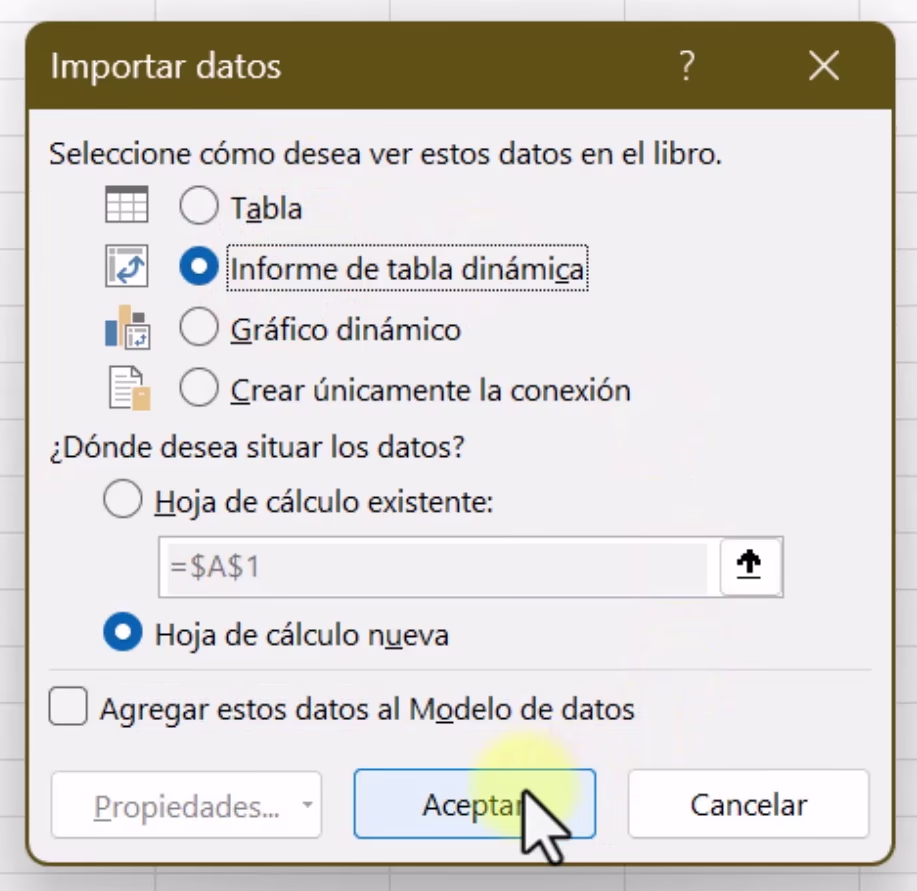
Una vez que la tabla luzca perfecta, ve a la pestaña Inicio dentro de Power Query, haz clic en Cerrar y cargar, y selecciona Cerrar y cargar en….
Aquí tienes dos excelentes opciones:
- Tabla: Te insertará toda la base de datos unificada en formato de tabla tradicional.
- Informe de tabla dinámica: Creará directamente un reporte resumido donde podrás analizar ventas por meses o categorías al instante.
Si eliges la opción dinámica, recuerda que puedes añadir gráficos visuales muy atractivos. Aprende a dominarlas por completo en mi tutorial sobre cómo crear tablas dinámicas (Enlace interno sugerido).
El toque mágico: Actualización automática
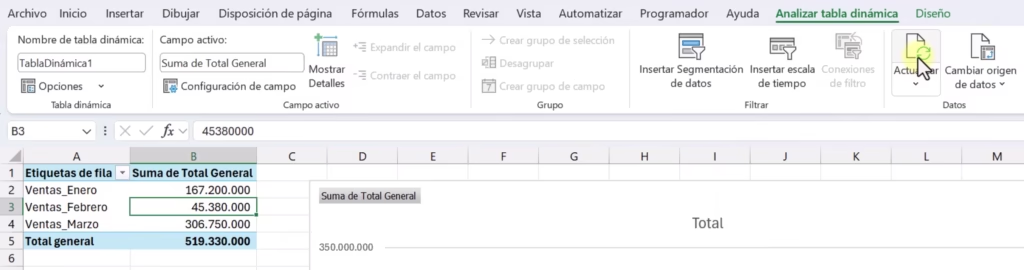
El mayor beneficio de consolidar datos en Excel con este método es que es completamente escalable.
Si el año avanza y ahora tienes los archivos de «Abril» y «Mayo», solo debes arrastrarlos y soltarlos dentro de la carpeta inicial. Luego, abres tu Excel consolidado, haces clic derecho sobre tu tabla dinámica (o en la pestaña Analizar tabla dinámica) y seleccionas Actualizar.
Excel repetirá todos los pasos de limpieza, formatos y cálculos matemáticos en un segundo, añadiendo los nuevos meses a tu reporte. ¡Es fascinante!
Para conocer la documentación técnica directa de Microsoft sobre los alcances de esta herramienta, puedes consultar su guía oficial sobre Power Query.
Descargar Material de Apoyo
¿Listo para poner en práctica el tutorial? Descarga el «material de apoyo» y trabaja con el mismo archivo que usamos en el video.
Conclusión
Saber cómo unir varios archivos de Excel de forma automática transformará la manera en que trabajas. La herramienta Power Query no solo te ahorra tiempo al importar los documentos, sino que automatiza la limpieza y el formato de los datos futuros. Te animo a que descargues los archivos de práctica y realices el paso a paso por tu cuenta.
Si deseas seguir mejorando tus habilidades ofimáticas, explora todos los cursos gratuitos que tenemos disponibles para ti. ¿Tienes alguna duda o te ha salido algún error? ¡Déjamelo en los comentarios!